
テーマ切替
利用可能なプラン フリー ベーシック スタンダード プレミアム
Shopee価格一括調整
Shopee からダウンロードした「Sales Info(価格の一括更新)」ファイルを取り込み、全商品の価格をまとめて値上げ・値下げ できるツールです。変換したファイルはそのまま Shopee に戻して再アップロードできます。
このページでできること
- Shopee の価格一括更新ファイルを取り込み、全商品の価格を一度に調整 する
- 「+5%」のような 割合 で値上げ・値下げする
- 手数料が変わったとき、手取り額を保つための値上げ率を自動で計算して反映する
- 価格の 丸め方(切り上げ・四捨五入など)を選ぶ
- 変換前・変換後の価格を プレビュー で確認してからダウンロードする
始める前に
知っておきたいこと
- ファイルはブラウザの中だけで処理されます。 アップロードした価格データが SellBridge のサーバーに送られることはありません。安心してお使いください。
- このツールだけでは Shopee の価格は変わりません。 変換してダウンロードしたファイルを、最後にご自身で Shopee に再アップロードして初めて反映されます。
- 取り込めるのは Shopee の 「Mass Update → Sales Info」でダウンロードしたファイル(xlsx または zip)だけです。ほかの画面から出したファイルは対象外です。
「価格調整」との違い
名前の似た 価格調整 は、為替の動きに合わせて自動で候補を出し、承認すると Shopee の価格を直接書き換える 機能(スタンダードプラン以上)です。
こちらの「Shopee価格一括調整」は、ファイルを手元でダウンロード → 変換 → 再アップロード する手動のツールで、店舗の接続は不要、全プランでお使いいただけます。
手順
1. Shopee で価格ファイルをダウンロードする
Shopee Seller Centre で、「My Products(マイ商品)」→「Mass Update(一括更新)」→「Sales Info」 を開き、価格の一括更新用ファイルをダウンロードします。ダウンロードされるのは xlsx ファイル、または複数の xlsx をまとめた zip ファイルです。
2. ツールにファイルを取り込む
サイドメニューの「ツール」から「Shopee価格一括調整」を開きます。
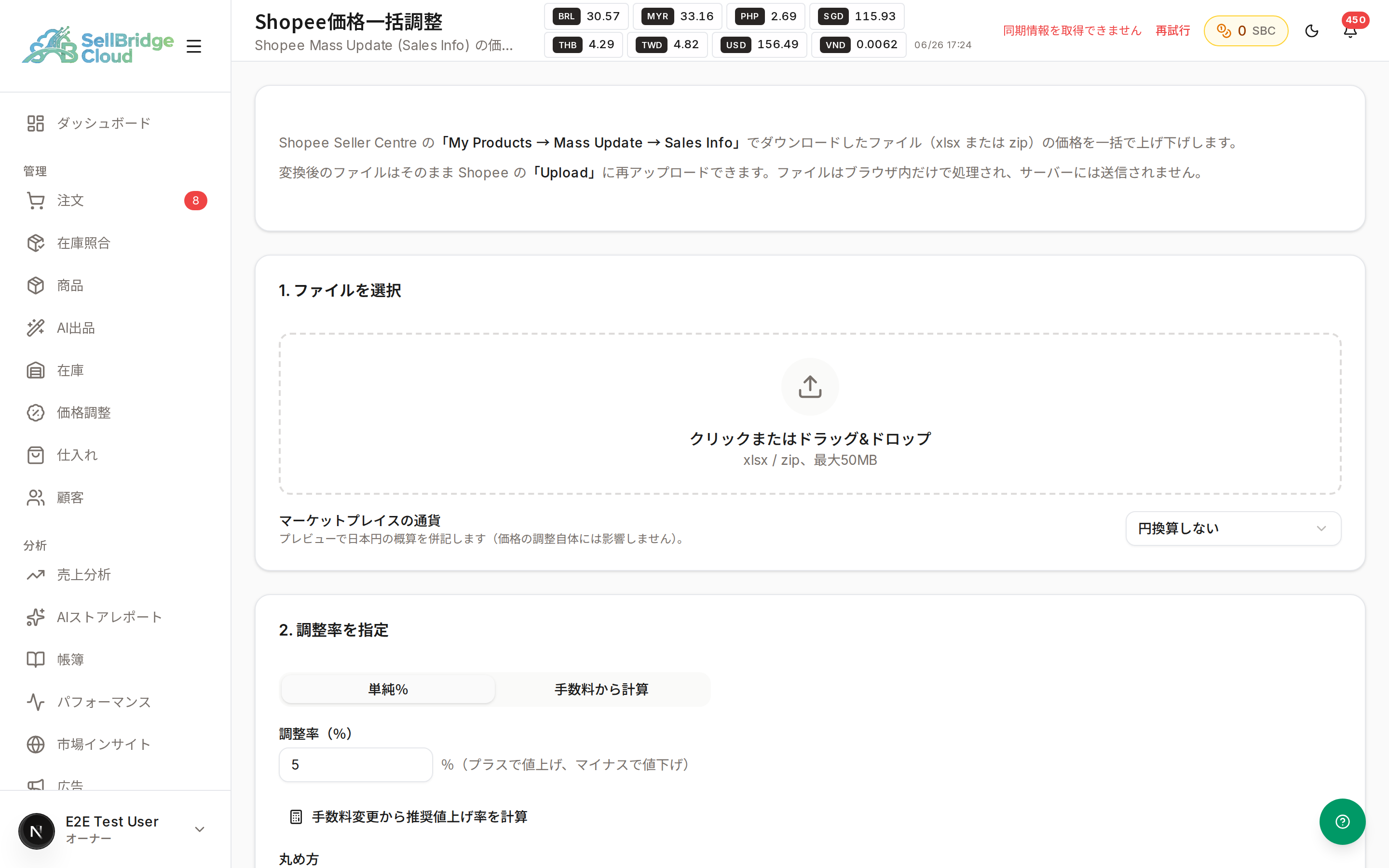
「1. ファイルを選択」の枠に、先ほどダウンロードしたファイルを ドラッグ&ドロップ するか、枠を押してファイルを選びます(xlsx / zip、最大 50MB)。
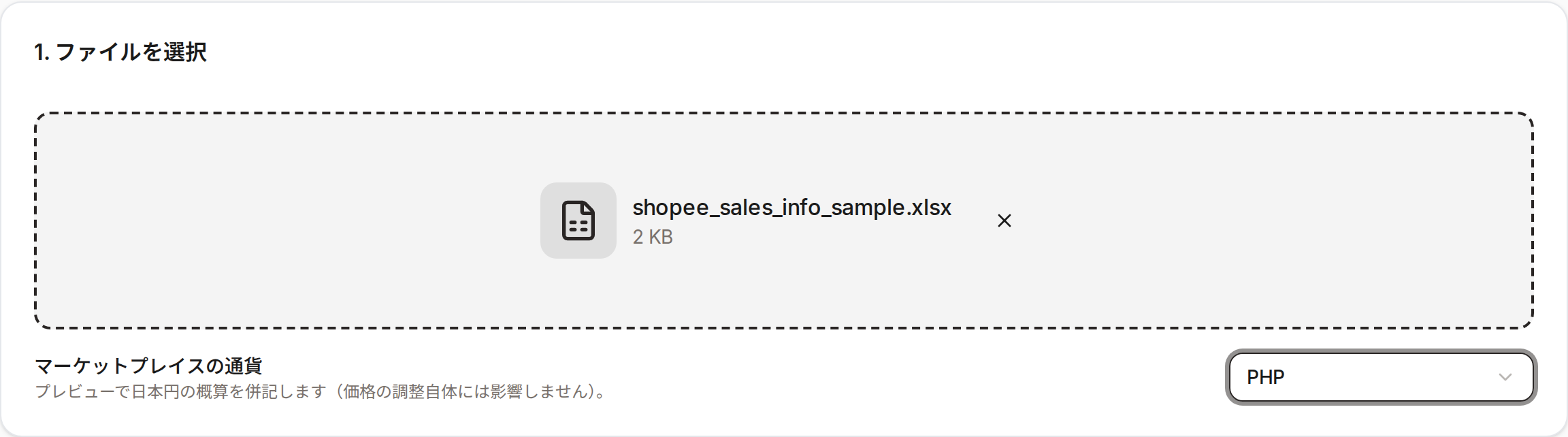
通貨(日本円の概算表示)
「マーケットプレイスの通貨」を選ぶと、次のプレビューで 価格の横に日本円の概算 が表示されます。表示のためだけの設定で、実際の価格調整には影響しません。ファイル名にお店の ID が含まれていると、通貨は自動で選ばれます。
3. 調整率を指定する
「2. 調整率を指定」で、どれだけ価格を動かすかを決めます。決め方は2通りあります。
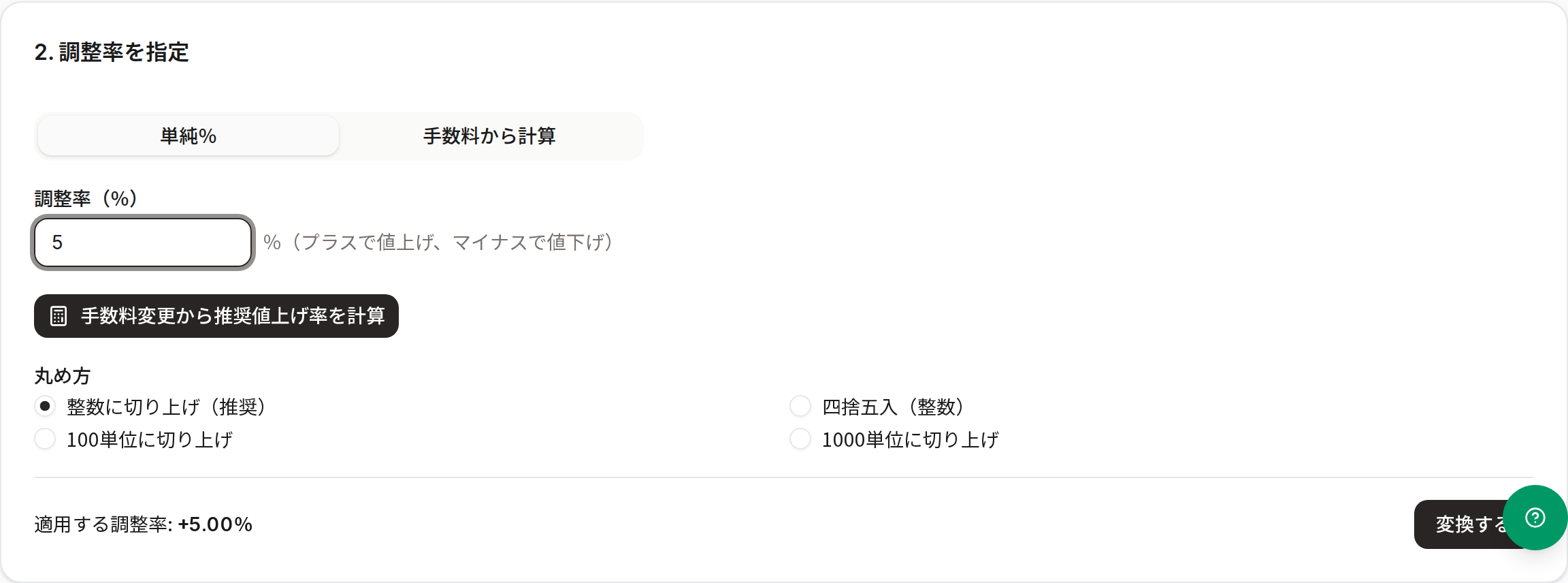
割合で指定する(単純%)
「単純%」のタブで、調整率を入力します。プラスで値上げ、マイナスで値下げ です(例: 5 なら 5% 値上げ、-3 なら 3% 値下げ)。
手数料の変更に合わせる(手数料から計算)
Shopee の販売手数料が変わったときは、「手数料から計算」のタブを使います。「旧 手数料率」と「新 手数料率」を入れると、手取り額(手数料を引いた受取額)を保つための値上げ率 が自動で計算されます。
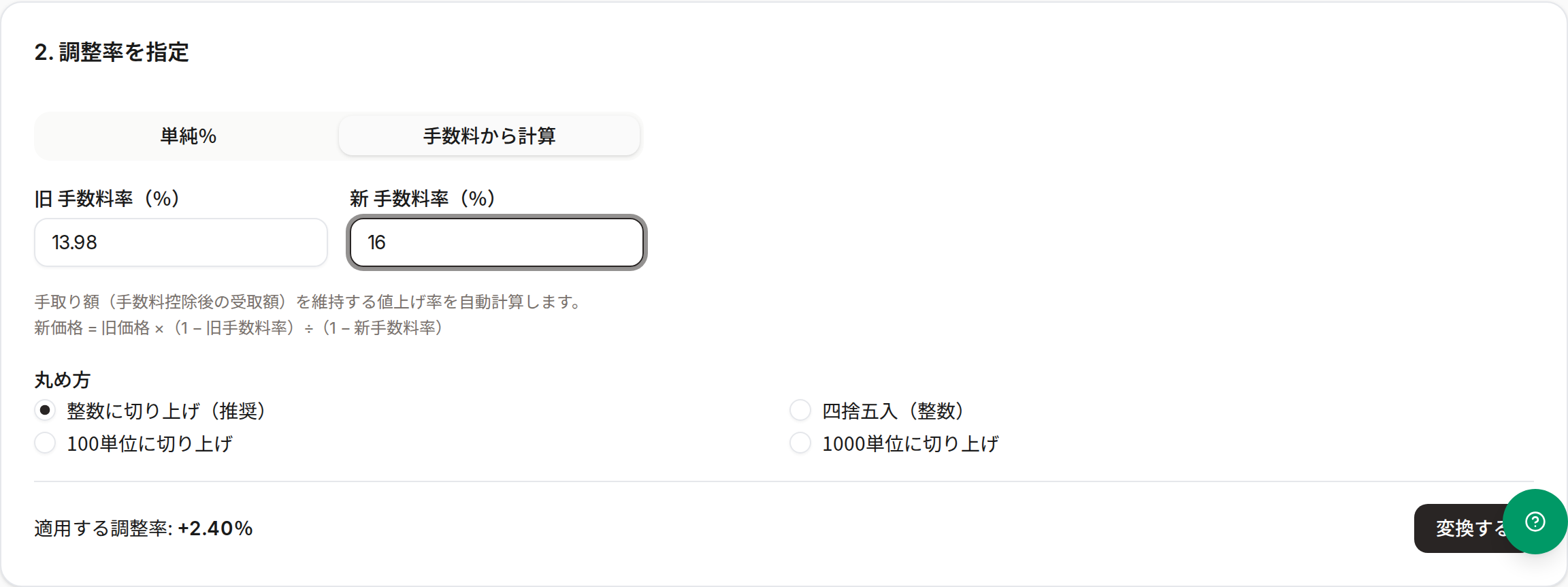
例では手数料が 13.98% から 16% に上がったため、手取りを保つには「+2.40%」の値上げが必要、と計算されています。
丸め方を選ぶ
計算後の価格の端数をどう処理するかを選びます。
| 丸め方 | 内容 |
|---|---|
| 整数に切り上げ(推奨) | 小数点以下を切り上げて整数にする |
| 四捨五入(整数) | 小数点以下を四捨五入して整数にする |
| 100単位に切り上げ | 100 の位で切り上げる(例: 1,313 → 1,400) |
| 1000単位に切り上げ | 1000 の位で切り上げる(例: 1,313 → 2,000) |
4. 変換して結果を確認する
内容がよければ「変換する」を押します。変換が終わると「3. 結果をダウンロード」に、変更した件数と、変換前・変換後の価格の プレビュー(先頭数件)が表示されます。
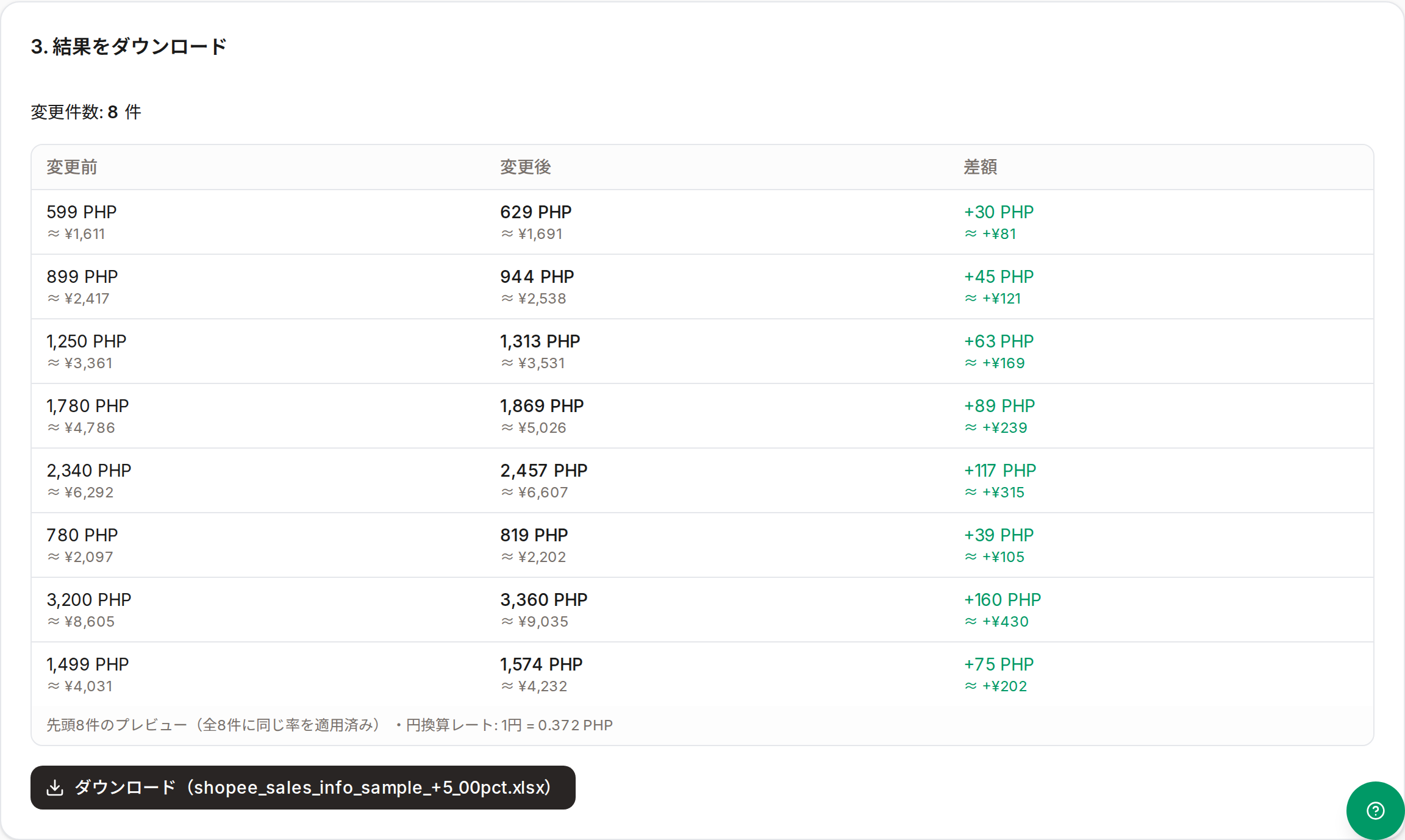
「変更前 → 変更後 → 差額」を見て、思ったとおりに価格が動いているかを確認してください。通貨を選んでいれば、日本円の概算(≈ ¥)も並びます。
5. ダウンロードして Shopee に再アップロードする
「ダウンロード」を押すと、価格を調整したファイルが保存されます(元のファイル名に調整率が付きます)。このファイルを Shopee Seller Centre の 「Upload」 に戻して再アップロードすると、価格が反映されます。
反映される前に必ず確認を
値下げは利益に直結します。再アップロードする前に、プレビューの「変更後」の価格で利益が残るかを確認してください。
うまくいかないとき
「価格データが見つかりませんでした」と出る
- 取り込んだファイルが Shopee の 「Mass Update → Sales Info」 でダウンロードしたものか確認してください
- 商品情報など、別の種類のファイルは価格の列を持たないため調整できません
「最低価格を下回りました」と警告が出る
- 値下げ率が大きすぎて、Shopee が定める最低販売価格を下回った商品があります
- 値下げの割合を小さくするか、対象を見直してください(この警告が出たファイルはアップロードしても Shopee 側で弾かれることがあります)
ファイルを選べない・エラーになる
- 取り込めるのは xlsx または zip で、サイズは 50MB まで です
- それ以外の形式やサイズ超過のファイルは選べません
変換したのに Shopee の価格が変わらない
- このツールはファイルを変換するだけです。ダウンロードしたファイルを Shopee に再アップロード して初めて価格が変わります
- 手順5をもう一度ご確認ください
関連ページ
- 価格計算ツール — 出品前に各国の推奨販売価格を試算する
- 価格調整 — 為替の動きに合わせて Shopee の価格を自動で見直す(スタンダード以上)
- Shopee 一括編集 — 複数の Shopee 地域ストアの商品をまとめて編集する
- ツールトップ — SellBridge のツール一覧