
テーマ切替
利用可能なプラン フリー ベーシック スタンダード プレミアム
通知
SellBridge から届く アラート と お知らせ をまとめて確認できる画面です。「新規注文が入りました」「在庫が少なくなっています」「出品ルール違反の可能性」などを一覧で見渡せます。
このページでできること
- 通知の一覧をすべて/未読/既読で切り替えて確認する
- 通知をクリックして詳細画面に移動する
- 一括で「すべて既読にする」
- 通知設定でどの通知を受け取るか調整する
画面を開く
画面右上の 🔔 ベルアイコン、またはサイドメニューの「通知」(環境によって表示位置が変わります)から開きます。

ベルの右上の 赤いバッジ は未読通知の件数を示しています。
画面の見方
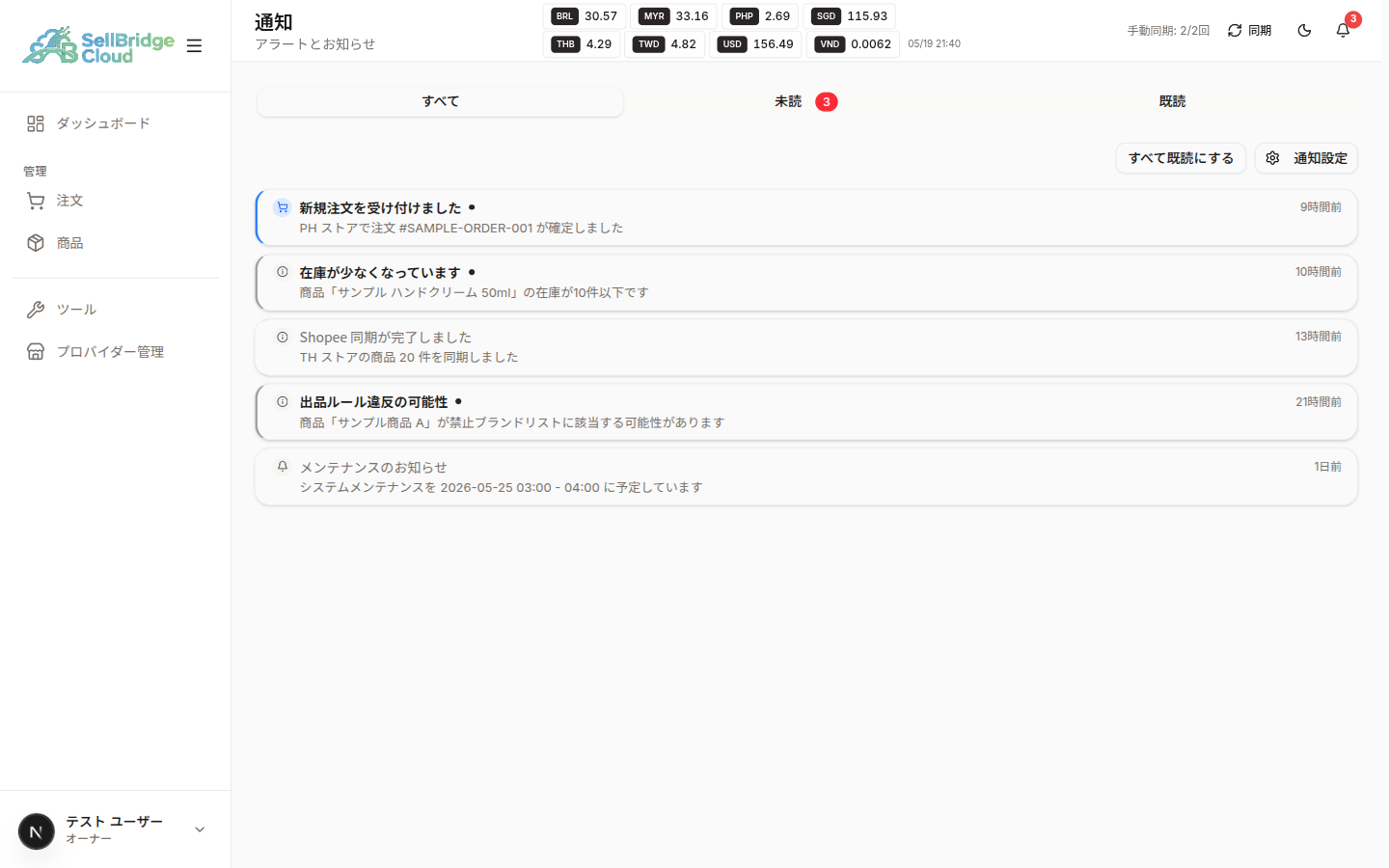
画面の主な構成は以下の通りです。
| 部分 | 内容 |
|---|---|
| すべて / 未読 / 既読 タブ | 表示する通知の絞り込み |
| すべて既読にする | 一括で未読 → 既読にする |
| 通知設定 | 受け取る通知の種類を設定(/settings/notifications) |
| 通知カード | アイコン / タイトル / 本文 / 経過時間 |
| 左側の青いライン | 未読の通知に表示される目印 |
通知の種類
通知の左にあるアイコンで、種類を見分けられます。
| アイコン | 通知の種類 | 例 |
|---|---|---|
| 🛒 | 新規注文 | PH ストアで注文 #XXX が確定しました |
| ⚠ | 在庫アラート | 商品「〜」の在庫が10件以下です |
| 🔄 | 同期完了 | TH ストアの商品 20 件を同期しました |
| ⚠ | ルール違反の可能性 | 商品「〜」が禁止ブランドリストに該当 |
| 🔔 | システムからのお知らせ | メンテナンス、新機能の案内など |
手順
1. すべての通知を確認する
ページを開くと すべて タブが選択された状態で、新しい通知から順に一覧表示されます。
未読の通知は左側に 青いライン が引かれ、タイトルの後ろに ● マーク が付きます。
2. 未読だけ表示する
「未読 X」タブに切り替えると、まだ読んでいない通知だけが表示されます。
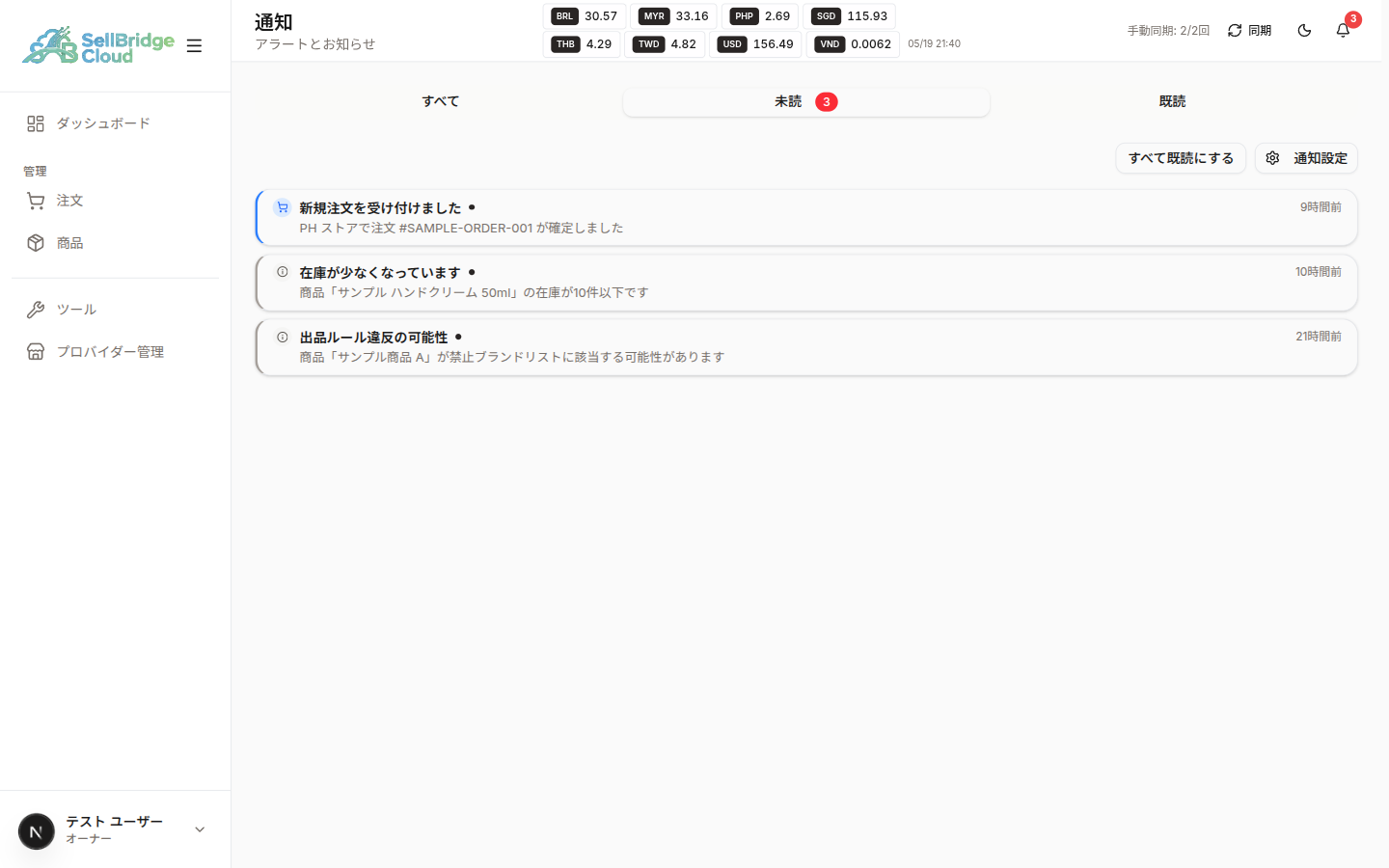
タブの右の数字は未読件数です。
3. 通知の中身を見る
各通知をクリックすると、関連するページに自動で遷移します。

例えば、
- 新規注文 をクリック → その注文の詳細ページへ
- 在庫アラート をクリック → 該当商品の在庫ページへ
- ルール違反の可能性 をクリック → 該当商品の編集ページへ
クリックした通知は、自動で 既読 に変わります。
4. すべてまとめて既読にする
通知が溜まってきたら、画面右上の「すべて既読にする」ボタンで一括処理できます。
5. 通知設定を開く
「通知設定」リンクから、どの種類の通知を受け取るかを細かく調整できます。
- メール通知のオン/オフ
- 通知種別ごとの抑制設定
- 役割(オーナー / マネージャー / メンバー)ごとの初期値
ヘッダーのベルアイコン
各画面の右上に常に表示されている 🔔 ベルアイコン からも、通知一覧にすぐ移動できます。
- 未読がある場合は右上に 赤いバッジ で件数を表示
- ベルにマウスを乗せると(PCの場合)、最新の数件がプレビューで表示される実装もあります(将来追加予定)
うまくいかないとき
通知が来ない
- 通知設定 で、対象の通知種別が オフ になっていないか確認してください
- 役割(権限)によって受信できる通知が制限されている場合があります
- 同期に時間がかかる通知(在庫アラートなど)は、最大数分のラグがあります
未読バッジが消えない
- 「すべて既読にする」ボタンで一括既読化してみてください
- ブラウザを再読み込みすると、バッジが正しい数に更新されます
通知が古い順で表示される
- 一覧は常に 新しいもの順 で表示されます
- 古いものに移動するには下にスクロールしてください
関係のない通知が多すぎる
- 「通知設定」から不要な種別をオフにしてください
- 在庫アラートの閾値は商品ごとに設定できる場合もあります(在庫管理ページから)
通知を削除したい
- 個別の通知削除機能は現在ありません
- すべて既読にすることで「未読」「既読」タブから整理できます