
テーマ切替
利用可能なプラン フリー ベーシック スタンダード プレミアム
※ ベーシック以上で利用可能
出品ルール設定
Shopee に出品しようとした商品が、自社や Shopee の 販売ポリシーに違反していないか を自動でチェックするためのルールを管理する画面です。一度ルールを登録しておくと、Shopee 一括出品や AI コンプライアンスチェックで自動的に使われます。
このページでできること
- 4種類のカスタムルール(禁止ブランド・禁止商品・禁止ワード・カテゴリ制限)を登録する
- Shopee 公式の禁止商品リストを参照する
- ルールを国(販売先)ごとに細かく出し分ける
- マトリクスで「どの国にどのルールが適用されるか」を一覧確認する
画面を開く
ツール一覧(/tools)の「出品ルール管理」から、または直接 URL /settings/listing-rules で開きます。
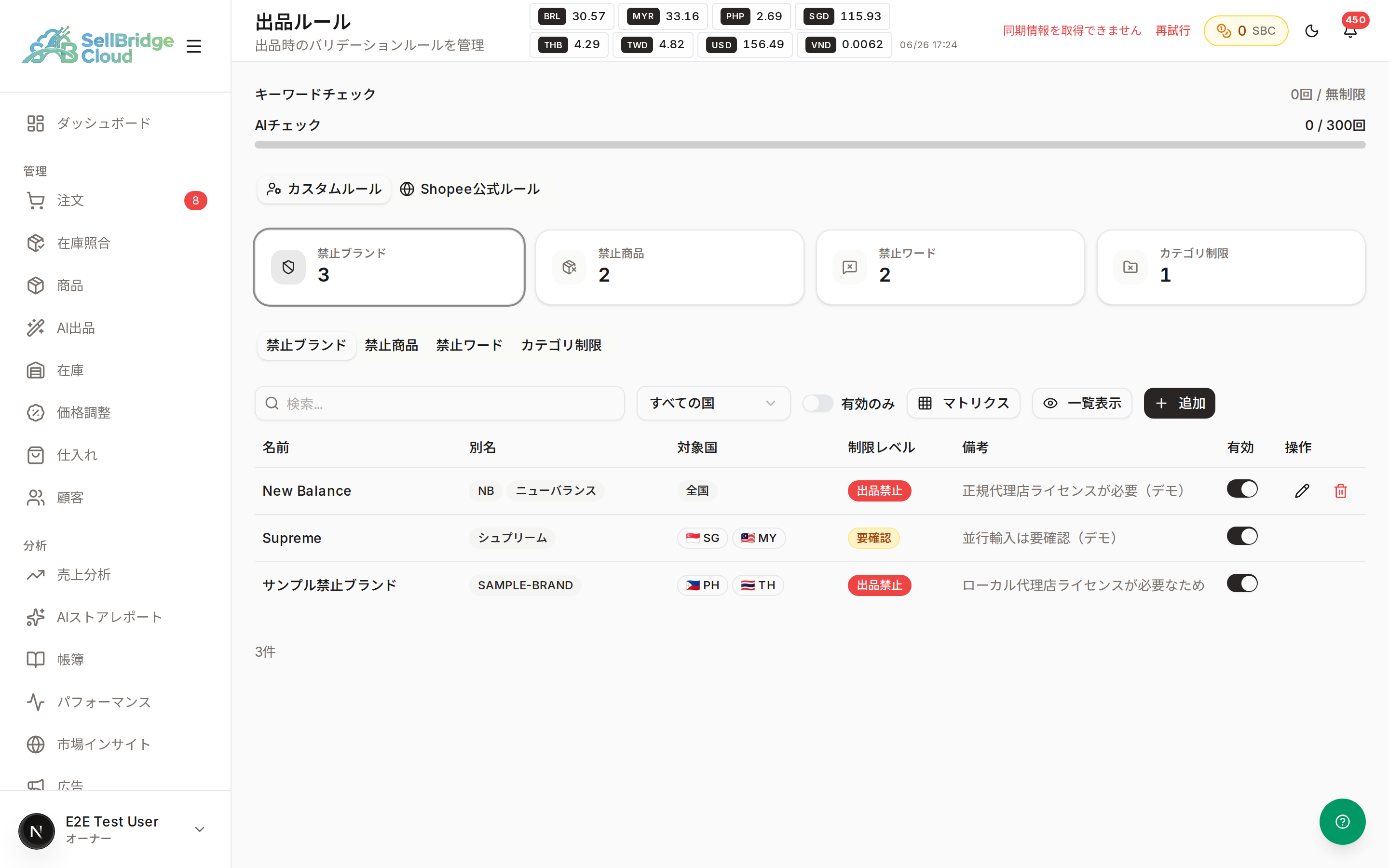
画面の主な構成は以下の通りです。
| 部分 | 内容 |
|---|---|
| 利用回数バー | キーワードチェック / AI チェックの月間利用数 |
| カスタムルール タブ | 自社で登録するルール(このページの主役) |
| Shopee公式ルール タブ | Shopee が公式に提供する禁止商品リストの参照 |
| 統計カード | カテゴリごとの登録件数(禁止ブランド / 禁止商品 / 禁止ワード / カテゴリ制限) |
| 検索 / 国フィルター / 有効のみ | ルール一覧の絞り込み |
| マトリクス / 一覧表示 | 表示モード切替 |
| 追加 | 新しいルールの作成 |
4種類のカスタムルール
| ルール種別 | 何をチェックするか |
|---|---|
| 禁止ブランド | 商品名やブランド欄に含まれる ブランド名 に対するチェック(例: 代理店ライセンスが必要なブランド) |
| 禁止商品 | 特定の 商品名 や キーワード が含まれる商品をブロック(例: バッテリー類) |
| 禁止ワード | 商品名・説明文に含まれる NG ワード (例: 特定の商標、誇大表現) |
| カテゴリ制限 | 特定の Shopee カテゴリ への出品を禁止 / 要確認にする |
手順
1. ルールを追加する
画面右上の「追加」ボタンを押すと、現在開いているタブの種別に応じたダイアログが開きます。
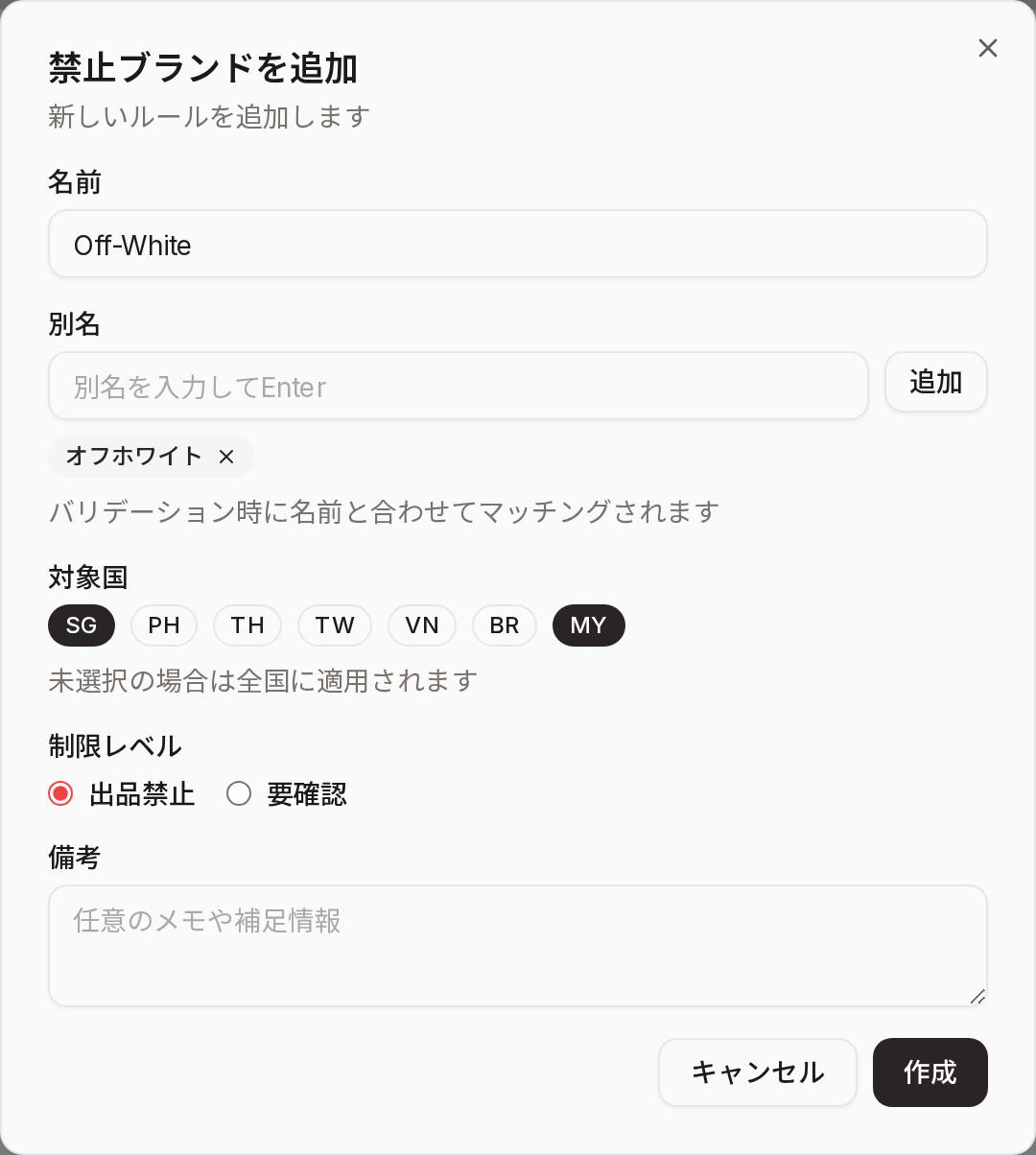
入力する項目は以下です。
| 項目 | 内容 |
|---|---|
| 名前 | 必須。実際にマッチング対象になる主要な文字列(カテゴリ制限では「カテゴリ名」) |
| 別名 | 任意。同じルールに紐づける別表記(複数追加可)。入力して Enter か「追加」でチップになります(カテゴリ制限にはありません) |
| 対象国 | このルールを適用する国を選びます。1つも選ばないと全国に適用 されます |
| 制限レベル | 出品禁止(出品をブロック)または 要確認(出品はできるが警告が出る) |
| 備考 | 任意。なぜこのルールを作ったか、社内メモとして記録できます |
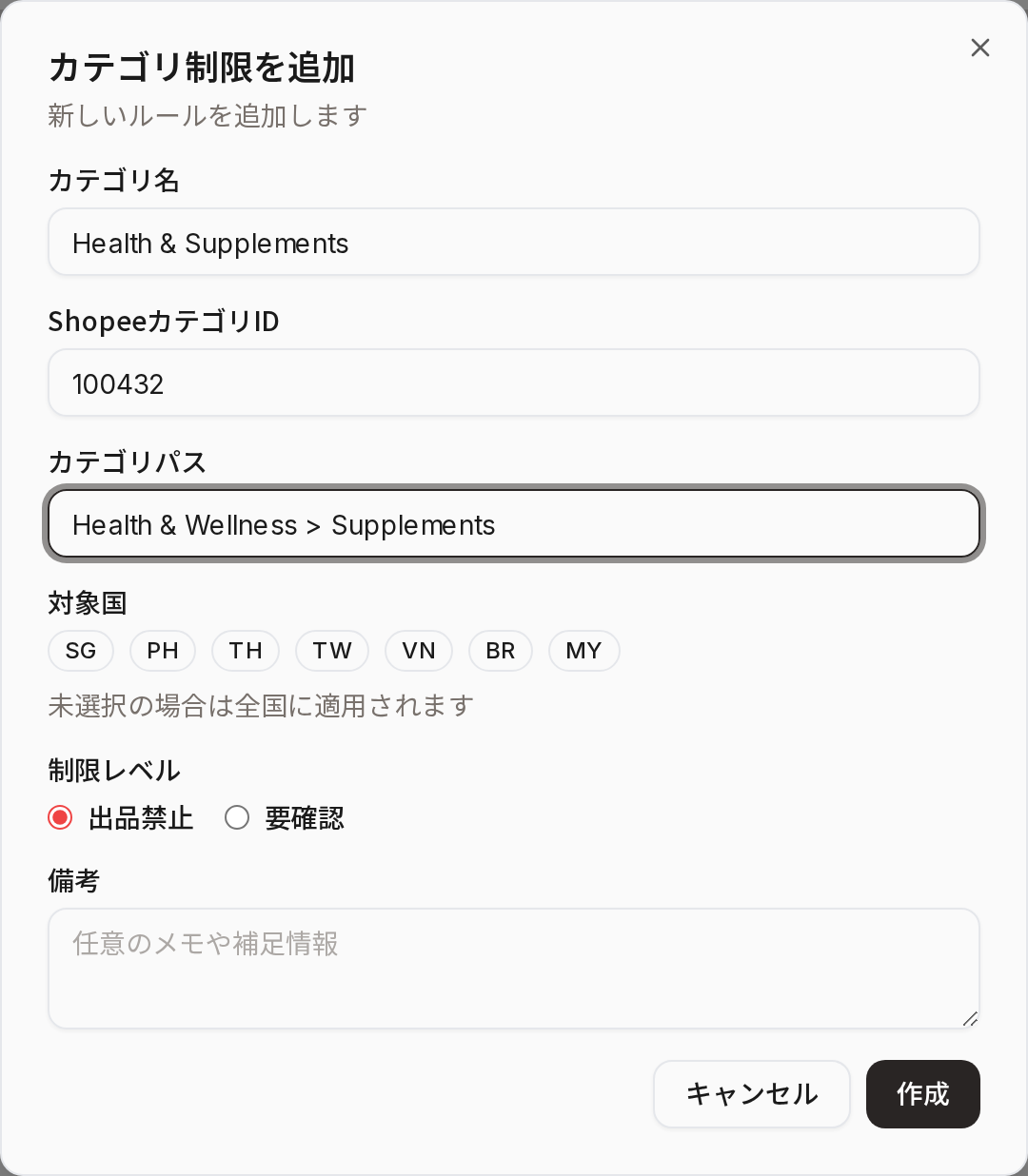
カテゴリ制限を追加するとき
「カテゴリ制限」タブから追加する場合は、別名の代わりに ShopeeカテゴリID(必須)と カテゴリパス を入力します。制限したい Shopee カテゴリの ID を指定してください。
2. ルールが追加されたことを確認する
「作成」を押すと、リストにすぐ反映されます。
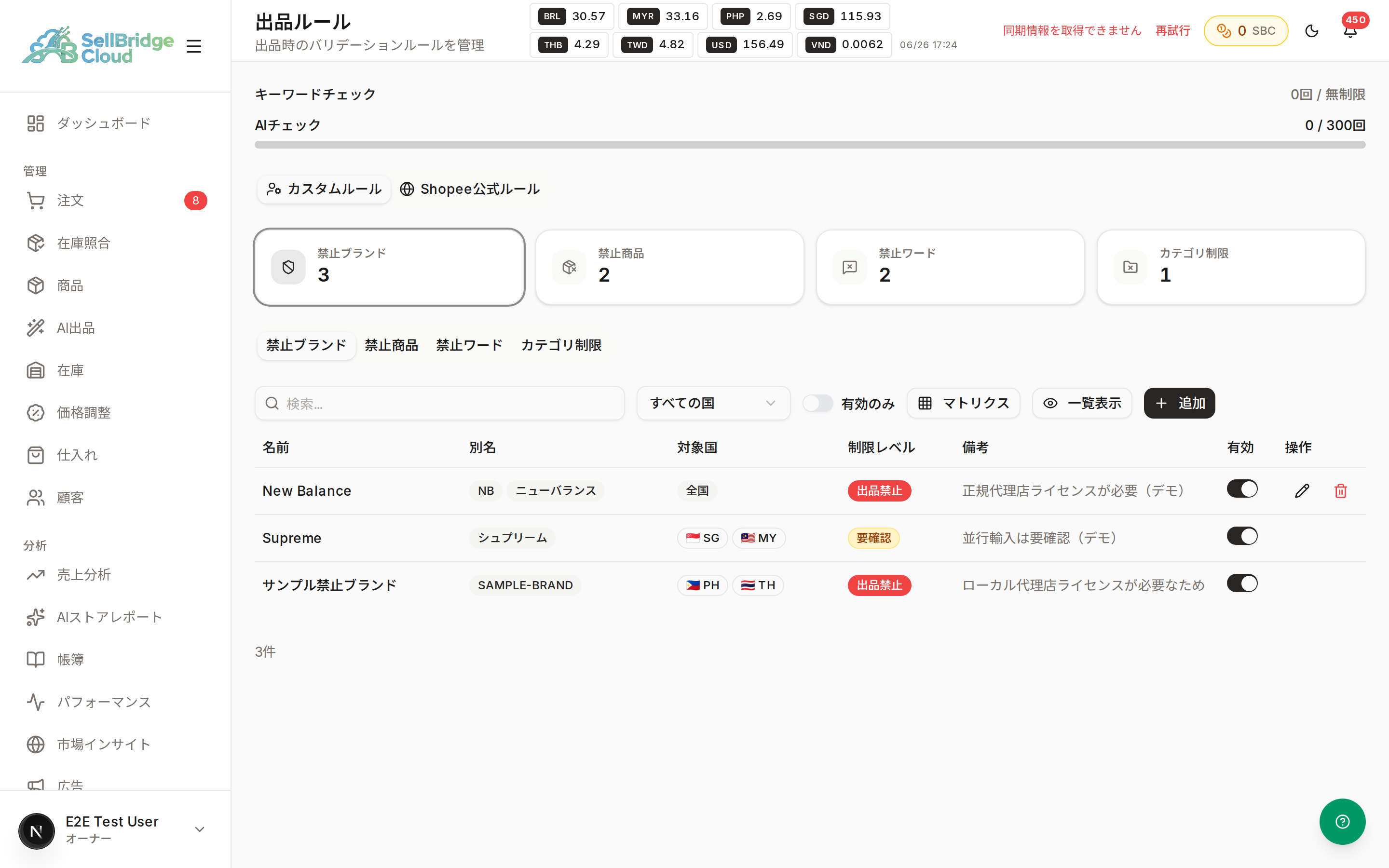
各行で、有効・無効のトグルや、編集・削除アイコン(ホバーで表示)が使えます。
3. 国別マトリクスで全体を俯瞰する
リストが増えてきたら、画面上部の「マトリクス」ボタンを押すと、ルール × 国 のマトリクスがサイドシートで開きます。
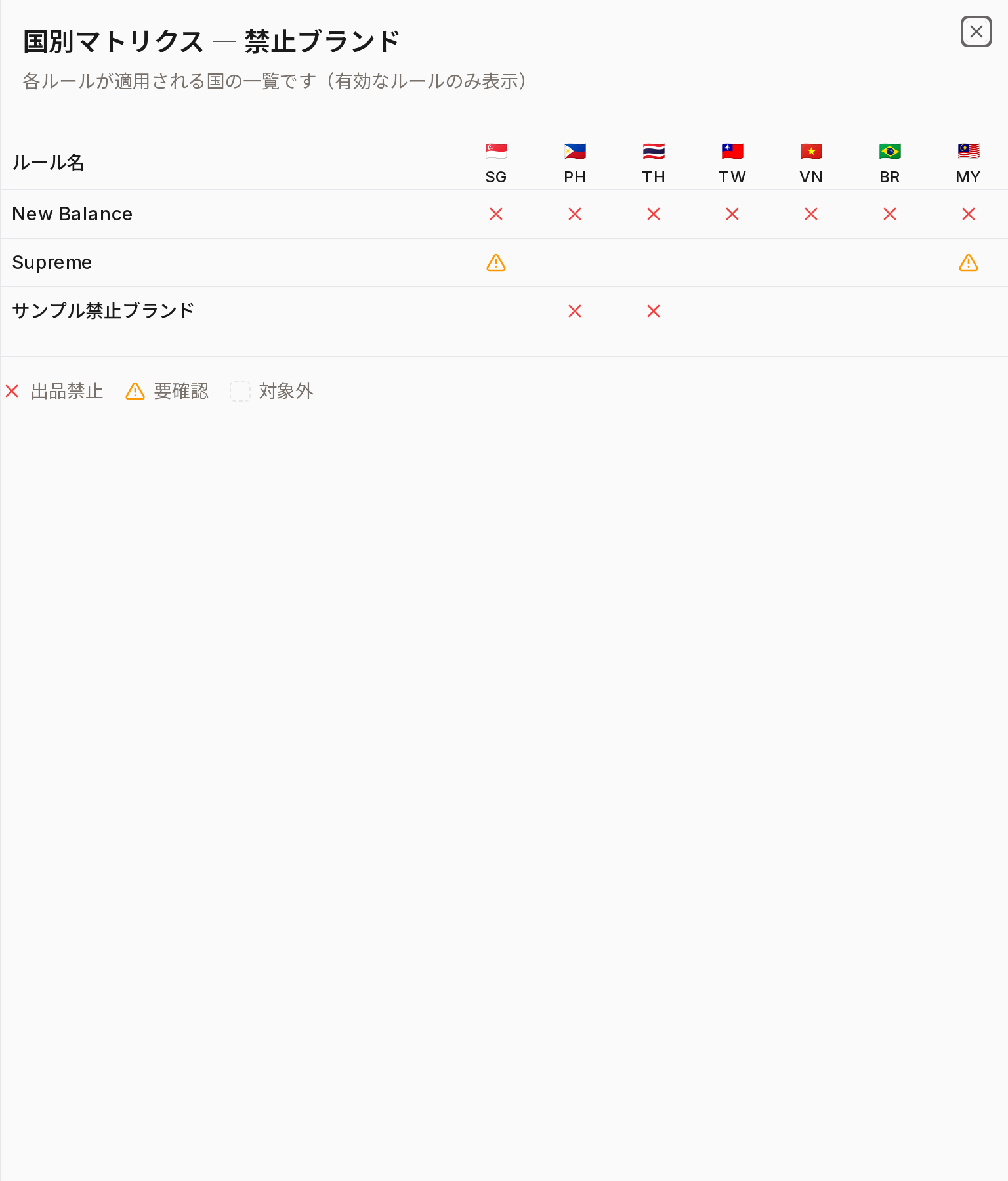
| マーク | 意味 |
|---|---|
| ❌(赤) | 出品禁止 |
| ⚠(黄) | 要確認 |
| 空欄 | 対象外(このルールは適用されない) |
マトリクスには、いま開いている種別(タブ)の有効なルールだけ が表示されます。無効にしたルールは並びません。「どの国でどのルールが効いているか」を一目で確認できます。
4. Shopee 公式の禁止商品リストを参照する
上部の「Shopee公式ルール」タブに切り替えると、Shopee が公式に提供している禁止商品のリストが見られます。
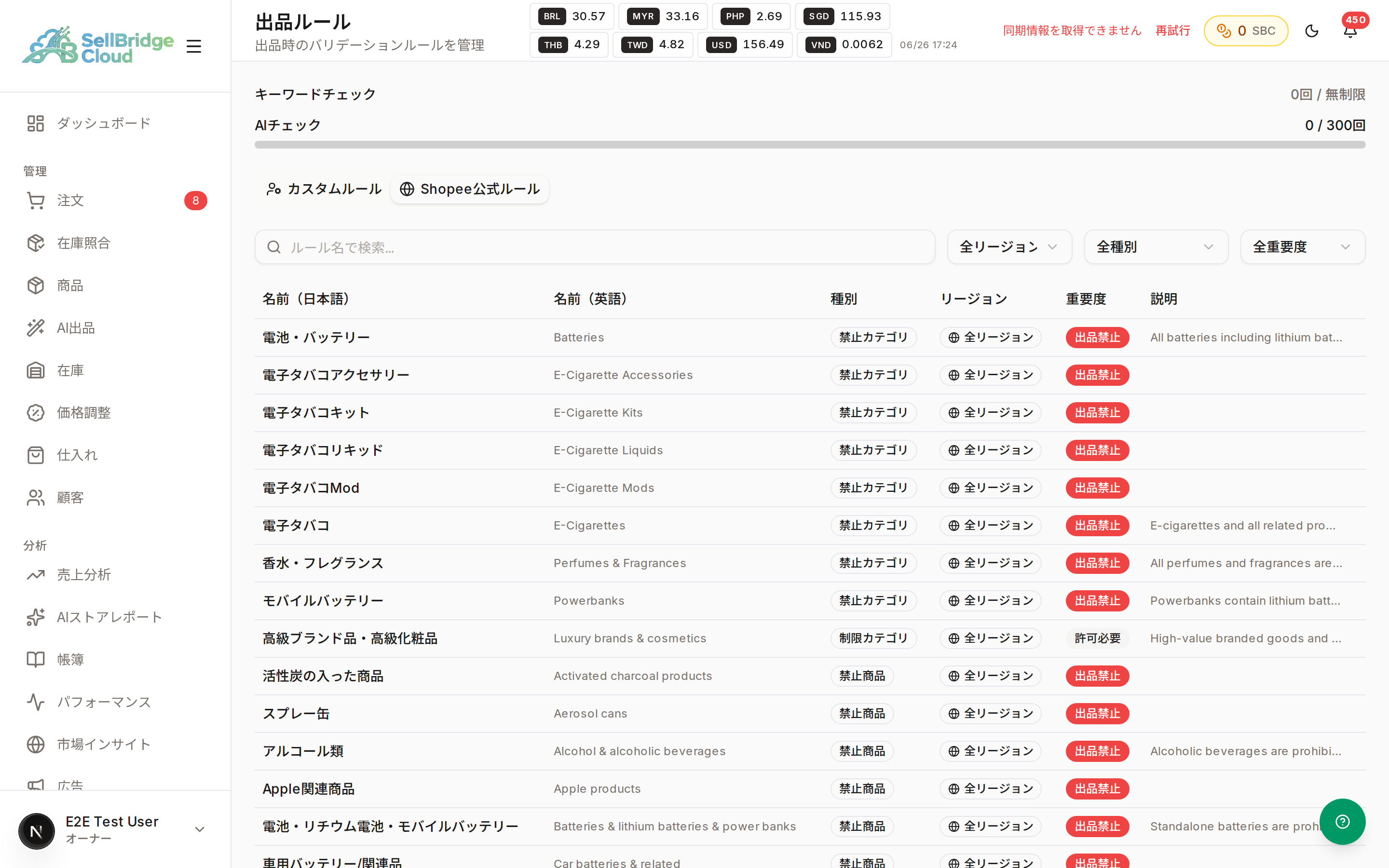
このリストは編集できませんが、出品時のチェックには自動で組み込まれます。Shopee が更新した内容は SellBridge にも自動反映されます。
5. 詳細を一覧表示で見る
ツールバーの「一覧表示」リンクから、出品ルール一覧 に移動できます。種別をまたいで全てのルールを縦に並べた俯瞰ビューです。
ルールが効くタイミング
登録したルールは、以下のシーンで自動的にチェックされます。
- Shopee 一括出品ウィザード — 出品実行ボタンを押した時に、商品名・説明文・カテゴリを照合
- AI コンプライアンスチェック — AI チェック実行時に詳細な違反候補をスコアリング
- キーワードチェック — 軽量な単純マッチング
利用回数の上限(画面上部のプログレスバー)はプランによって異なります。詳しくは プラン比較 をご覧ください。
うまくいかないとき
出品時にエラーが出ない(はずなのに通る)
- 該当ルールの 「有効」トグルがオフ になっていないか確認してください
- ルールの 対象国 が空(=全国適用)または、出品先の国を含んでいるか確認してください
- ルールを修正した直後は、ウィザードを開き直すと反映されます
プラン制限の案内が表示されて開けない
- 出品ルール設定は ベーシックプラン以上 で利用できます。現在のプランが下位の場合は、鍵アイコンとアップグレードの案内が表示されます
- AI チェックの回数上限は上位プランでさらに増えます。詳しくは プラン比較 をご覧ください
別名を追加したのに保存されない
- 別名欄に入力後、「追加」ボタン または Enter キー を押してチップにする必要があります
- チップになっていない(入力中の状態)まま保存すると、その別名は登録されません
国を絞ったつもりが全国に適用されてしまう
- 「対象国」のチェックを 1つも入れない場合、ルールは 全国に適用 されます
- 特定の国だけ対象にしたい場合は、対象国を必ず1つ以上選んでください
Shopee 公式ルールを編集したい
- Shopee 公式ルールは Shopee 側で管理されており、SellBridge から変更はできません
- 自社で追加の制限を入れたい場合は「カスタムルール」タブで同じ商品名を 禁止商品 として登録してください
関連ページ
- 出品ルール一覧(俯瞰ビュー) — 全種別を1ページで確認
- Shopee 一括出品 — ルールが実際に効くシーン
- プラン比較 — プランごとのチェック回数上限