
テーマ切替
利用可能なプラン フリー ベーシック スタンダード プレミアム
新規登録
SellBridge のアカウントを作成して、無料で使い始める手順を紹介します。所要時間は約1分です。
このページでできること
- 新規登録ページを開く
- お名前・メールアドレス・パスワードを登録する
- アカウントを作成して確認メールを受け取る
クレジットカードは不要です
フリープランでお試しいただけます。クレジットカードの登録は必要ありません。
手順
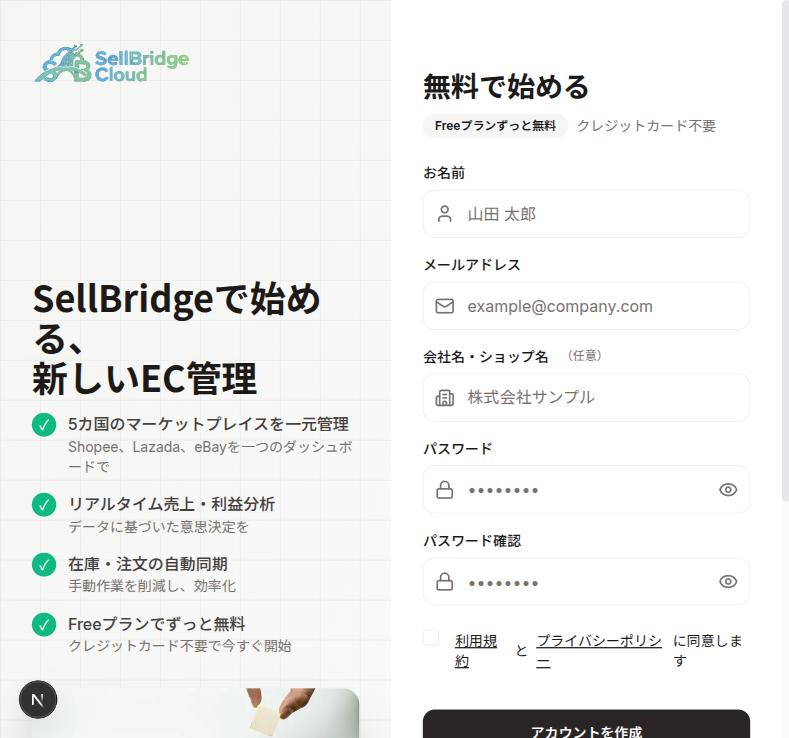
1. 新規登録ページを開く
ブラウザで https://sell-bridge.com/signup を開きます。
または、トップページ右上の「無料で始める」ボタンを押します。
2. 必要な項目を入力する
フォームに以下の項目を入力します。
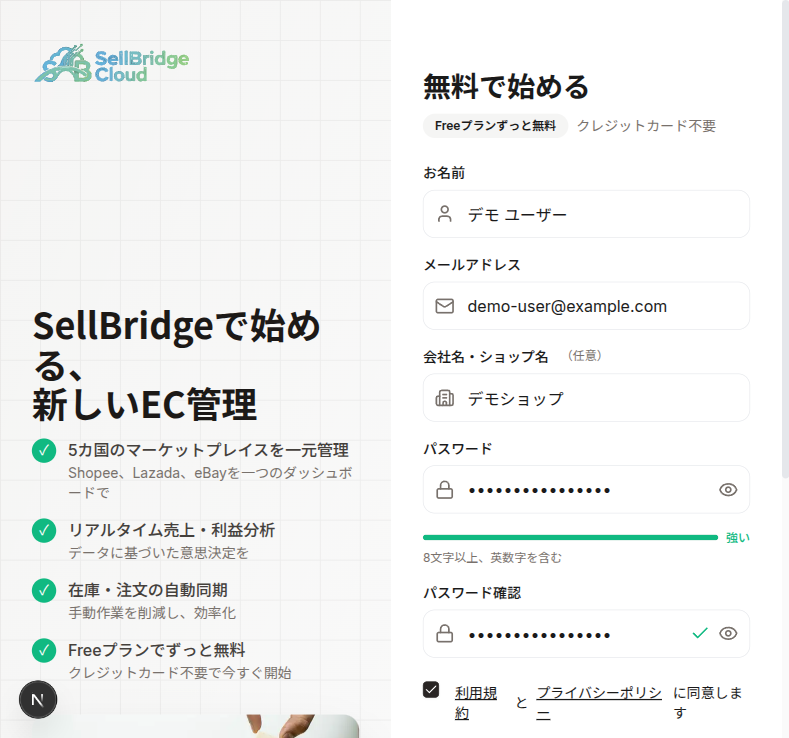
| 項目 | 入力内容 |
|---|---|
| お名前 | フルネーム(後から変更できます) |
| メールアドレス | ログインに使うメールアドレス |
| 会社名・ショップ名(任意) | お店の名前。空欄でも登録できます |
| パスワード | 8文字以上で、英字と数字を含めます |
| パスワード確認 | 同じパスワードをもう一度入力します |
パスワードの強さが表示されます
入力中に「強い」「普通」などの目安が表示されます。 パスワード欄の右側にある 目のアイコン を押すと、入力中の文字を確認できます。
3. 利用規約に同意する
フォームの下にある「利用規約 と プライバシーポリシー に同意します」のチェックボックスを押します。
リンクを押すと、それぞれの内容を新しいタブで確認できます。
4. 「アカウントを作成」を押す
入力が終わったら、黒い「アカウントを作成」ボタンを押します。
5. 確認メールを受け取る
登録したメールアドレス宛に、確認メールが送信されます。
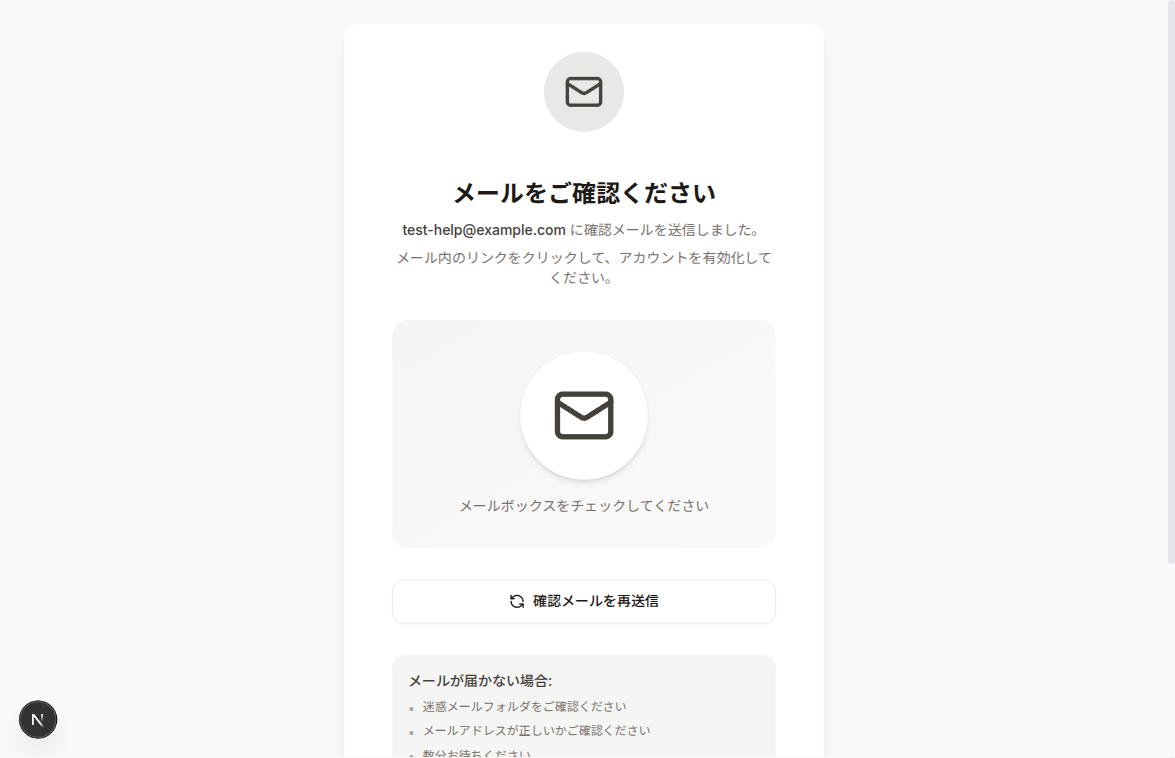
メール内のリンクを押すと、アカウントが有効化され、続けて初期設定(オンボーディング)に進みます。
続いて初期設定が始まります
アカウントが有効化されると、ストア連携やプラン選択などの初期設定が始まります。詳しい流れは 初期設定 を参照してください。
うまくいかないとき
「アカウントを作成」ボタンが押せない
以下を確認してください。
- すべての必須項目(お名前・メールアドレス・パスワード・パスワード確認)が入力されているか
- パスワードとパスワード確認が一致しているか
- 利用規約のチェックボックスを押しているか
「すでに登録されています」と表示される
入力したメールアドレスは、すでに SellBridge に登録されています。
- 同じメールアドレスで登録した覚えがある場合は、ログインページ からログインしてください
- パスワードを忘れた場合は、ログインページの「パスワードを忘れた?」リンクから再設定できます
確認メールが届かない
- 迷惑メールフォルダをご確認ください
- メールアドレスの入力に誤りがないかご確認ください
- 数分待っても届かない場合は、サポート(support@sell-bridge.com)までお問い合わせください
Google / GitHub での登録ができない
ソーシャルログインは近日公開予定です。現在はメールアドレスでの登録のみご利用いただけます。