
テーマ切替
利用可能なプラン フリー ベーシック スタンダード プレミアム
※ ベーシック以上で利用可能
商品インポート
CSV ファイルや Excel ファイルを使って、たくさんの商品を一度に登録できる機能です。一件ずつ手動で登録するより、ずっと早く商品を揃えられます。
このページでできること
- テンプレートをダウンロードして CSV を準備する
- 文字コードや重複 SKU の扱いを選ぶ
- 中身を画面でプレビューしてから取り込む
- 失敗した行を一覧で確認する
画面を開く
サイドメニューの「商品」を開き、画面上部の「インポート」ボタンから「商品インポート」画面に進みます。
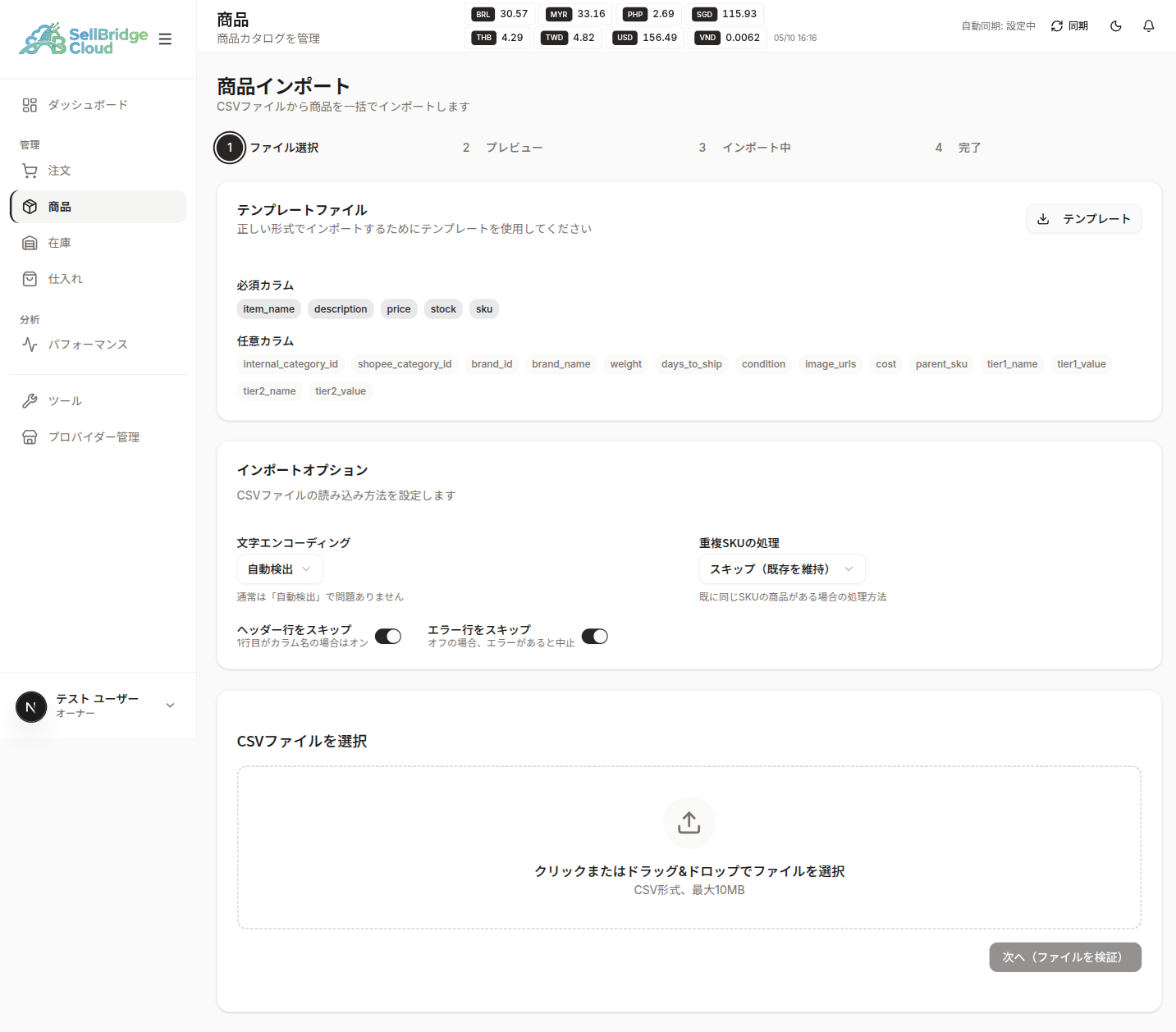
画面の主な構成は以下の通りです。
| 部分 | 内容 |
|---|---|
| ステップ表示 | 「ファイル選択 → プレビュー → インポート中 → 完了」の4段階 |
| テンプレートファイル | 必須・任意カラムと、テンプレートのダウンロード |
| インポートオプション | 文字コード・重複 SKU の処理・ヘッダー行などの設定 |
| CSV ファイルを選択 | 実際のファイルをアップロードするエリア |
手順
1. テンプレートをダウンロードする
初めて使うときは、必ずテンプレートを使うことをおすすめします。
「テンプレート」ボタンを押すと、3つの形式から選べます。
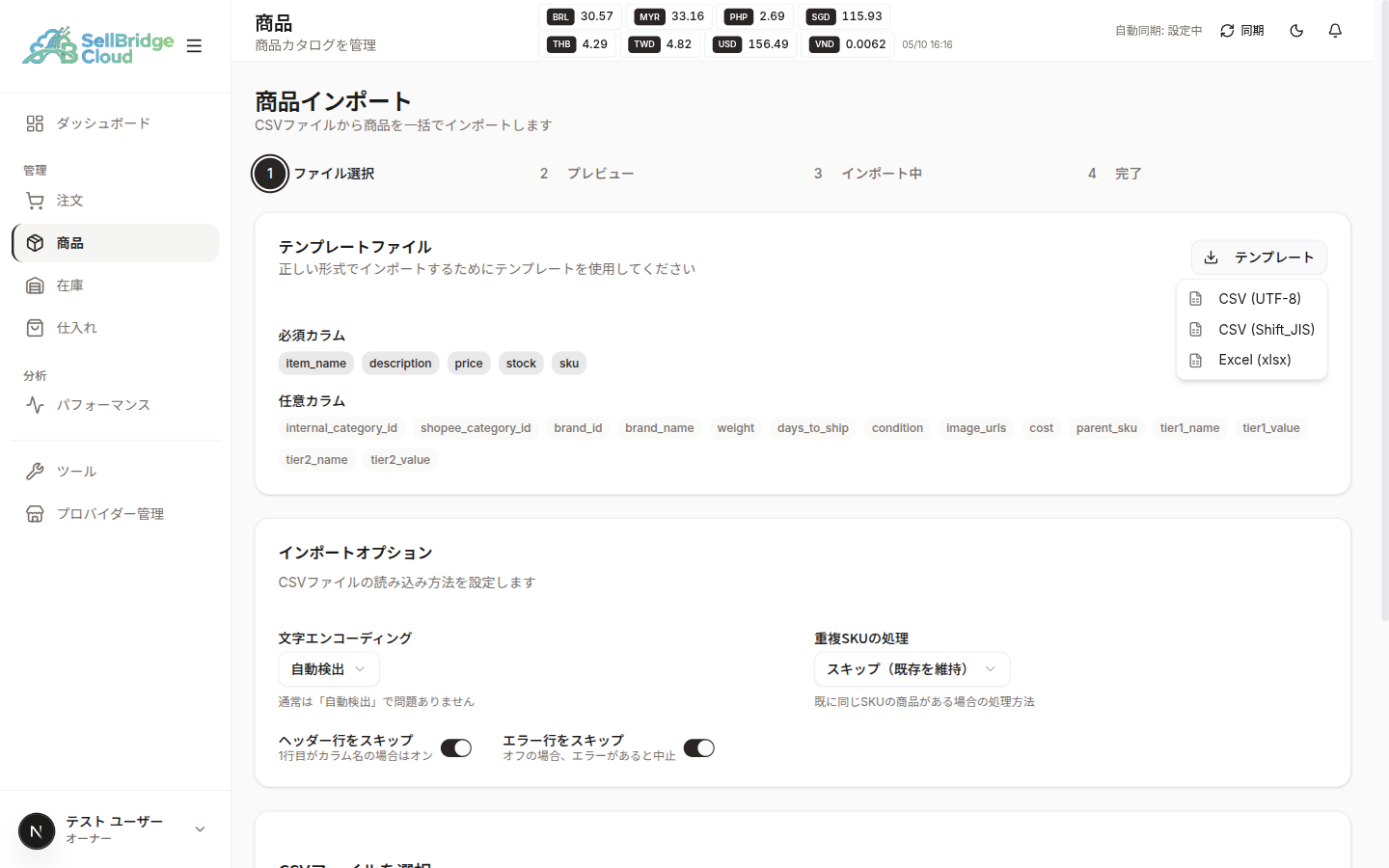
| 形式 | こんなときに |
|---|---|
| CSV (UTF-8) | 文字化けが起きにくい標準形式。迷ったらこれ |
| CSV (Shift_JIS) | 日本語版 Excel でそのまま開きたいとき |
| Excel (xlsx) | Excel で編集したいとき |
ダウンロードしたファイルを Excel やスプレッドシートで開き、必要な列を埋めて保存してください。
必須カラム
| カラム名 | 内容 |
|---|---|
item_name | 商品名 |
description | 商品説明 |
price | 価格(数字のみ) |
stock | 在庫数(数字のみ) |
sku | 商品の識別コード(重複しない値) |
任意カラム
brand_name、weight、days_to_ship、condition、image_urls、cost、parent_sku、tier1_name / tier1_value、tier2_name / tier2_value などが設定できます。
バリエーション(色違い・サイズ違いなど)を登録する場合は parent_sku と tier1_* / tier2_* を使います。
2. インポートオプションを設定する
「インポートオプション」のカードで、ファイルの読み込み方法を設定します。
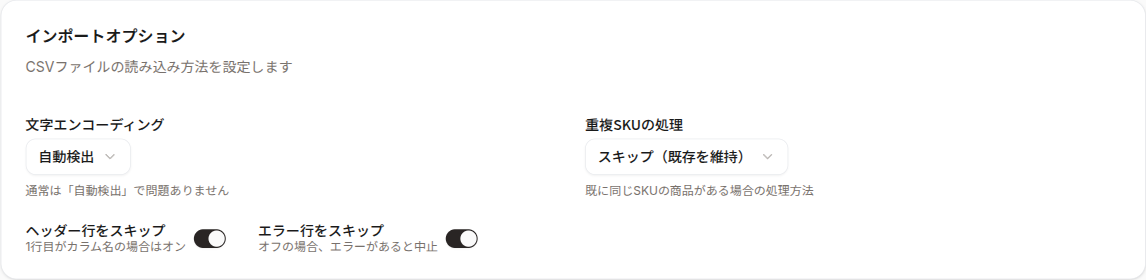
| 項目 | 設定する内容 |
|---|---|
| 文字エンコーディング | 通常は「自動検出」のままで大丈夫です。日本語が文字化けする場合は「UTF-8」または「Shift_JIS」を選んでください |
| 重複 SKU の処理 | すでに同じ SKU の商品があった場合に「スキップ(既存を維持)」か「上書き」を選びます |
| ヘッダー行をスキップ | 1行目がカラム名(item_name など)の場合は オン にします |
| エラー行をスキップ | オン にするとエラー行だけ飛ばして処理を続けます。オフ にすると1件でもエラーがあると全体を中止します |
3. CSV ファイルを選ぶ
「CSV ファイルを選択」のエリアにファイルをドラッグ&ドロップするか、エリアを押してファイルを選びます。
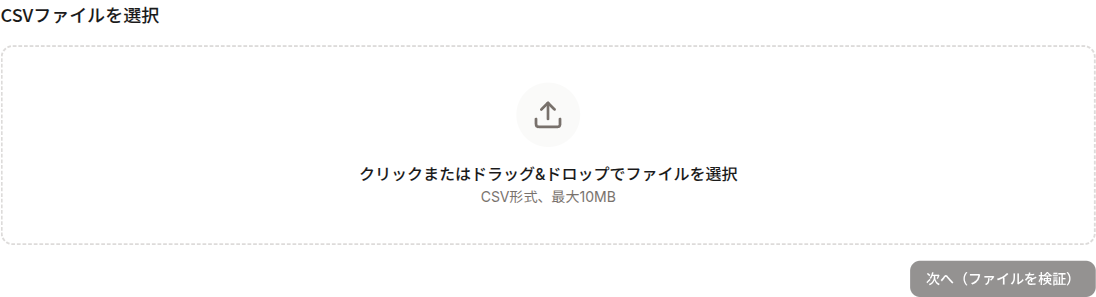
CSV 形式で、サイズは 10MB 以下 にしてください。
ファイルを選ぶと、ファイル名と容量が表示されます。
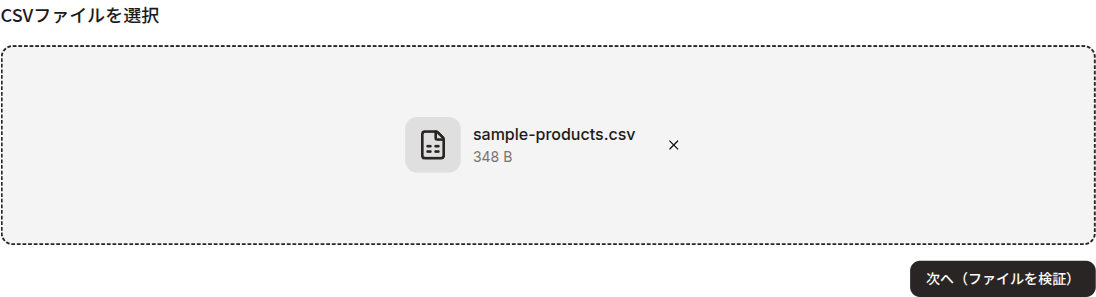
間違えたら「削除」ボタンで取り消せます。
4. プレビューで中身を確認する
「次へ(ファイルを検証)」ボタンを押すと、ファイルの中身がチェックされ、プレビュー画面が表示されます。
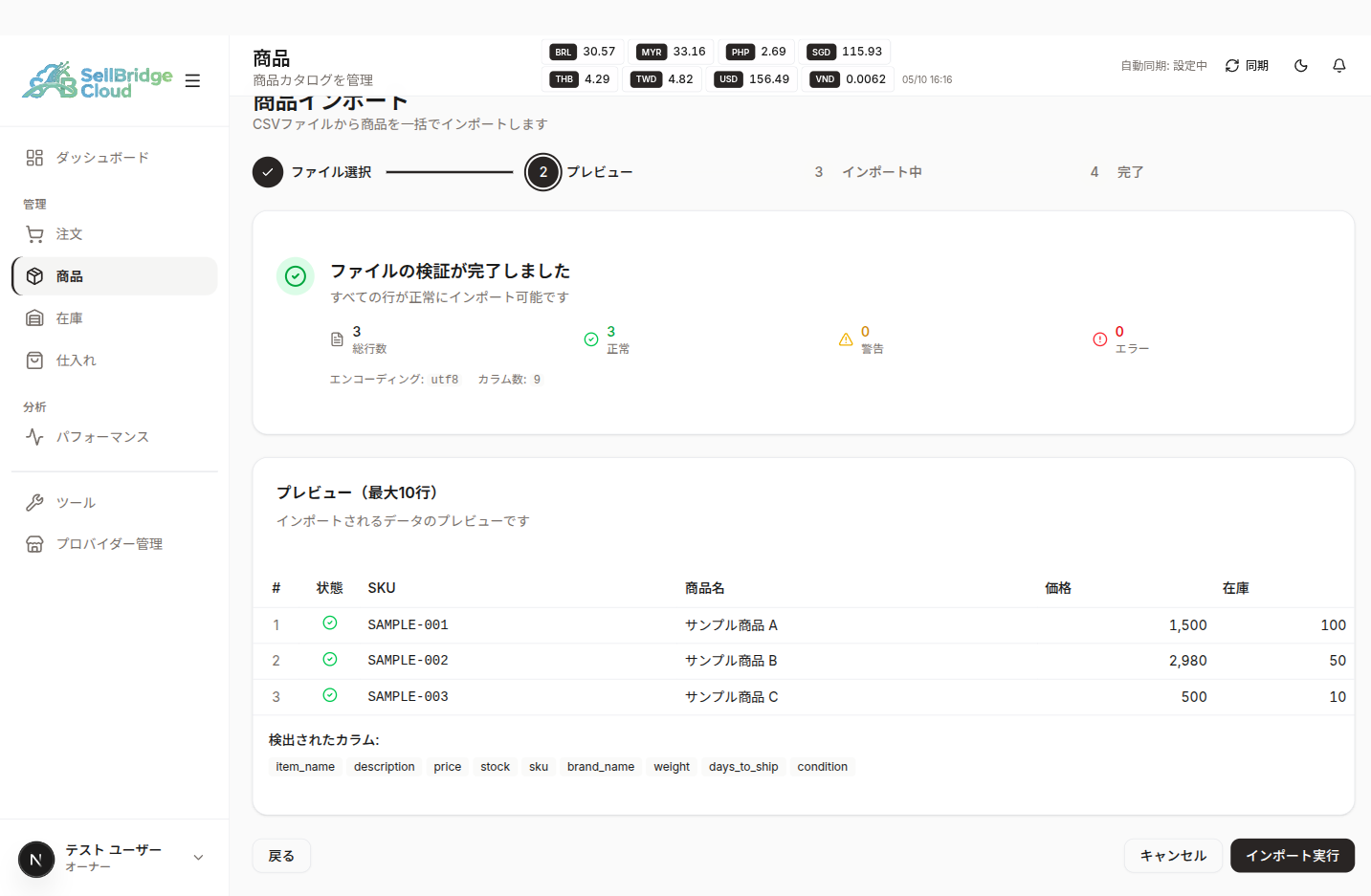
検証結果のサマリー
画面上部に、ファイル全体のチェック結果がまとまっています。

| 表示 | 意味 |
|---|---|
| 総行数 | CSV に含まれる商品の数 |
| 正常 | そのままインポートできる行の数 |
| 警告 | 一部値に注意があるが、インポートは可能な行の数 |
| エラー | このままだとインポートできない行の数 |
| エンコーディング | 実際に読み込まれた文字コード(utf8 など) |
| カラム数 | CSV に含まれていた列の数 |
プレビュー表
最大 10 行まで、実際にインポートされる内容が表示されます。
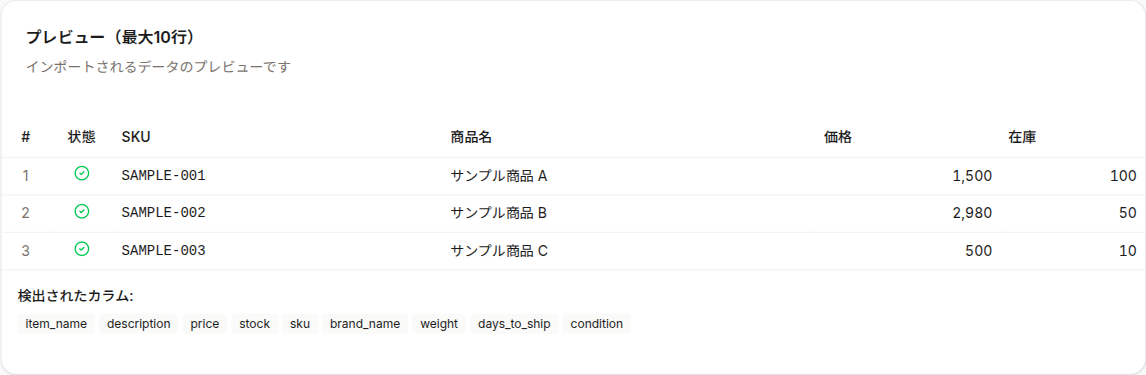
ここで商品名・SKU・価格・在庫が想定通りになっているか、最後の確認をしてください。
5. インポートを実行する
問題がなければ、右下の「インポート実行」ボタンを押します。
戻りたい場合は「戻る」、いったん中止する場合は「キャンセル」を押してください。
6. 完了画面を確認する
処理が終わると、完了画面に以下が表示されます。
- 総行数
- 成功(新規作成・更新の内訳)
- 失敗(失敗した場合は、行ごとに理由が表示されます)
- 処理時間
成功した商品はすぐに 商品一覧 から確認できます。失敗した行があった場合は、表示された理由を見て CSV を修正し、もう一度インポートしてください。
うまくいかないとき
日本語が文字化けする
- 文字エンコーディング を「UTF-8」または「Shift_JIS」に切り替えてみてください
- Excel で保存したファイルは Shift_JIS になっていることが多いです
- 「自動検出」で間違って判別されることもあるので、文字化けしたら手動で切り替えるのが確実です
「必須カラムが不足しています」と出る
item_name/description/price/stock/skuの 5つの列が全て揃っているか 確認してください- 列名は半角英字でぴったり一致している必要があります(
Item_nameやnameは NG) - 一度テンプレートをダウンロードして、その列名をそのまま使うのが安全です
SKU が重複していると言われる
- 同じ SKU が CSV の中に2つ以上ある場合はエラーになります
- すでに登録済みの SKU と同じ場合は、「重複 SKU の処理」を 「上書き」 にすると更新できます
- 既存の商品を残したい場合は 「スキップ(既存を維持)」 のままにしてください
価格や在庫がエラーになる
priceやstockには 数字だけ を入れてください(¥1,000や100個は NG)- 小数点や桁区切りのカンマも入れないでください
ファイルが大きすぎてアップロードできない
- 1ファイルあたり 10MB が上限 です
- 商品数が多い場合は、CSV を複数に分けて何回かに分けてインポートしてください
失敗した行だけもう一度取り込みたい
- 完了画面の「インポート失敗した行」に表示された行だけを、新しい CSV にまとめます
- 理由欄を見て原因を直してから、再度「商品インポート」画面でアップロードしてください
関連ページ
- 商品一覧 — インポート後の商品を確認する
- 商品追加(単品) — 1件ずつ手で追加する
- Shopee 一括出品 — 登録した商品を販売先に出品する
- カテゴリ管理 —
internal_category_idの元になるカテゴリを管理