
テーマ切替
利用可能なプラン フリー ベーシック スタンダード プレミアム
※ スタンダード以上で利用可能
経費管理
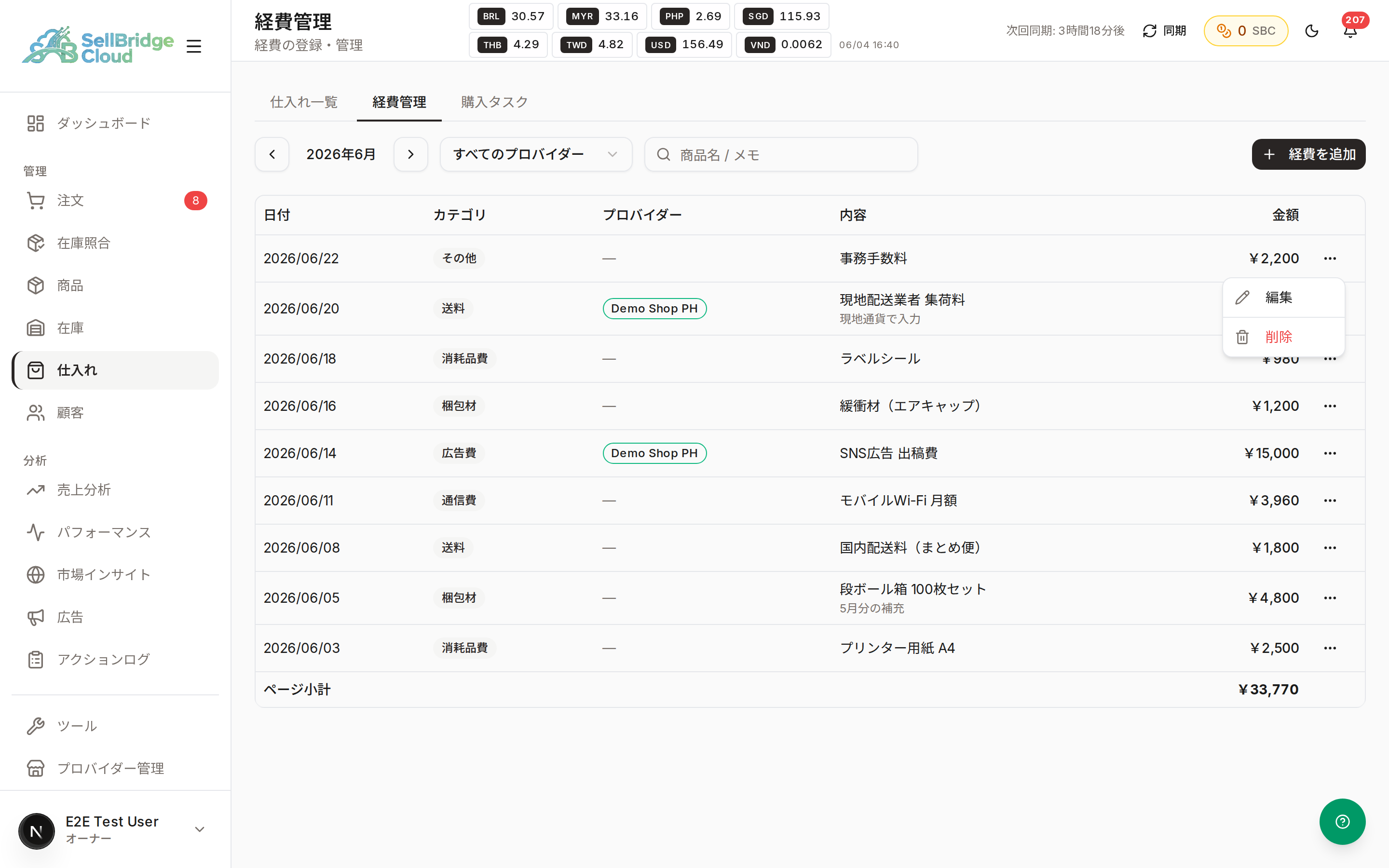
送料・梱包材・消耗品など、仕入れにかかった経費を記録して月ごとに一覧で管理できます。
このページでできること
- 経費を「カテゴリ・内容・金額・日付」で記録する
- 外貨(PHP・THB など)で入力し、自動で円に換算して記録する
- 月・販売先サイト(プロバイダー)・内容で絞り込んで確認する
- 記録した経費をあとから編集・削除する
始める前に
知っておきたいこと
- 一覧は最初「今月」だけが表示されます。 先月以前の経費を見たいときは、画面左上の月の「‹」「›」で月を切り替えてください。経費を追加するときに過去の日付を選ぶと、今月の一覧には表示されません。
- 表の一番下の「ページ小計」は、いま表示しているページ分の合計です。 月全体の合計ではありません(経費が多いと20件ごとにページが分かれます)。
- 外貨で入力すると、自動で円に換算した金額で保存されます。 為替レートが取得できないときは保存できないため、しばらく待ってからもう一度お試しください。
- この機能は スタンダードプラン以上 でご利用いただけます。
手順
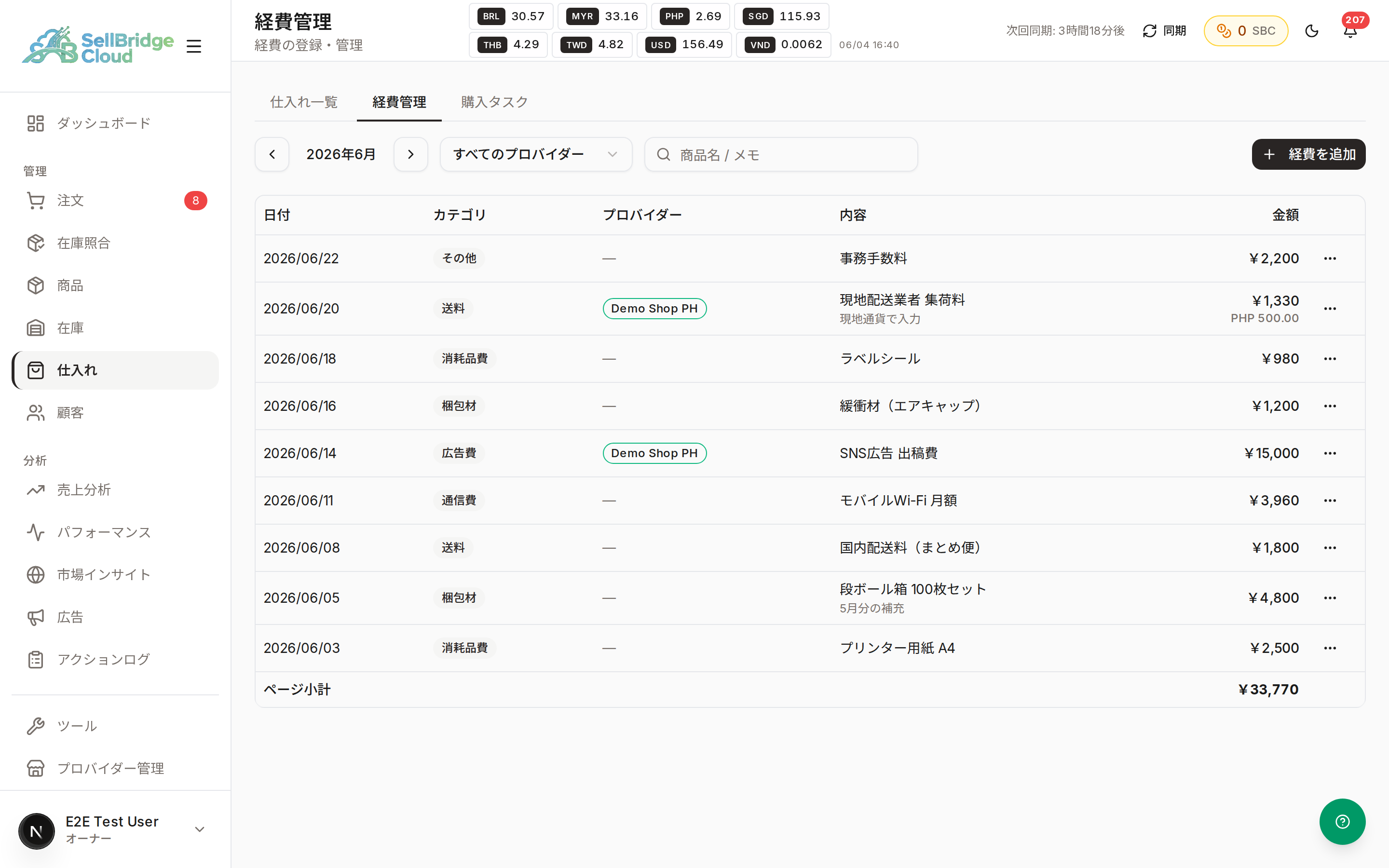
1. 経費管理の画面を開きます
左のメニューから「仕入れ」を開き、上部のタブで「経費管理」を押します。
2. 「経費を追加」を押します
画面右上の「経費を追加」を押すと、入力画面が開きます。

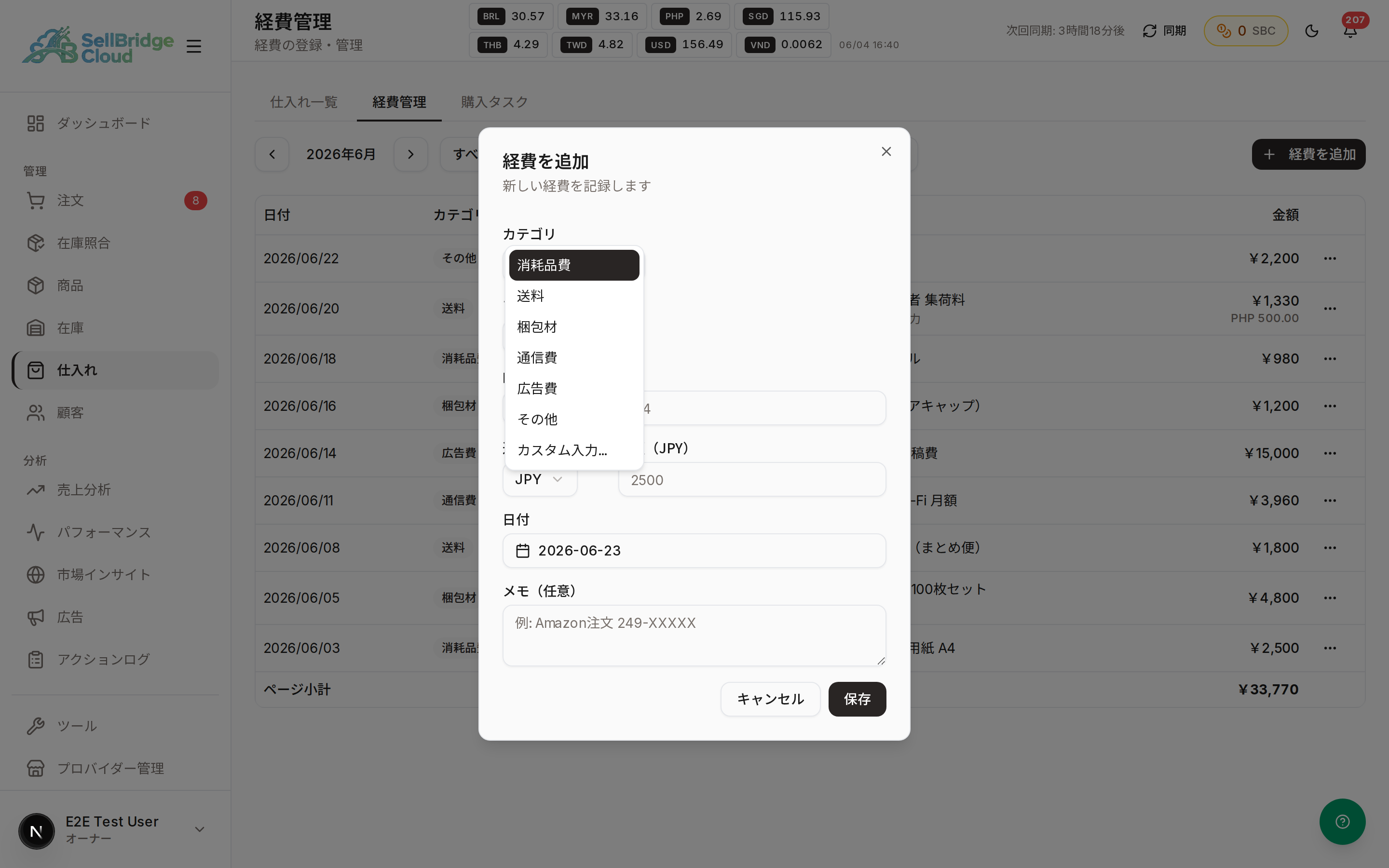
3. カテゴリを選びます
「カテゴリ」を押すと、消耗品費・送料・梱包材・通信費・広告費・その他から選べます。あてはまるものがなければ「カスタム入力...」で自由に入力できます。
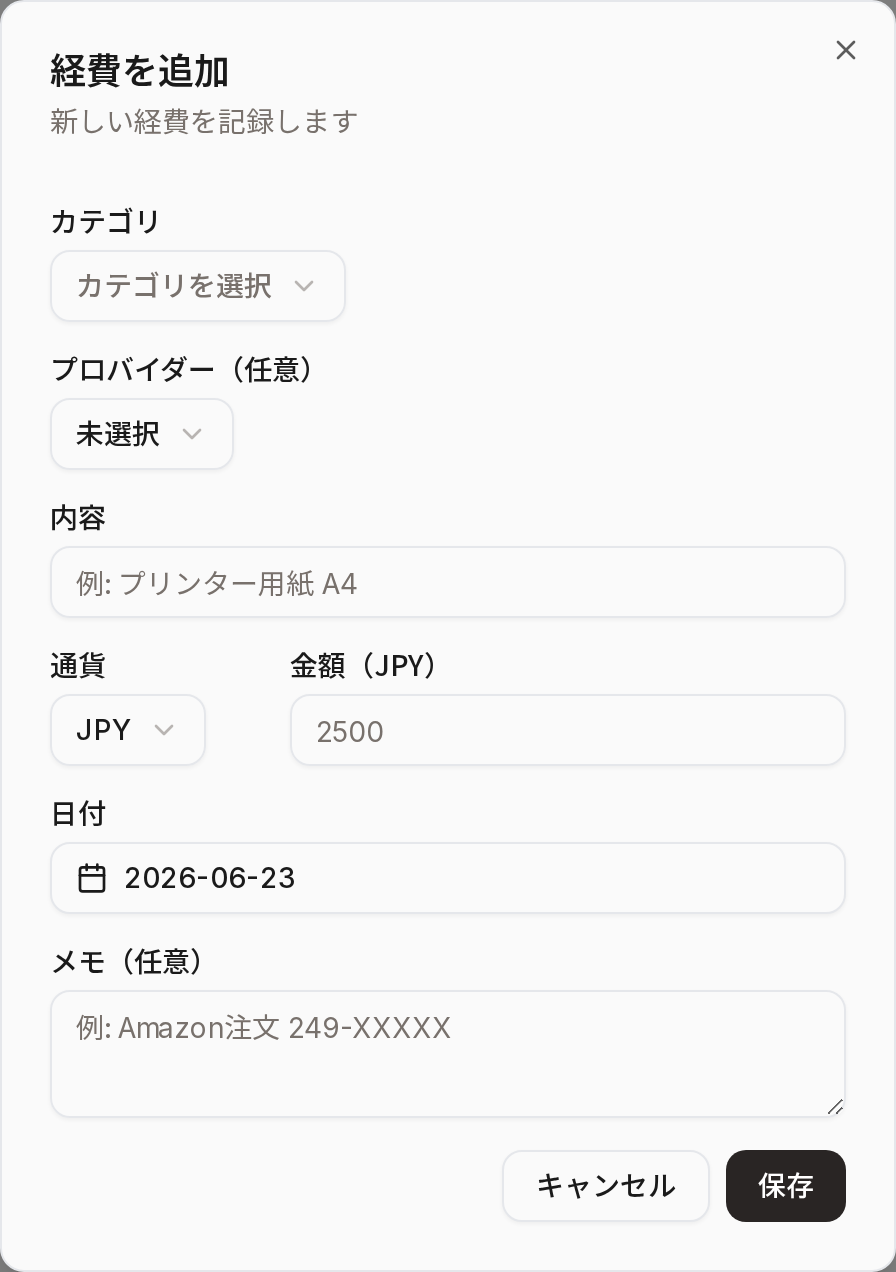
4. 内容・金額・日付を入力します
「内容」に経費の名前(例: プリンター用紙 A4)、「通貨」と「金額」、「日付」を入力します。外貨を選ぶと、その下に円換算額が表示されます。必要に応じて販売先サイト(プロバイダー)やメモも入力できます。
5. 「保存」を押します
「保存」を押すと、経費が一覧に追加されます。
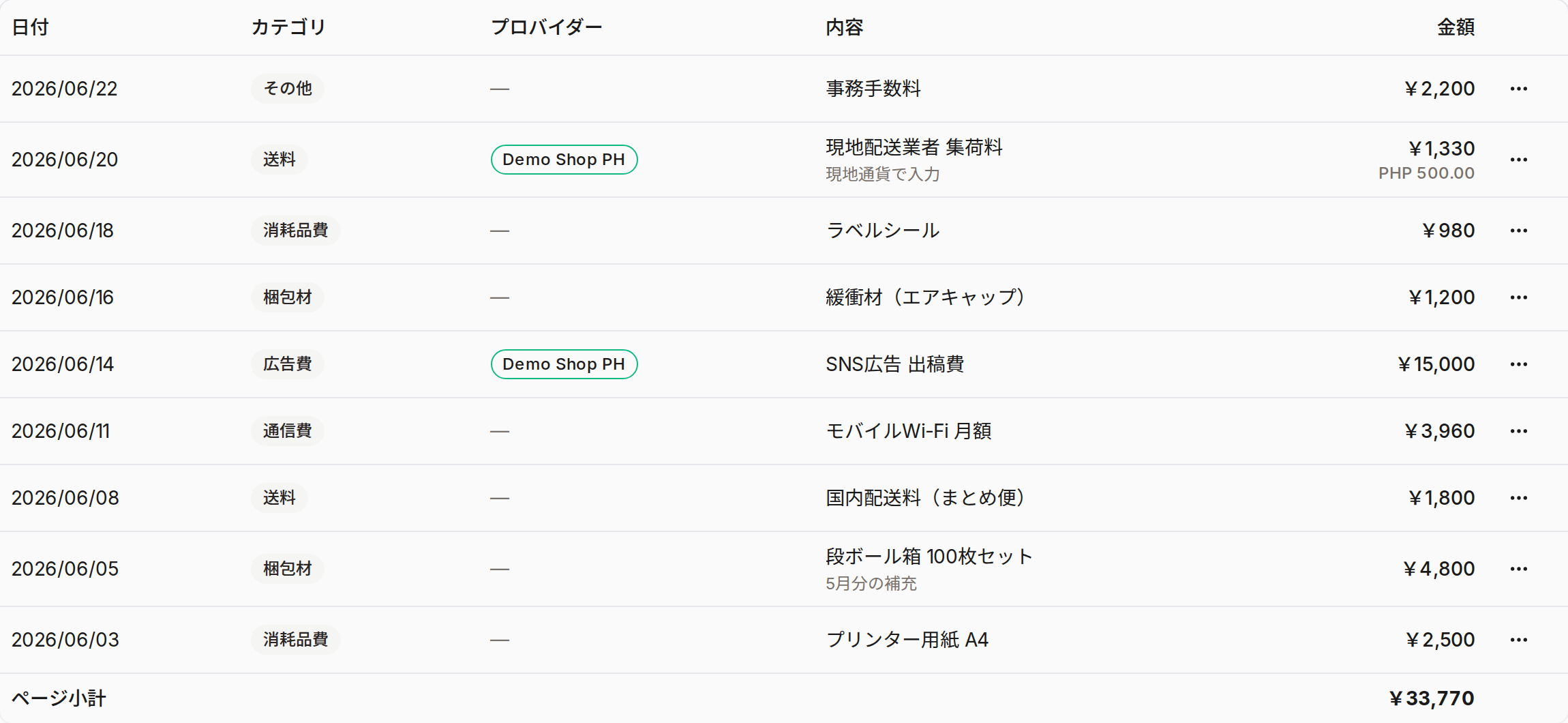
6. あとから編集・削除します
各行の右端にある「…」を押すと、「編集」「削除」が選べます。
うまくいかないとき
追加したのに一覧に出てこない
一覧は「今月」だけを表示しています。経費の日付が先月以前になっていないか確認し、画面左上の月の「‹」「›」でその月に移動してください。
外貨を選ぶと保存できない
為替レートが取得できていない可能性があります。少し時間をおいてから、もう一度「保存」を押してください。
「経費データがありません」と表示される
その月にはまだ経費が登録されていません。月を切り替えるか、「経費を追加」から登録してください。
「経費管理」のタブに鍵マークが出て開けない
経費管理は スタンダードプラン以上の機能です。プランをアップグレードするとご利用いただけます。