
テーマ切替
利用可能なプラン フリー ベーシック スタンダード プレミアム
※ フリープランは月3件まで出品可能。テンプレート・フレーム機能は利用できません。
Shopee 一括出品
1つの商品を 複数の Shopee 販売先(フィリピン・タイ・ベトナム など最大 12 ストア)に一度に出品 できるウィザードです。商品名・説明文・カテゴリ・画像などを1回入力すれば、各国の言語に翻訳して同時に出品できます。
このページでできること
- 複数の販売先(最大12ストア)に同時出品
- 商品名・説明文・属性の AI による自動翻訳・自動入力
- 国別の価格・在庫の自動計算と個別調整
- バリエーション(色・サイズ等)の登録
- 出品前の禁止商品チェックと、下書きの自動保存
プラン制限
- フリープラン: 月3件まで。テンプレート・フレーム機能は利用できません
- ベーシック以上: 月の上限なし、テンプレート・フレームも利用可
はじめる前に知っておきたい5つのこと
よくつまずくポイントです。先に読んでおくと迷わずに進められます。
1. カテゴリは販売先ごとに必ず選びます
カテゴリを選ばなくても「次へ」で先に進めてしまいますが、最後の「すべて送信」ボタンが押せなくなります。ステップ2の「カテゴリ選択」タブで、販売先ごとにカテゴリを選んでから進むのがおすすめです。ここで言うカテゴリは Shopee 上のカテゴリのことで、商品管理で使う自社カテゴリとは別物です。
2. 各国の価格は自動計算で入ります(手動でも変えられます)
仕入価格・販売価格を入れると、各国の価格は為替レートから 自動で計算されて全販売先に入ります。国ごとに変えたい場合は、ステップ4の「国別設定」タブで価格の欄を直接書き換えるだけです。
ただし1つ注意があります。国別の価格を手で直したあとに マスター設定の仕入価格・販売価格・重量や出品先ストアを変更すると、国別の価格は自動計算でまとめて再設定され、手動の値は消えます。国別の手動調整は、マスター側の入力をすべて確定させた後(最後)に行ってください。
3. 出品直後は Shopee 上で「非公開」になっています
「すべて送信」が成功すると、商品は各国の Shopee に 非公開(買い手から見えない状態)で登録 されます。内容を確認してから、各国の Shopee Seller Center で公開してください。「出品したのに Shopee で商品が見つからない」のはこのためです。
4. 同じ商品をもう一度送信しても、勝手に上書きはされません
出品済みの商品を修正してもう一度送信すると、「重複商品が見つかりました」という確認画面が出ます。そこで「上書き」を選んだときだけ出品し直されます。逆に、ウィザードを最初から入力し直して送信すると、別の商品として二重に出品される ので注意してください。詳しくは 出品した内容を修正したいとき をご覧ください。
5. 禁止商品の警告が出たら、1件ずつ確認しないと送信できません
出品前に 出品ルール との照合が自動で走ります。引っかかった場合は「出品前の最終確認」画面が開き、警告に1件ずつチェックを入れない限り送信できません。出品禁止商品を誤って出すとアカウント停止につながるための仕組みです。
画面を開く
商品一覧 上部の「Shopee一括出品」ボタン、またはサイドメニューの「Shopee 出品」から開きます。
既存の商品をベースに別ストアへ出品したい場合は、商品詳細 画面の「マーケットプレイス出品状況」セクションにある「出品する」ボタンからも始められます。
7ステップの流れ
| ステップ | 内容 | 必須 |
|---|---|---|
| 1. ストア選択 | 出品先(PH / TH / VN など)を選ぶ | ✅ |
| 2. 基本情報・カテゴリ | 商品名・説明文・翻訳・カテゴリを設定 | ✅ |
| 3. メディア | 画像(最大9枚)と動画(1本) | ✅ メイン画像 |
| 4. 配送・価格設定 | 配送方法・価格・在庫を設定 | ✅ |
| 5. ブランド・属性 | ブランド名と販売先別の商品属性 | ✅(販売先により) |
| 6. バリエーション | 色・サイズなどの選択肢 | 任意 |
| 7. 確認・送信 | 入力内容を最終確認して出品 | ✅ |
途中で中断できます
入力内容は自動で下書き保存されます(画面右上に「保存済み (たった今)」と表示)。ブラウザを閉じても、左サイドの「下書き」から続きを再開できます。
手順
ステップ 1. ストア選択
最初に、出品する販売先(Shopee の各国ストア)を選びます。
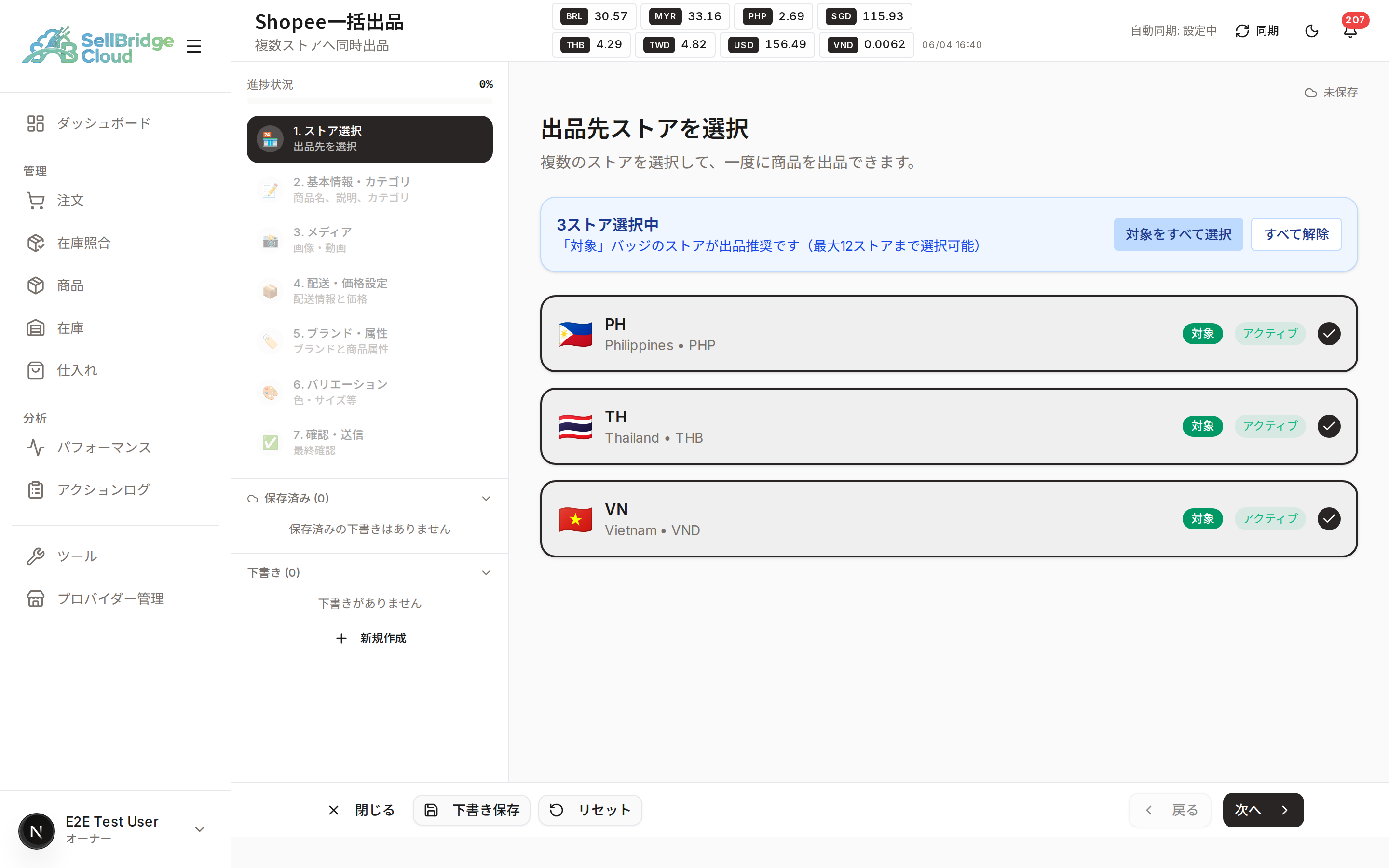
連携済みの販売先(国旗付きカード)が並ぶので、出品先のカードを押して選択します。
| 機能 | 説明 |
|---|---|
| 対象をすべて選択 | 「対象」バッジ付きの販売先を一括選択 |
| すべて解除 | 選択を全て解除 |
| 上限 | 最大 12 ストアまで |
「対象」バッジは、出品リージョン設定 で出品対象に設定している販売先に付きます。
選び終わったら「次へ →」を押します。
ステップ 2. 基本情報・カテゴリ
商品名・説明文・カテゴリを入力するステップです。タブが3つあります(マスター設定 / 国別翻訳 / カテゴリ選択)。
マスター設定タブ
日本語で商品名と説明文を入力します。これがマスターデータとなり、各国向け翻訳の元になります。
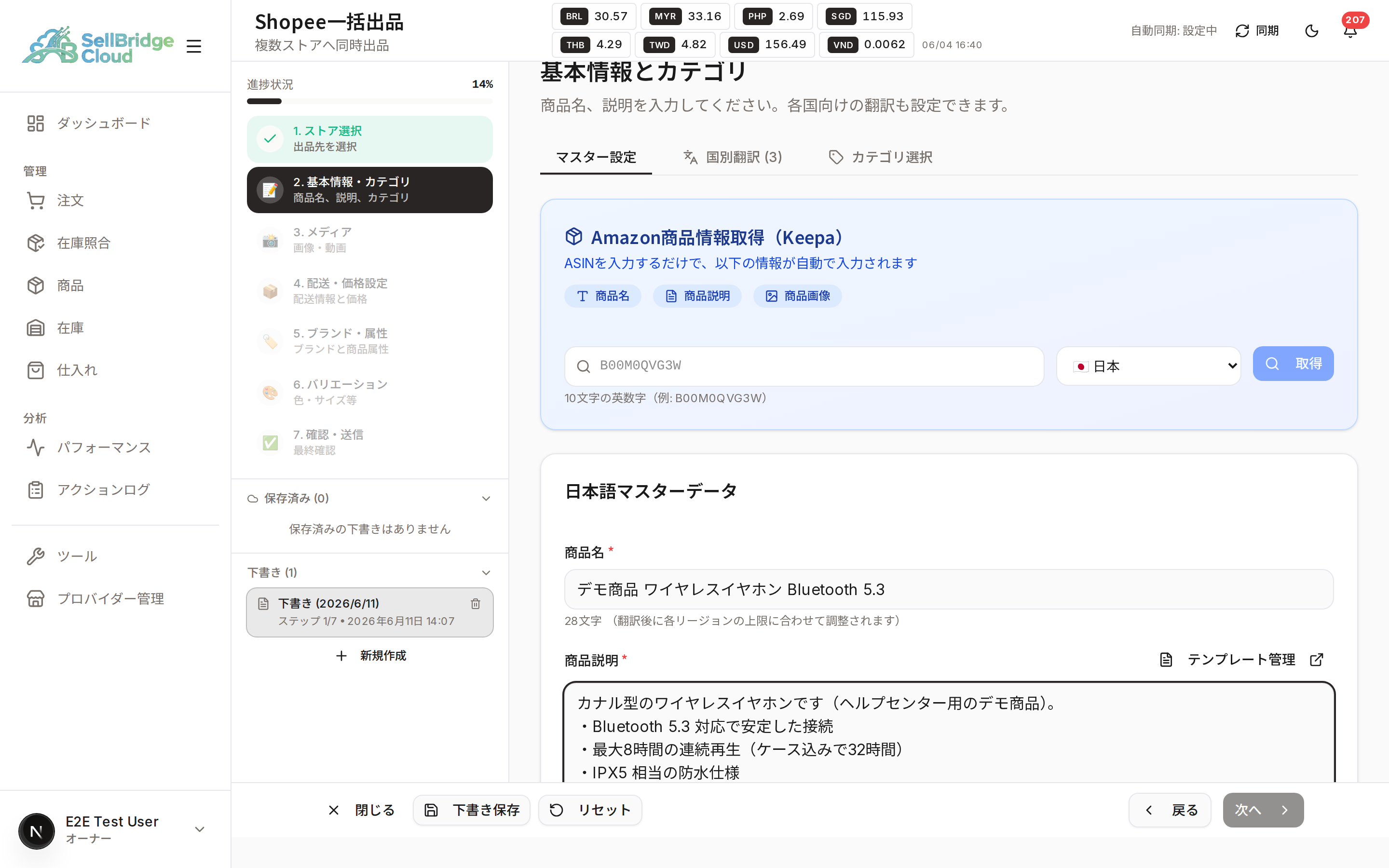
| 項目 | 入力内容 | 制限 |
|---|---|---|
| 商品名 | 商品の正式名称 | 120文字以内 |
| 商品説明 | 特徴・仕様・使い方 | 詳細に書くほど検索でヒットしやすい |
Amazon商品情報取得(Keepa)
すでに Amazon で同じ商品を販売している場合、ASIN(Amazon の商品コード)を入力すると、商品名・商品説明・商品画像を自動で取り込めます。
- 検索ボックスに ASIN を入力します(例:
B00MOQVG3W) - 言語(日本 / 英語)を選び、「取得」を押します
取り込み後の翻訳は手動です
ASIN から取り込んだだけでは各国向けの翻訳は実行されません。内容を確認・修正してから、「一括翻訳」ボタンまたは国別翻訳タブで翻訳してください。
テンプレート機能(ベーシック以上)
画面右の「テンプレート管理」を使うと、よく使う説明文を保存して再利用できます。詳しくは 出品テンプレート をご覧ください。
国別翻訳タブ
ステップ1で選んだ販売先ごとの商品名・説明文を設定します。マスター設定で日本語を入れたら、「一括翻訳」ボタンを押すだけで AI が各国語へ自動翻訳します。
| 販売先 | 翻訳先言語 |
|---|---|
| Philippines | 英語 |
| Thailand | タイ語 |
| Vietnam | ベトナム語 |
| Singapore / Malaysia | 英語 |
| Taiwan | 繁体字 |
| Brazil | ポルトガル語 |
翻訳しないまま進んでも大丈夫です
翻訳が未設定のまま最後まで進んだ場合、送信時に自動で翻訳が実行されます(確認画面に「○件の国で翻訳が未設定。送信時に自動翻訳を実行します」と表示されます)。翻訳結果を自分で確認・調整したい場合だけ、このタブで翻訳してください。商品名に現地の流行語などを足すと、現地検索でヒットしやすくなります。
カテゴリ選択タブ(必須・販売先ごと)
販売先ごとにカテゴリ体系が異なるため、選んだ販売先の数だけ Shopee カテゴリを選ぶ必要があります。タブを開くと、選択状況のサマリーと販売先ごとの行が表示されます。
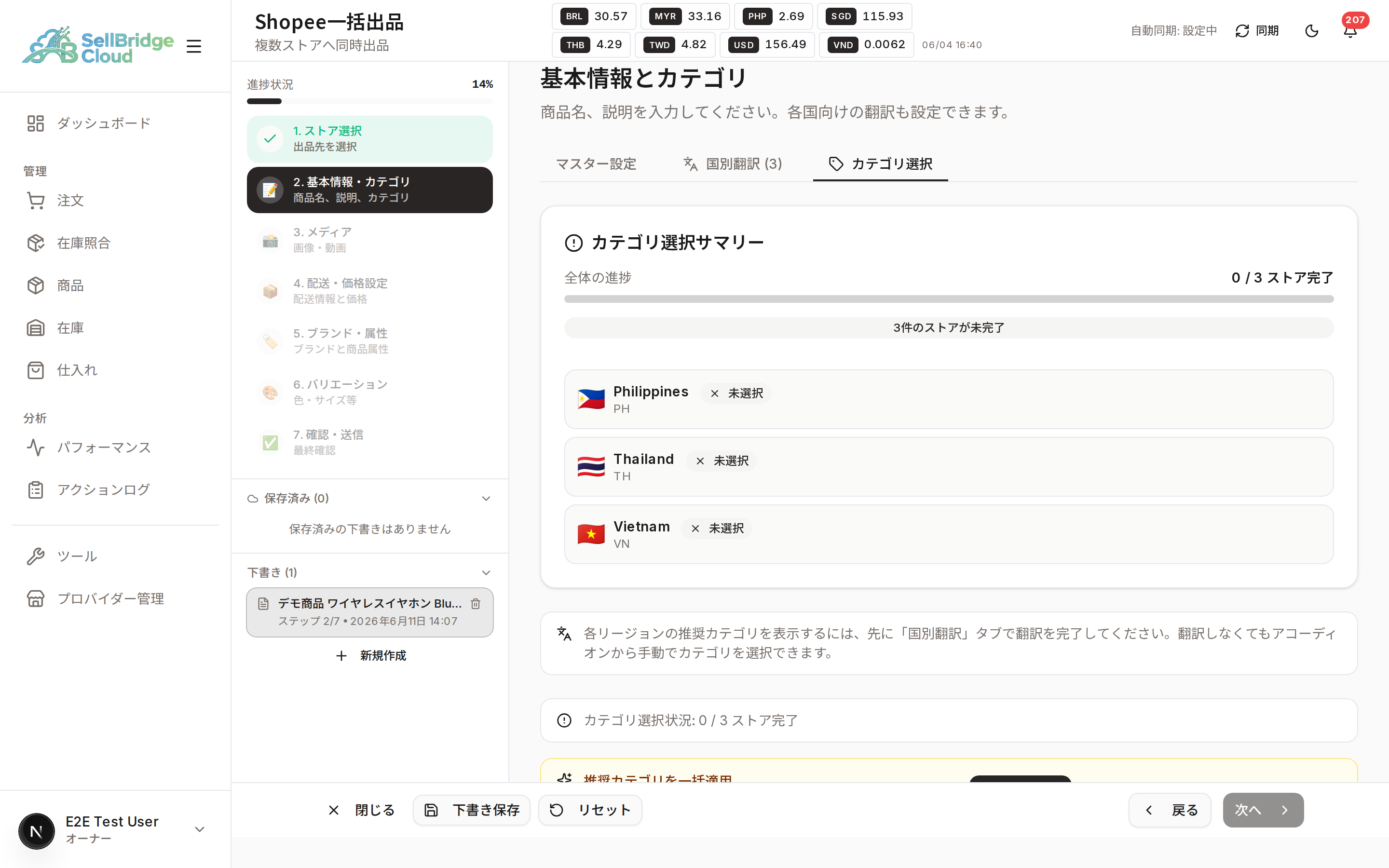
選び方は2通りあります。
A. 推奨カテゴリを一括適用(おすすめ)
画面下部の「推奨カテゴリを一括適用」の「一括適用」ボタンを押すと、確認画面が開きます。
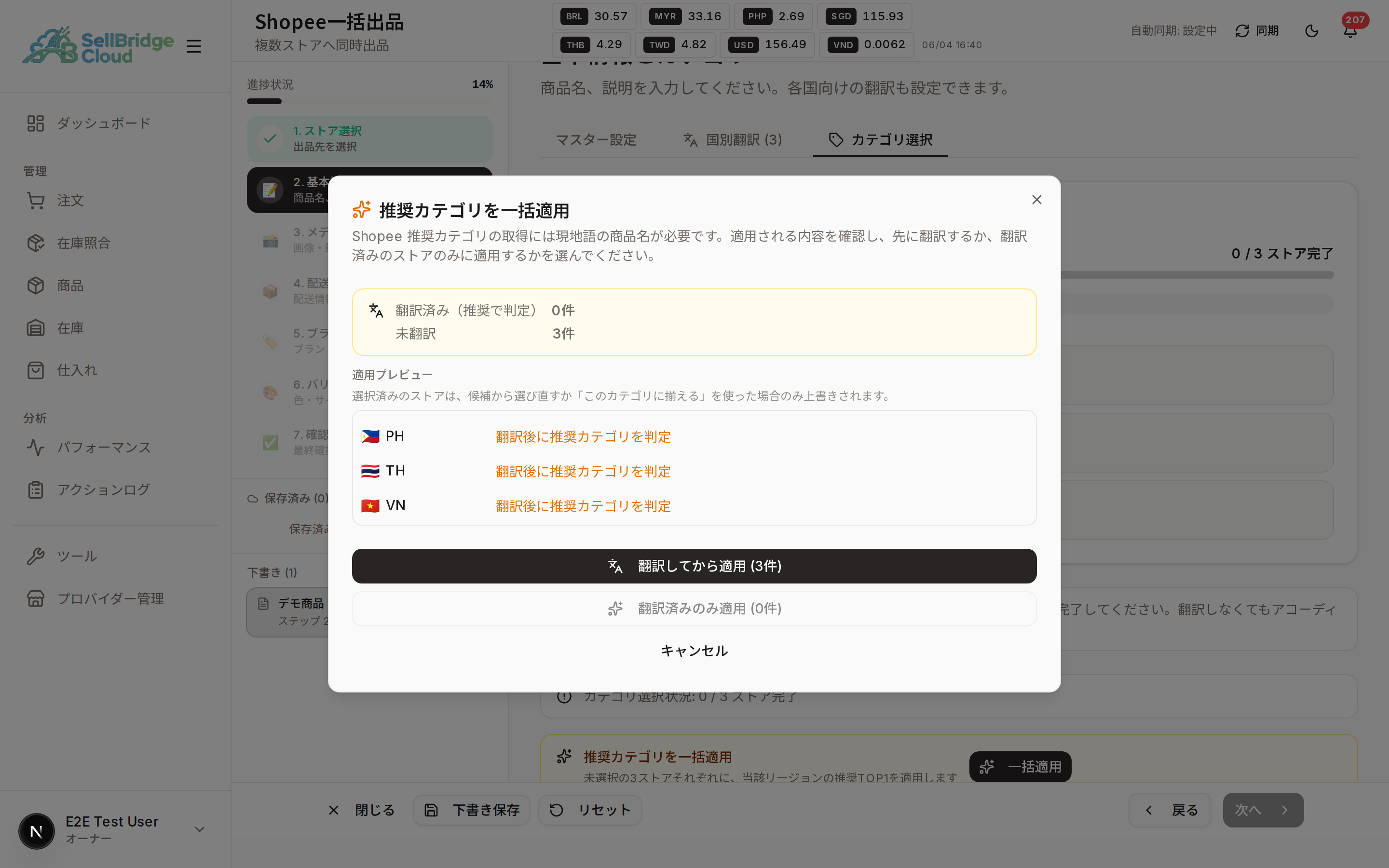
Shopee の推奨カテゴリ取得には現地語の商品名が必要なため、まだ翻訳していない場合は「翻訳してから適用」を押します。翻訳 → 推奨カテゴリの判定 → 適用までを自動で行い、販売先ごとに候補の切り替えやカテゴリ揃えもできます。
B. 手動で選ぶ
販売先の行を押して開き、検索ボックスにキーワードを入れるか、カテゴリツリーをたどって「選択可能」と表示された階層を選びます。
すべての販売先で選び終わると、サマリーが「3 / 3 ストア完了」になります。
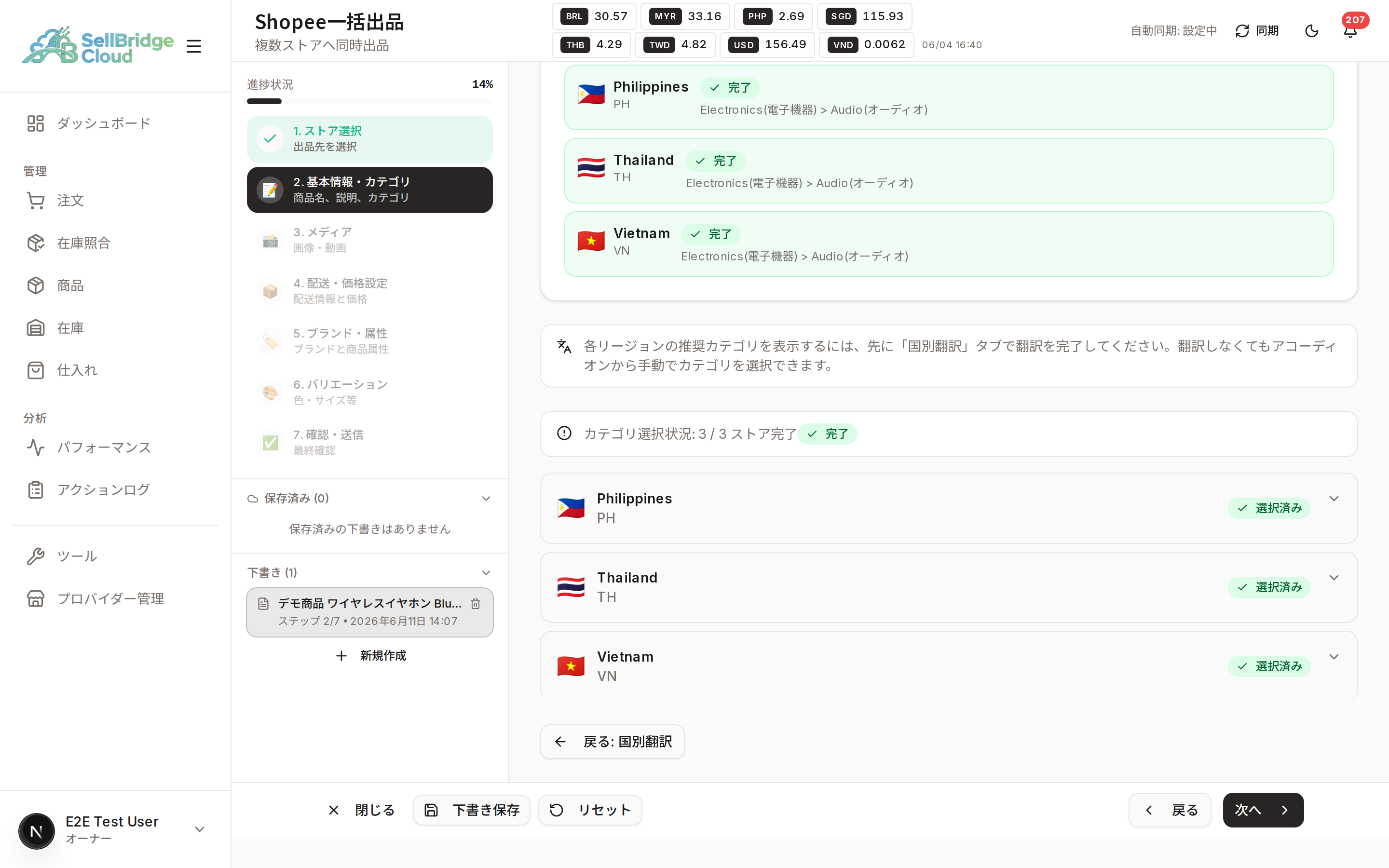
カテゴリを選ばずに進むとどうなる?
このタブを飛ばしても「次へ」は押せますが、次の場所で止まります。
- ステップ5(ブランド・属性): その販売先の属性入力欄が表示されず、「カテゴリ未設定」と表示されます
- ステップ7(確認・送信): 「すべて送信」が押せず、「○件のストアで出品先(Shopee)カテゴリが未選択です」と表示されます
ここで止まったら、ステップ2のカテゴリ選択タブに戻って選んでください。
選んだカテゴリによって、ステップ5の属性入力欄が変わります(例: 「衣類」を選ぶと素材・サイズが必須に)。
ステップ 3. メディア
商品画像と動画をアップロードするステップです。
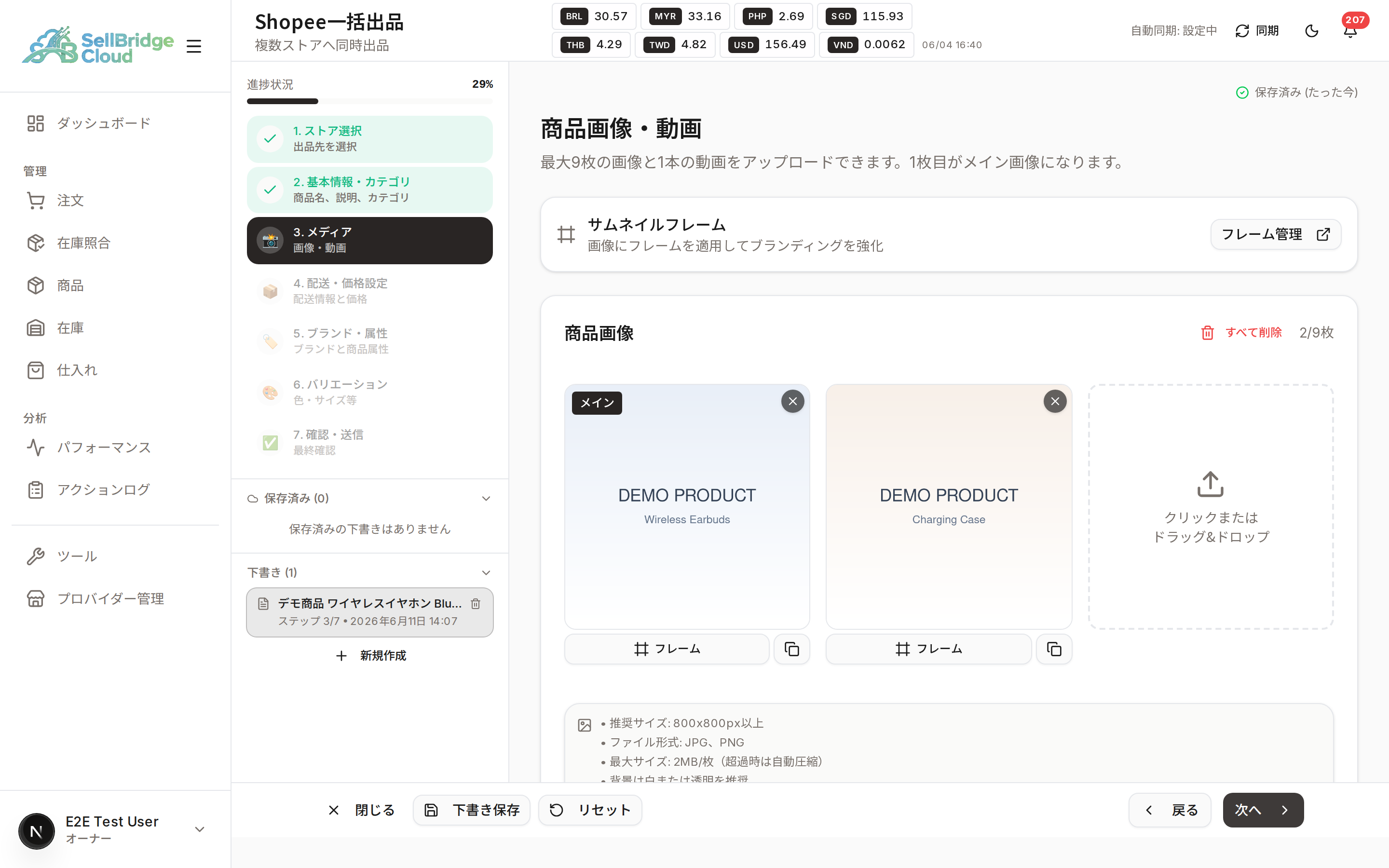
商品画像
- 最大9枚 までアップロード可能
- 1枚目 が販売先での メイン画像 になります(ドラッグで並び替えできます)
- 推奨サイズ: 800 × 800 px 以上(1:1 正方形)
- ファイル形式: JPG / PNG
- 最大サイズ: 1枚あたり 2 MB(超えると自動圧縮)
商品動画
商品の使い方を伝える動画を1本まで追加できます(任意)。
サムネイルフレーム(ベーシック以上)
「フレーム管理」から、商品画像に統一フレームを適用できます。ブランディングを揃えたい時に便利です。詳しくは サムネイルフレーム をご覧ください。
ステップ 4. 配送・価格設定
配送方法と販売価格・在庫を設定するステップです。タブが2つあります。
マスター設定タブ
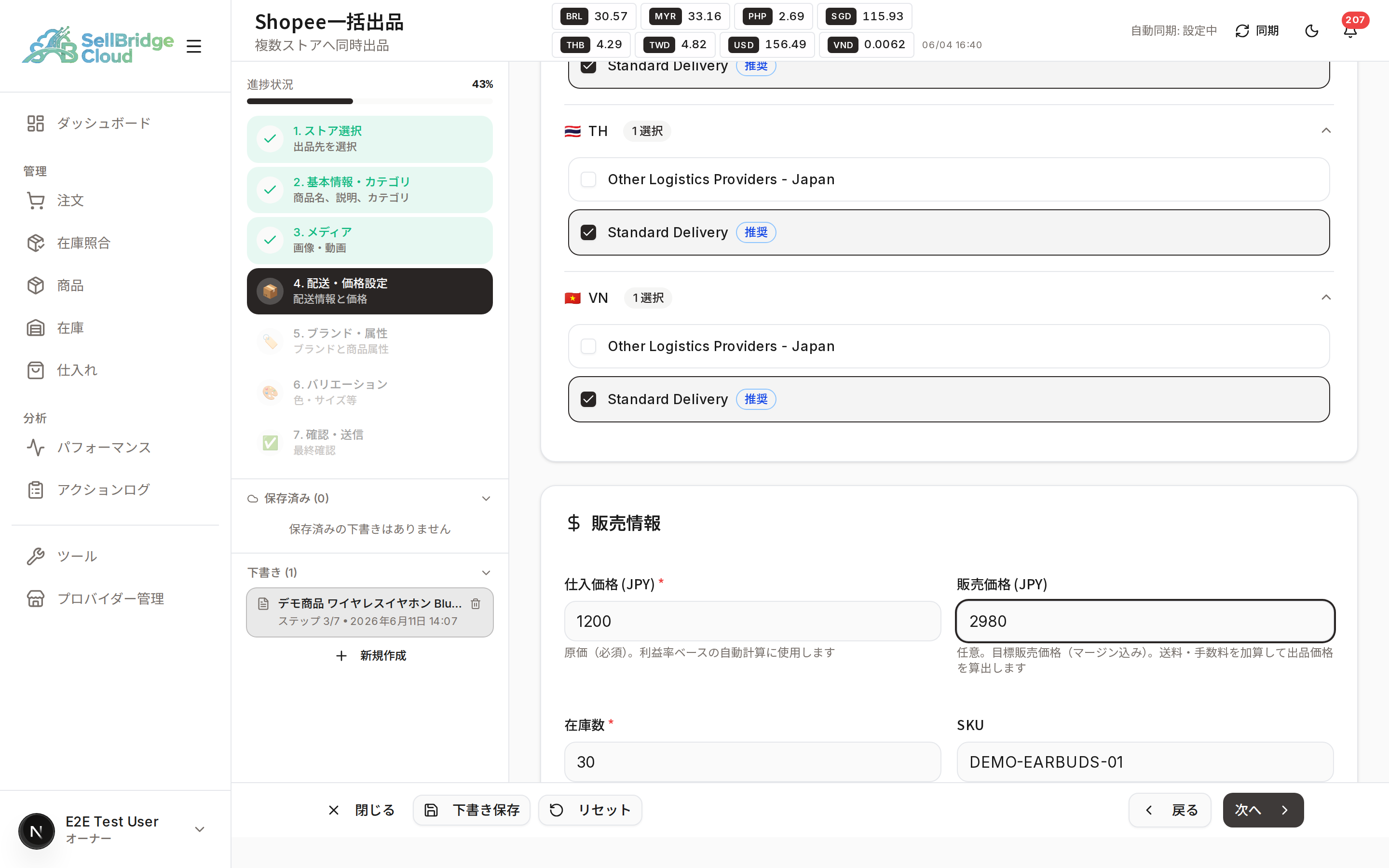
| セクション | 内容 |
|---|---|
| 配送情報 | 重量 (g)・サイズ (長さ・幅・高さ cm) |
| 配送チャネル | 販売先ごとに利用可能な配送方法(「推奨」バッジ付きが標準) |
| 販売情報 | 仕入価格・販売価格 (JPY)・在庫数・SKU |
仕入価格は利益率の自動計算に、販売価格は各国価格の換算元に使われます。
国別設定タブ — 価格・在庫を国ごとに調整する
マスター設定の入力が終わると、各国の価格は為替レートで 自動計算されて国別設定に反映されます(カードに「カスタマイズ済み」と表示されます)。
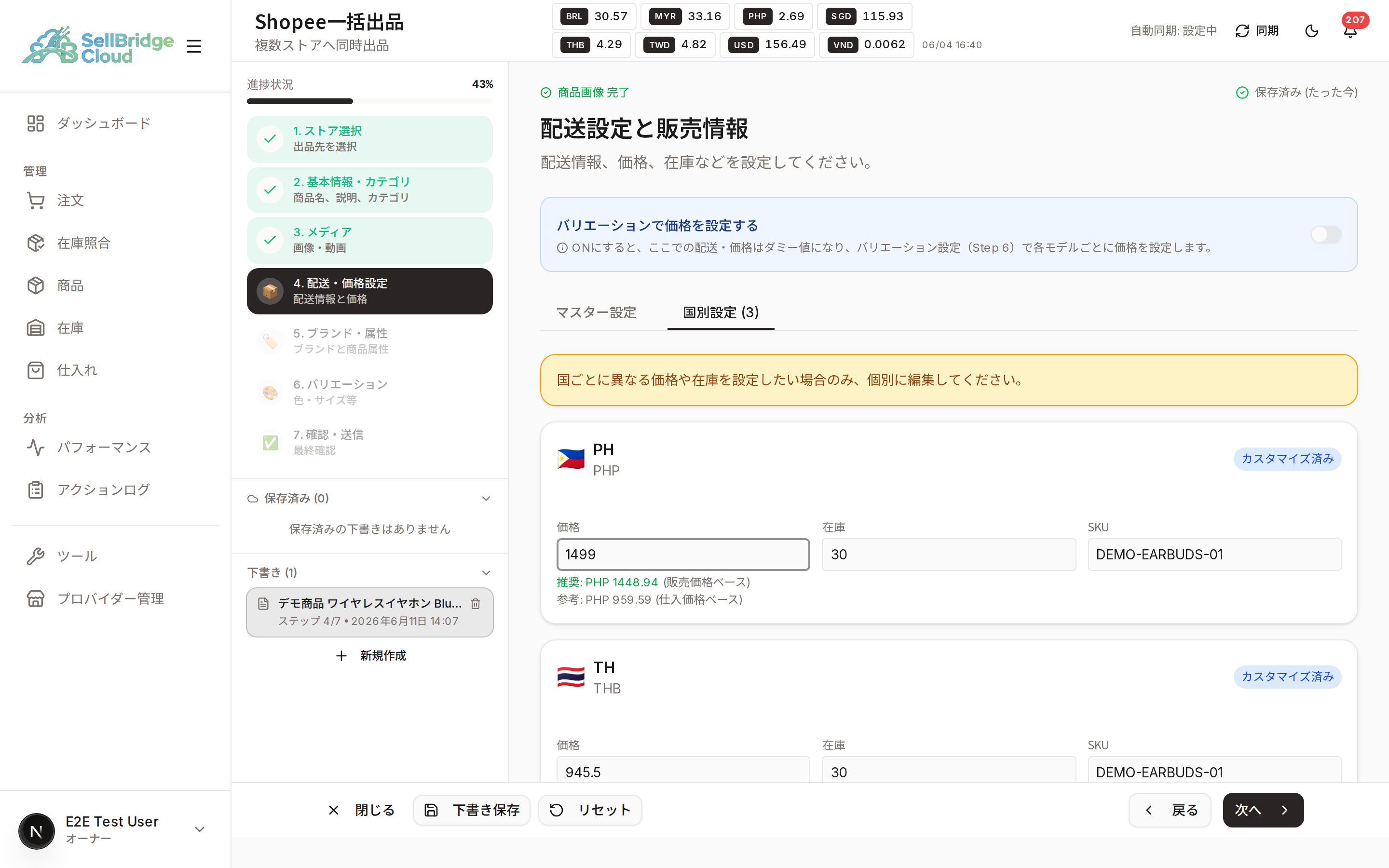
国ごとに価格を変えたいときは、その国の「価格」欄に 現地通貨の金額を直接入力して書き換えるだけ です。特別な切り替え操作はありません。在庫数・SKU も同じように国ごとに変えられます。
価格欄の下には参考情報が表示されます。
| 表示 | 意味 |
|---|---|
| 推奨: PHP 1448.94(販売価格ベース) | マスターの販売価格を為替換算したおすすめ価格 |
| 参考: 959.59(仕入価格ベース) | 仕入価格から計算した参考価格 |
手動で直した価格は、マスターを変えると消えます
マスター設定タブの 仕入価格・販売価格・重量・出品先ストア を変更すると、全販売先の国別価格が自動計算でまとめて再設定され、手動で入力した金額は上書きされます。国別の手動調整は、マスター側の入力をすべて確定した後に行ってください。
バリエーションがある場合
画面上部の「バリエーションで価格を設定する」を ON にすると、ここでの配送・価格はダミー値になり、価格・在庫はステップ6でバリエーションごとに設定する形になります。
ステップ 5. ブランド・属性
ブランド名と、販売先のカテゴリで必須となっている 商品属性 を販売先ごとに設定するステップです。
ブランド選択
上部の検索ボックスにブランド名を入れると、全ストアのブランド台帳を一度に検索 できます。候補が見つかった販売先には候補が表示され、「一括適用」を押すと全販売先にまとめて設定されます。
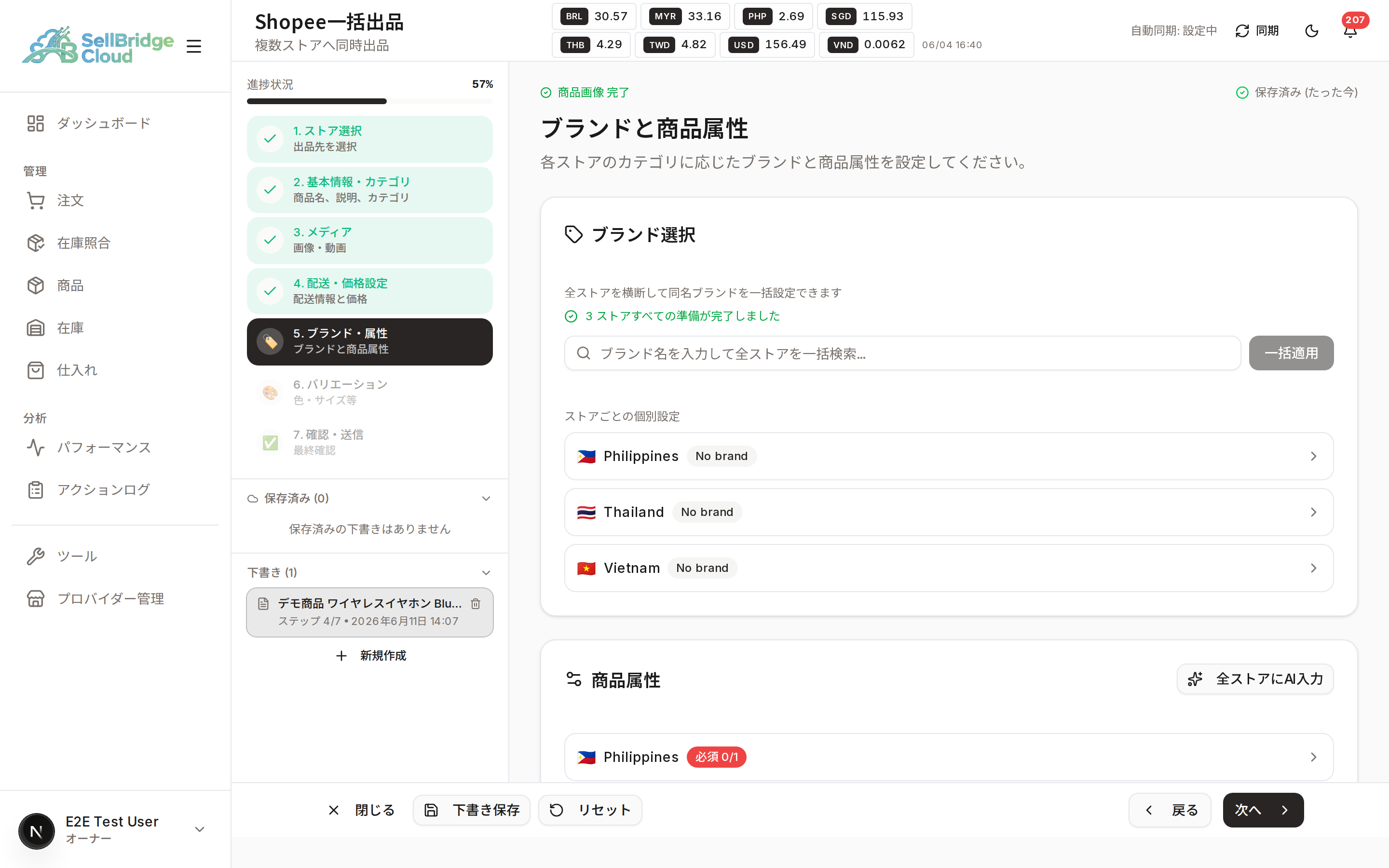
- ブランドが無い場合は「No Brand」で検索して一括適用するのが簡単です
- 販売先ごとに変えたい場合は、下の「ストアごとの個別設定」から1つずつ選べます
- 「カテゴリ未設定」と表示されている場合は、ステップ2でその販売先のカテゴリを先に選んでください
商品属性
販売先のカテゴリに応じた属性(* 付きは必須)を入力します。販売先の行を開くと、必須属性の達成数と進捗率が表示されます。
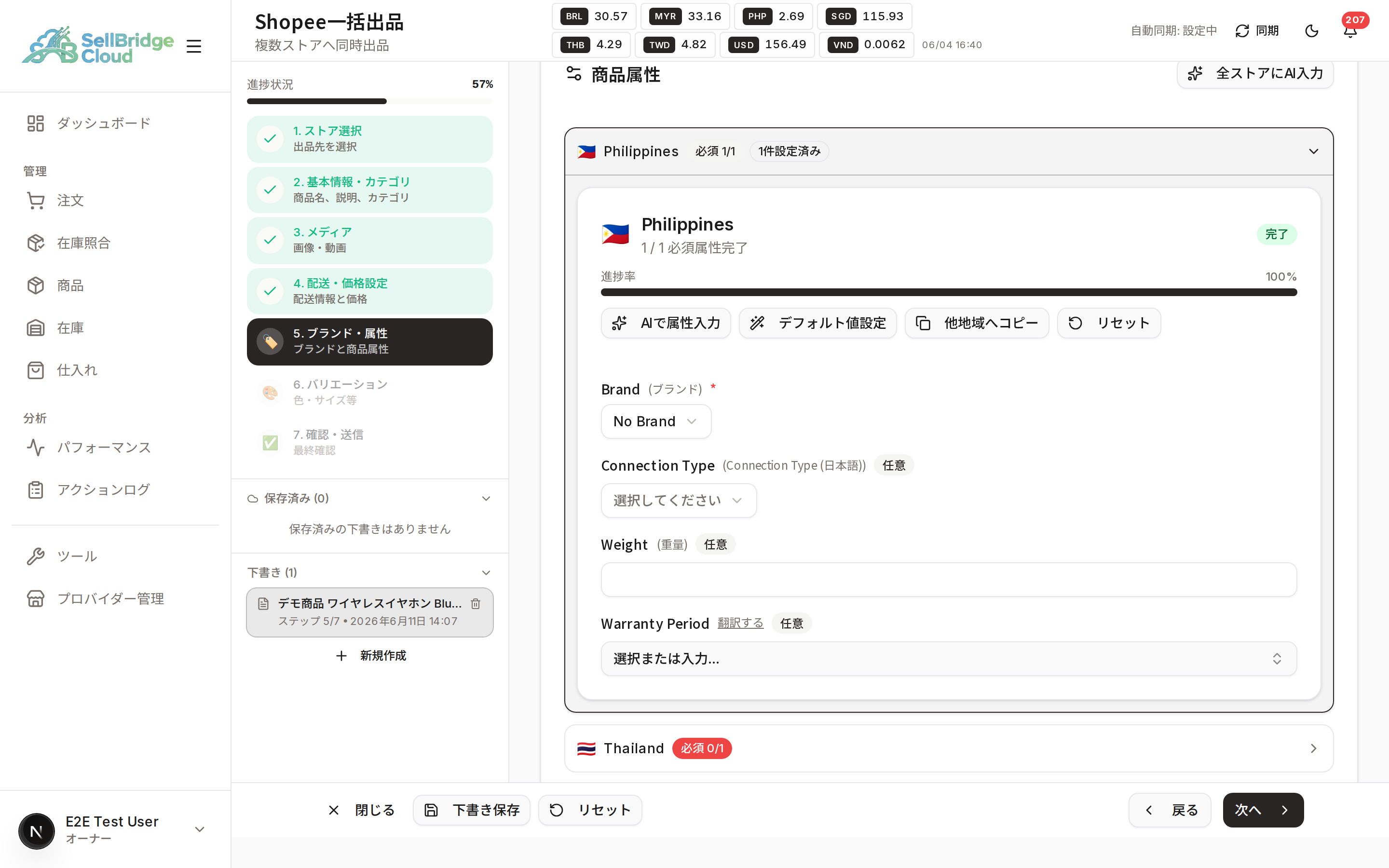
入力を時短するボタンが用意されています。
| ボタン | 動作 |
|---|---|
| AIで属性入力 | 商品名・説明文から AI が属性値を推測して、空欄だけ自動入力します |
| 全ストアにAI入力 | 全販売先に対して AI 入力をまとめて実行します |
| デフォルト値設定 | よくある値(保証期間など)を一括で入れます |
| 他地域へコピー | この販売先の入力内容を他の販売先にコピーします |
| 翻訳する | テキスト属性を現地語に翻訳します |
おすすめの流れ
1つの販売先で「AIで属性入力」→ 不足分を手で埋める → 「他地域へコピー」、が最短です。AI の入力結果は必ず目で確認してください。
| カテゴリ例 | 必須属性の例 |
|---|---|
| イヤホン・オーディオ | ブランド・接続方式・保証期間 |
| 衣類 | 素材・サイズ・色 |
| 家電 | メーカー型番・保証期間・電圧 |
| 食品 | 原産国・賞味期限・成分 |
ステップ 6. バリエーション
色・サイズなどの バリエーション を登録するステップです。バリエーションが無い商品は何もせず「次へ」で進んでください。
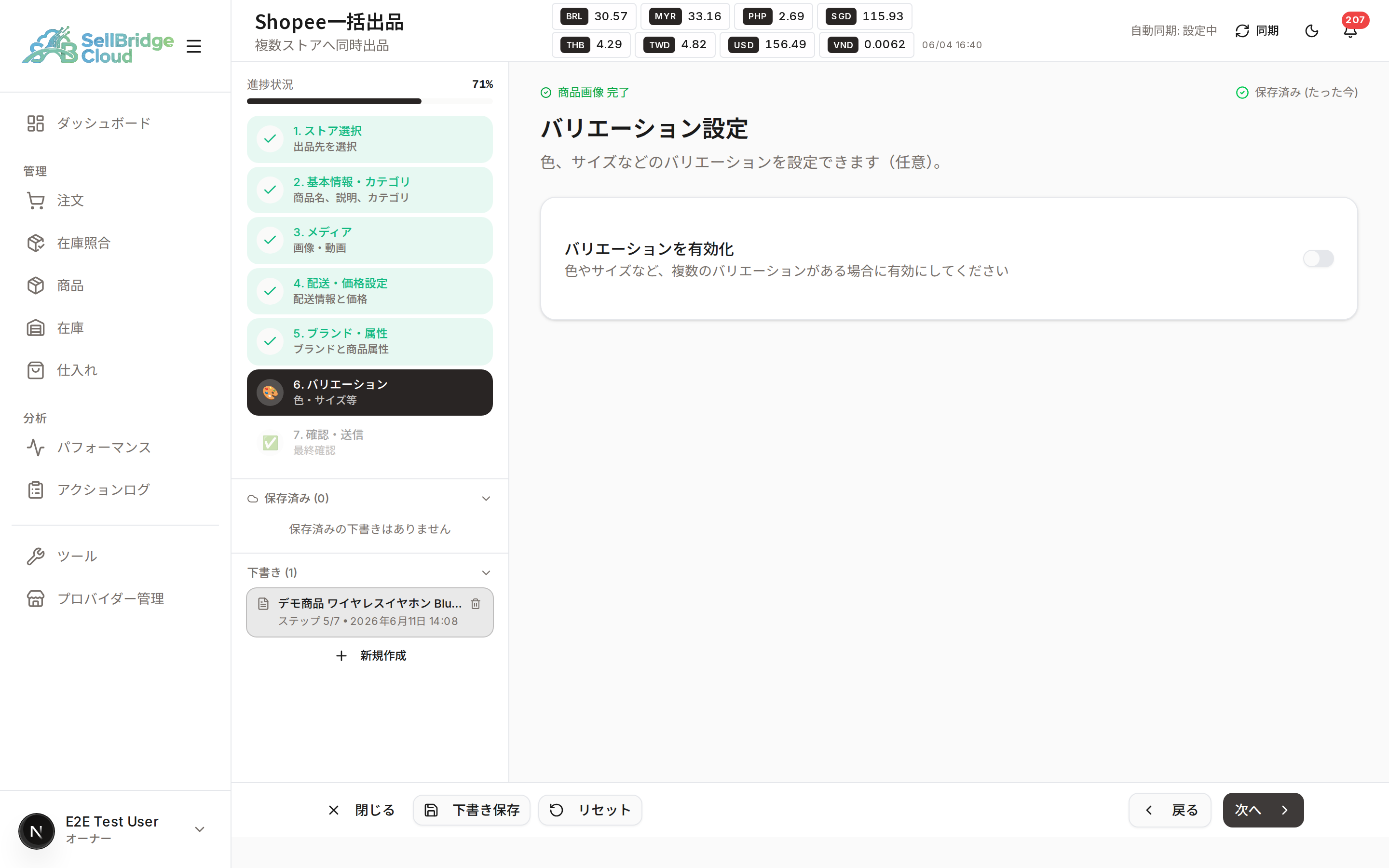
バリエーションを有効化する
「バリエーションを有効化」のトグルを ON にすると、Tier(階層)の設定欄が表示されます。最大 2階層(Tier1 必須 + Tier2 任意) まで設定できます。
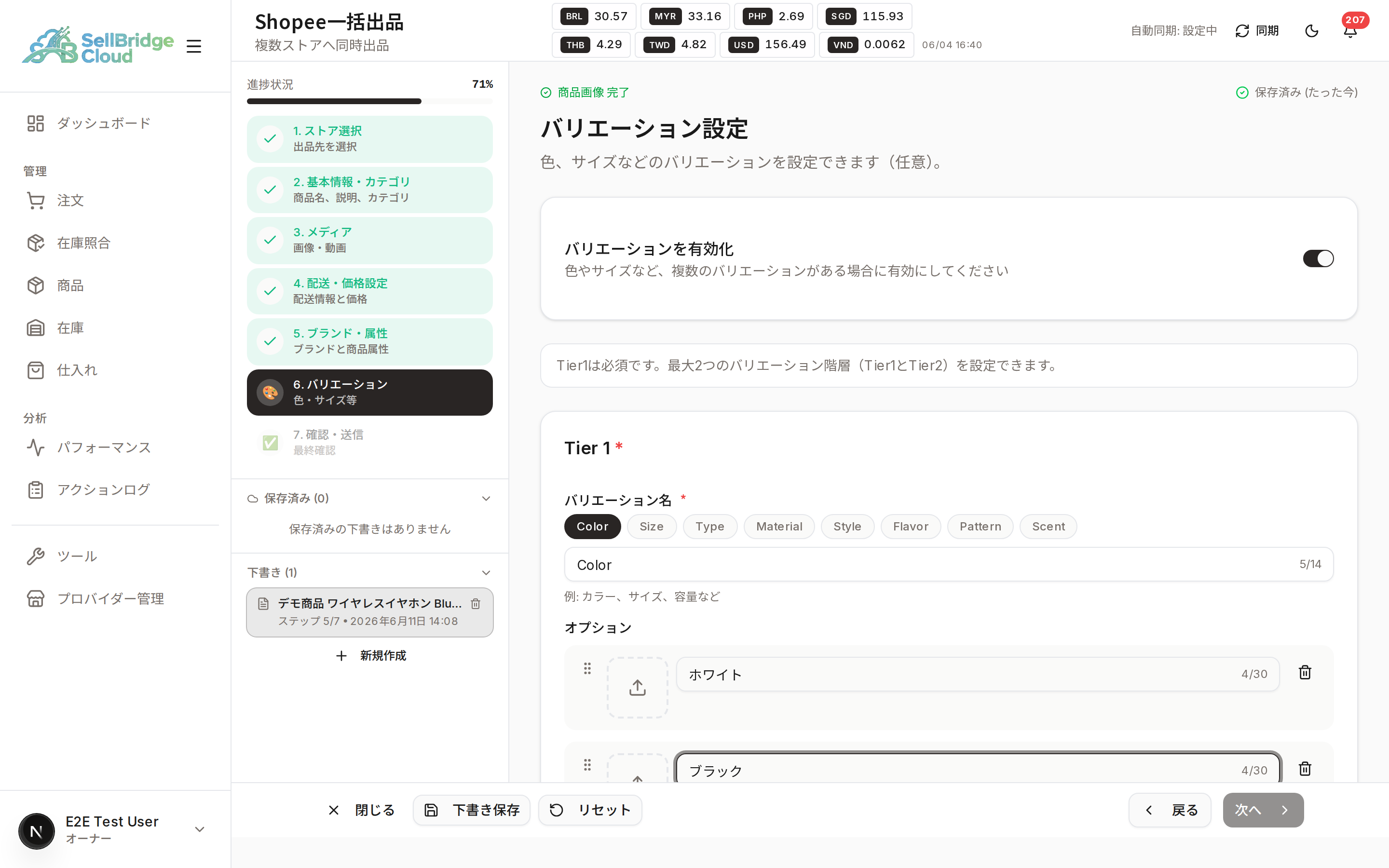
- バリエーション名 を選びます(Color / Size / Type など。日本語の自由入力も可)
- 「オプションを追加」で個別の値を入力します(例: ホワイト・ブラック / S・M・L)
- オプションごとに 画像 を設定できます。「画像を取得」を押すと、Amazon の商品情報からバリエーション画像をまとめて取り込めます
翻訳と価格の設定(必須)
バリエーションを使う場合、オプション名の翻訳と各国の価格設定が終わるまで「次へ」に進めません。
| ボタン | 動作 |
|---|---|
| 翻訳して価格も自動計算 | オプション名の翻訳と各国価格の自動計算をまとめて実行(おすすめ) |
| 翻訳のみ | オプション名の翻訳だけ実行 |
| 価格計算のみ | 各国価格の自動計算だけ実行 |
実行後、販売先ごとに「設定済み」と表示されれば OK です。バリエーションごとの価格・在庫・SKU は組み合わせ表で個別に調整でき、「一括入力」でまとめて入れることもできます。
ステップ 7. 確認・送信
入力した内容を最終確認して、出品リクエストを各販売先に送信するステップです。
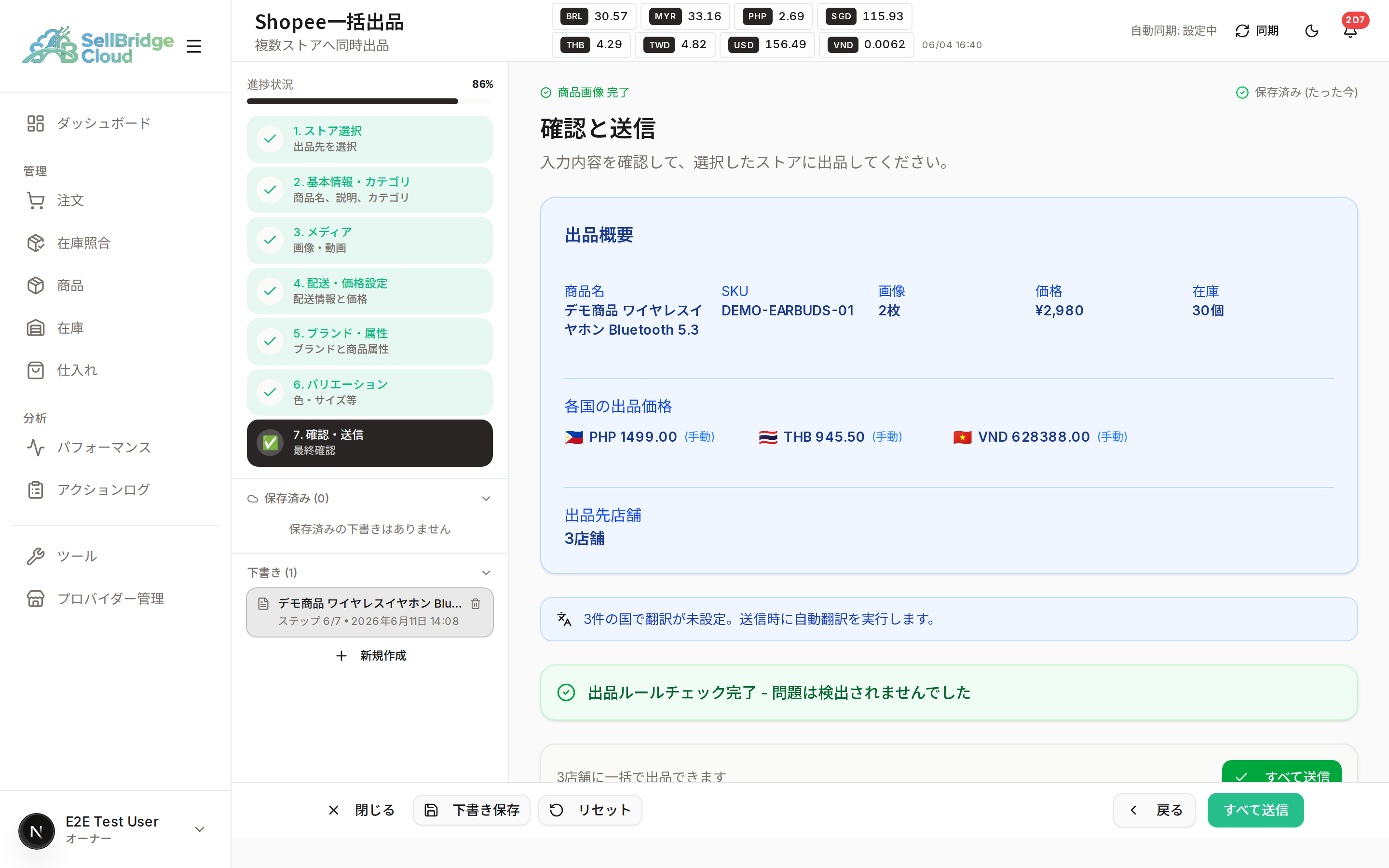
出品概要と各国の出品価格
商品名・SKU・画像枚数・価格・在庫のまとめと、販売先ごとの現地通貨価格が表示されます。国別設定で値が入っている国には (手動) マークが付きます。
翻訳が未設定の国がある場合は「送信時に自動翻訳を実行します」と案内が出ます。そのまま送信して問題ありません。
出品ルールチェック
出品ルール との照合結果が表示されます。問題がなければ「出品ルールチェック完了」と緑色で表示されます。
禁止商品・禁止ブランドに引っかかった場合は、該当の販売先と理由が赤色で表示されます。
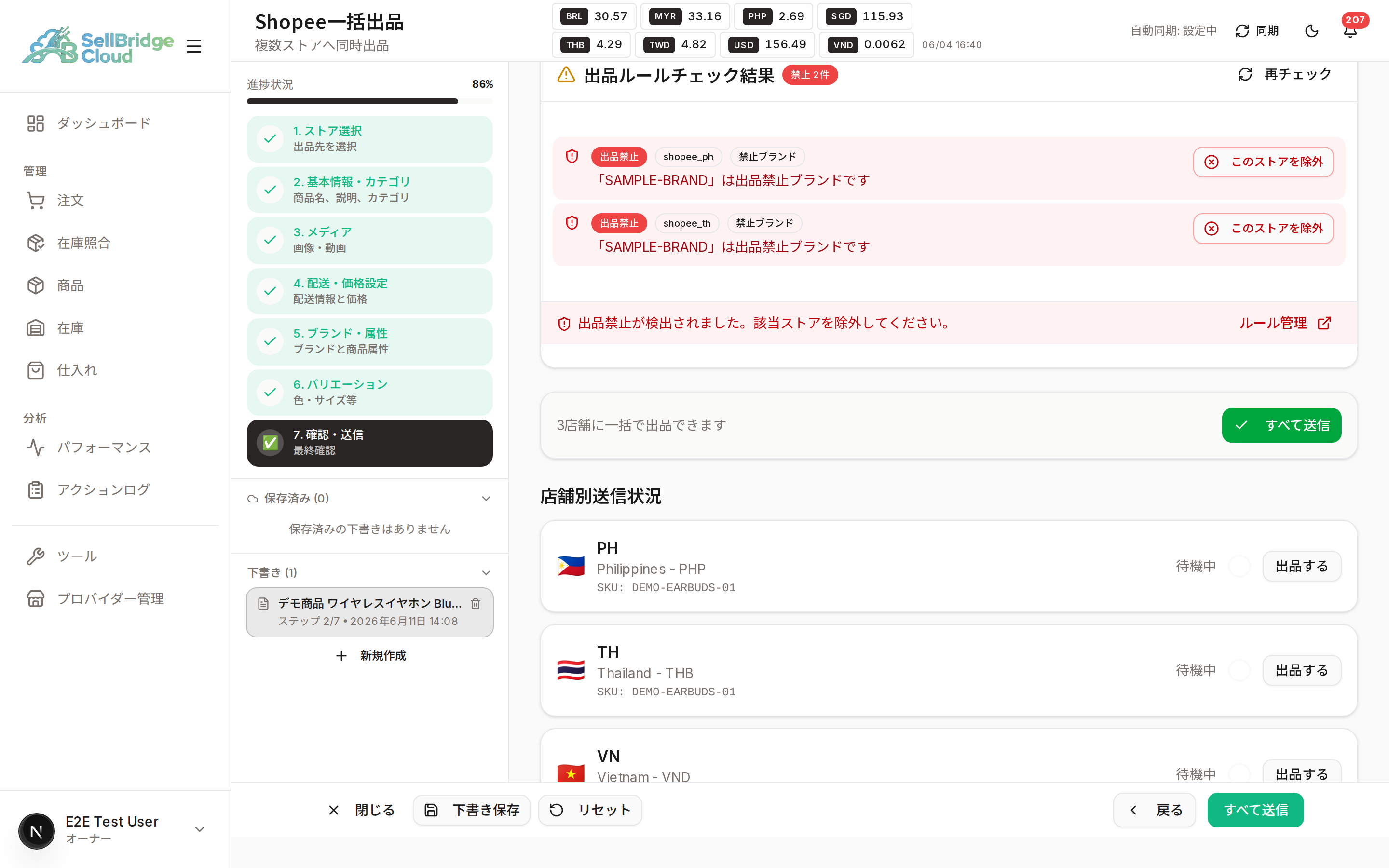
- 「このストアを除外」でその販売先だけ出品をやめられます
- 「再チェック」で商品名修正後にもう一度チェックできます
- 警告を承知のうえで出品する場合は、そのまま「すべて送信」へ進みます(次の最終確認が表示されます)
店舗別送信状況と送信
販売先ごとの送信状態が一覧になっています。
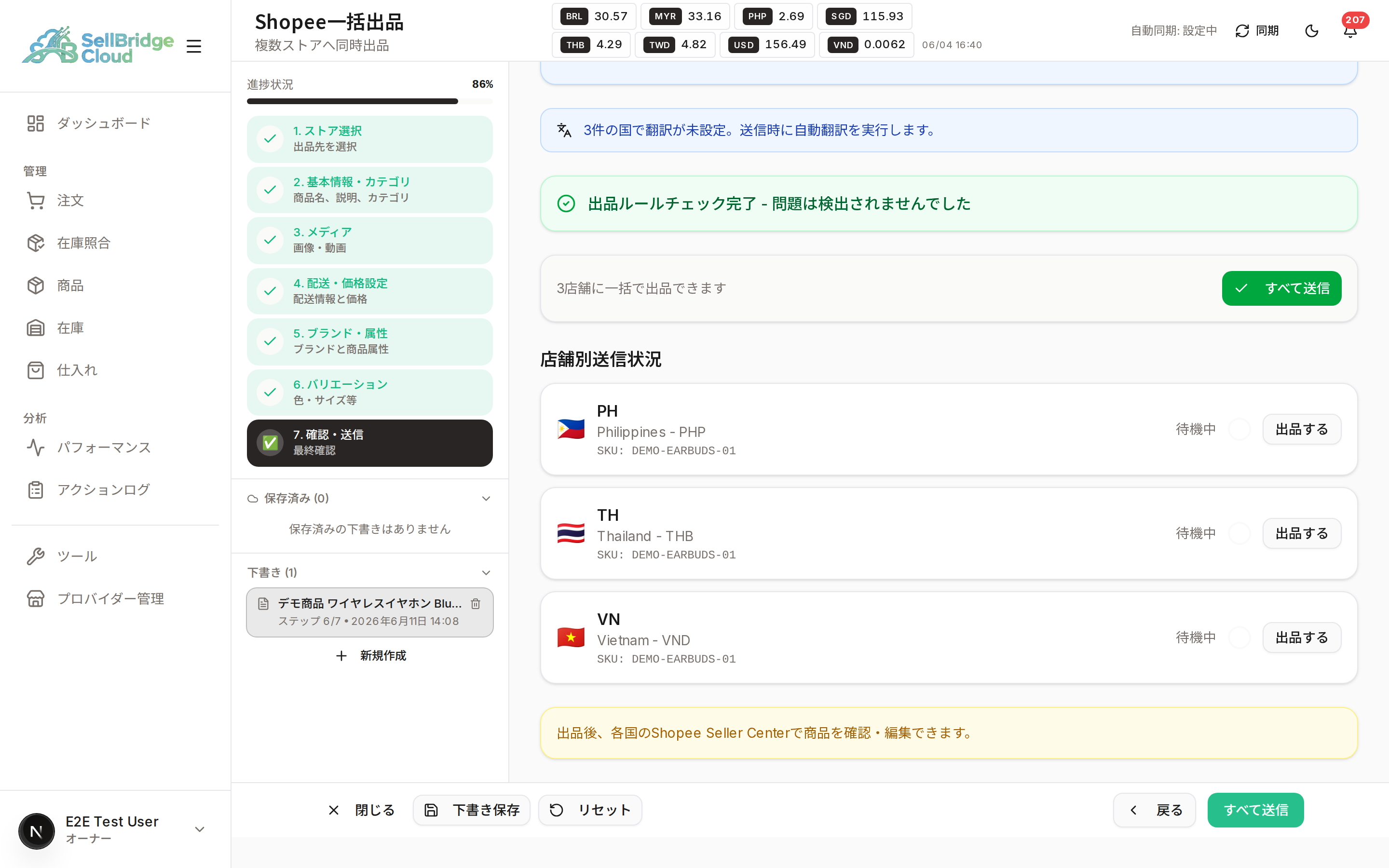
- 「すべて送信」: 選択した全販売先にまとめて出品します
- 各行の「出品する」: その販売先だけ個別に出品します
「出品前の最終確認」が表示されたとき
警告が残ったまま送信しようとすると、確認画面が開きます。
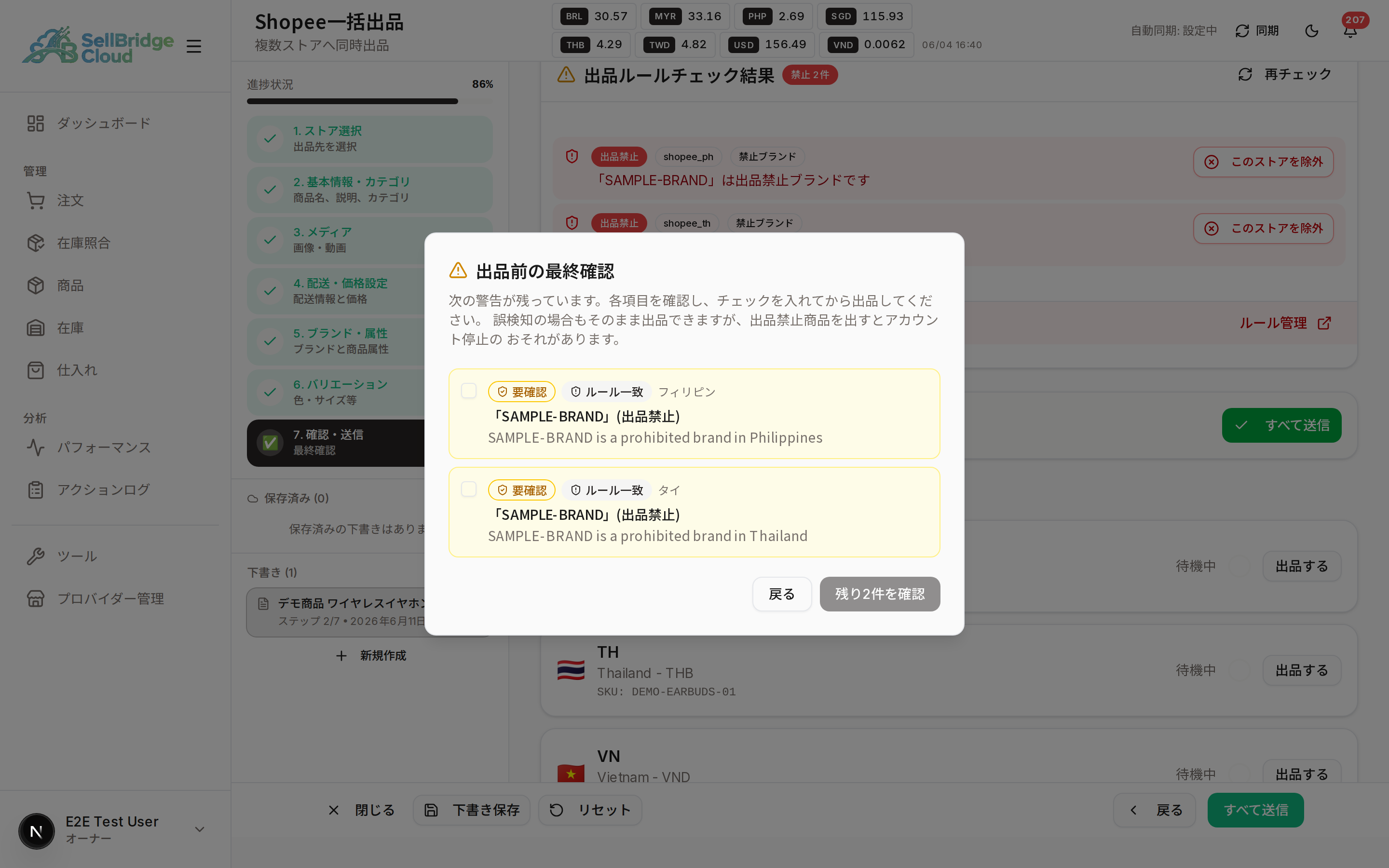
警告に1件ずつチェックを入れない限り、出品ボタンは押せません。誤検知の場合もあるため内容をよく確認し、本当に禁止商品の場合は「戻る」で該当ストアを除外してください。
「すべて送信」が押せないとき
ボタンが灰色のときは、ボタンの近くに理由が表示されます。
| 表示される理由 | 対処 |
|---|---|
| ○件のストアで出品先(Shopee)カテゴリが未選択です | ステップ2の「カテゴリ選択」タブで全販売先のカテゴリを選ぶ |
| 在庫数が未入力です | ステップ4で在庫数を1以上にする |
| 今月のフリープラン出品上限に達しました | 来月まで待つか、プランをアップグレード |
| 商品登録数が上限に達しています | 古い商品を整理するか、プランをアップグレード |
| 出品ルールチェックが完了していません | 数秒待つ(自動でチェックが走ります) |
送信後
出品直後は「非公開」です
出品に成功した商品は、各国の Shopee に 非公開(買い手から見えない状態)で登録 されます。商品ページの内容を確認したうえで、各国の Shopee Seller Center で公開してください。
- 全販売先で成功すると、フッターに「次の出品に進む」ボタンが表示され、続けて次の商品の出品を始められます
- 一部の販売先だけ失敗した場合は、失敗した販売先が 赤色 で表示されます。エラー内容を確認して該当ステップを修正し、「失敗分を再送信」を押してください。成功済みの販売先には再送信されません
「重複商品が見つかりました」と表示されたとき
送信先の販売先に、同じ商品がすでに出品されている場合に表示されます。3つから選べます。
| 選択肢 | 動作 |
|---|---|
| 上書き更新 | 今の入力内容で出品し直します |
| この店舗をスキップ | この販売先には送信せず、次の販売先に進みます |
| キャンセル | 残りすべての送信を中止します |
下書きと保存済みフォーム
- 自動保存: 入力中は自動で下書き保存されます(画面右上に「保存済み (たった今)」と表示)
- 下書き一覧: 左サイドの「下書き」に保存された下書きが並び、押すと保存時のステップから再開できます。ゴミ箱アイコンで削除できます
- 新規作成: 左サイドの「+ 新規作成」で、下書きとは別に新しい出品を始められます
名前を付けて保存(ベーシック以上)
「下書き保存」のメニューから、名前を付けて 保存済みフォーム として残せます。同じ条件で繰り返し出品する商品にお勧めです。詳しくは 出品テンプレート をご覧ください。
出品した内容を修正したいとき
「修正して送信し直せば上書きされる」と思われがちですが、状況によって動きが違います。間違えると同じ商品が二重に出品されるので、ここを確認してください。
まだ公開していない(出品直後)の場合
出品直後の商品は非公開で登録されています。同じ下書きから 内容を修正してもう一度送信すると、「重複商品が見つかりました」の確認画面が出るので「上書き更新」を選んでください。今の入力内容で出品し直されます。
最初から入力し直すのは NG
ウィザードを新規(別の下書き)で一から入力して送信すると、SellBridge は別の商品として扱うため 重複の確認が出ず、同じ商品が二重に出品されます。修正は必ず、左サイドの「下書き」から元の下書きを開いて行ってください。
すでに公開している商品の場合
公開済みの商品の価格・在庫をまとめて直したいときは 一括編集(スタンダード以上)が便利です。商品名・説明文・画像などの修正は、各国の Shopee Seller Center で行ってください。
うまくいかないとき
「次へ」ボタンが押せない
現在のステップに未入力の必須項目があります。
- ステップ1: ストアが1つも選ばれていない
- ステップ2: 日本語の商品名が空
- ステップ3: 画像が1枚も選ばれていない
- ステップ4: 仕入価格または在庫数が 0(バリエーションで価格を設定する場合を除く)
- ステップ6: バリエーション有効時に、オプション名の翻訳・価格設定が未実行(「翻訳して価格も自動計算」を押してください)
「○件のストアで出品先(Shopee)カテゴリが未選択です」と出て送信できない
ステップ2の「カテゴリ選択」タブに戻り、表示されている すべての販売先 でカテゴリを選んでください。「推奨カテゴリを一括適用」を使うとまとめて入ります。
出品に成功したのに Shopee で商品が見つからない
故障ではありません。出品直後の商品は 非公開(買い手から見えない状態) で登録される仕組みです。各国の Shopee Seller Center を開き、商品を確認してから公開してください。
国ごとの価格を手動で入力したい
ステップ4の「国別設定」タブで、その国の価格欄に 直接入力するだけ です。詳しくは 国別設定タブ をご覧ください。
手動で入れた国別の価格が、いつの間にか元に戻っていた
マスター設定の 仕入価格・販売価格・重量・出品先ストア を変更すると、国別の価格は自動計算で再設定され、手動の値は上書きされます。マスター側の入力を確定させてから、最後に国別の調整をしてください。
修正して再送信したのに反映されない / 二重に出品された
- 再送信時の「重複商品が見つかりました」で「この店舗をスキップ」を選ぶと、修正内容は送信されません。反映するには「上書き更新」を選んでください
- ウィザードを 新規に入力し直して 送信すると、別の商品として二重出品されます。修正は元の下書きから行ってください。二重になった場合は、Shopee Seller Center で不要な方を削除してください
警告が出て送信できない
出品ルールに一致する語句が商品名・説明文に含まれています。
- 誤検知の場合: 「すべて送信」を押すと開く「出品前の最終確認」で、警告に 1件ずつチェック を入れてから出品できます
- 本当に禁止商品の場合: 該当ストアの「このストアを除外」を押して、その販売先への出品をやめてください
- ルール自体を見直したい場合: 出品ルール設定 で編集できます
Amazon ASIN から情報が取得できない
- 入力した ASIN が Amazon に存在するか確認してください(10文字の英数字、例:
B00MOQVG3W) - Keepa サービスの一時的な障害の可能性もあります。少し時間をおいてください
翻訳が動かない
- 翻訳には 日本語のマスター設定(商品名・商品説明)が必須 です。先にマスター設定タブで両方入力してください
- 一部の販売先のみ翻訳エラーが出る場合、AI翻訳の一時的な障害の可能性があります
- なお、翻訳しないまま送信しても、送信時に自動翻訳が実行されます
配送チャネルが表示されない
- 販売先のアクセストークンが期限切れの可能性があります。ストア接続 から再接続してください
- Shopee 側のメンテナンス中の可能性もあります
「すべて送信」を押しても一部の販売先で失敗する
確認画面で赤色表示された販売先のエラーメッセージを確認してください。よくある原因:
| エラー | 対処 |
|---|---|
| カテゴリ要件を満たしていない | ステップ5に戻り、必須属性を埋める |
| 画像枚数が足りない | ステップ3でメイン画像を確認 |
| 価格が販売先の最小値を下回る | ステップ4で各国の価格を確認 |
| アクセストークン期限切れ | ストア接続 から再接続 |
修正後に「失敗分を再送信」を押せば、失敗した販売先だけ再送信されます。