
テーマ切替
利用可能なプラン フリー ベーシック スタンダード プレミアム
パスワードの再設定
パスワードを忘れた場合は、ログイン画面の「パスワードを忘れた?」リンクから再設定できます。所要時間は約2分です。
このページでできること
- パスワード再設定リンクをメールで受け取る
- 新しいパスワードを設定する
- 再設定後にログインする
セキュリティのため
パスワード再設定リンクには 有効期限 があります。届いたメールはなるべく早く(おおむね1時間以内)開いてください。
手順
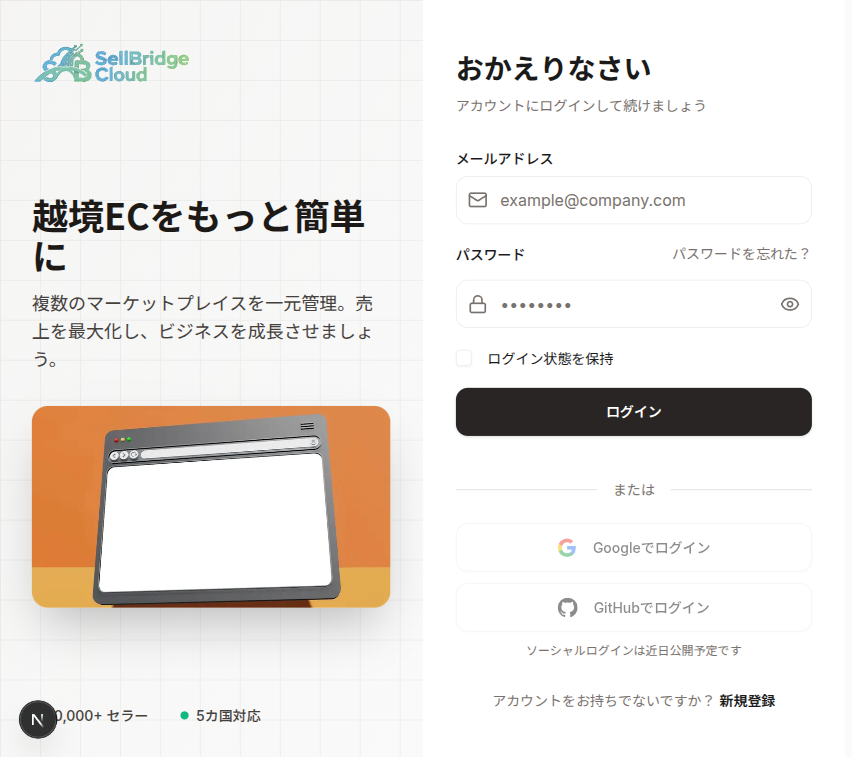
1. ログイン画面で「パスワードを忘れた?」を押す
ブラウザで https://sell-bridge.com/login を開き、メールアドレス欄の下にある「パスワードを忘れた?」リンクを押します。
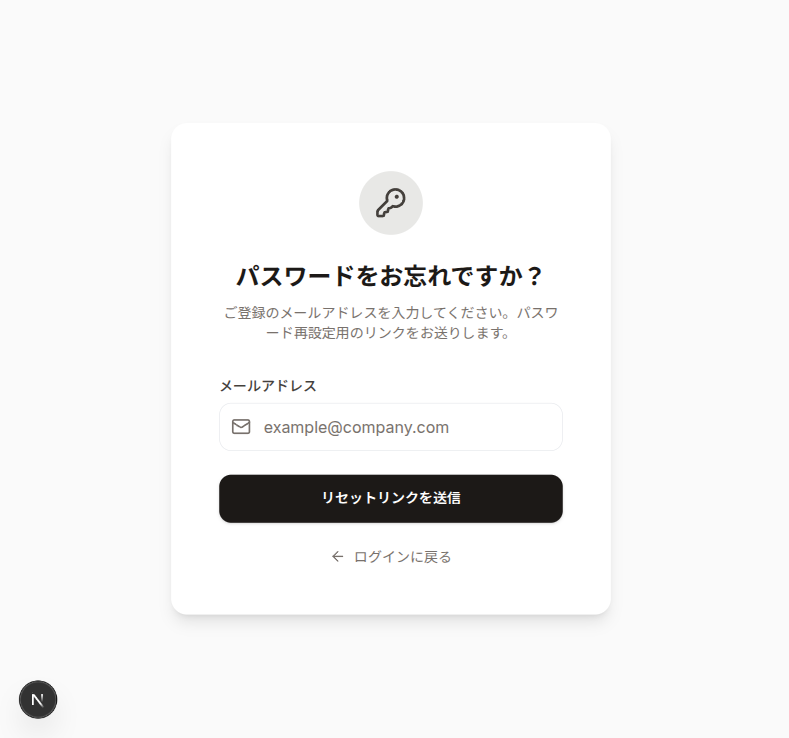
2. メールアドレスを入力する
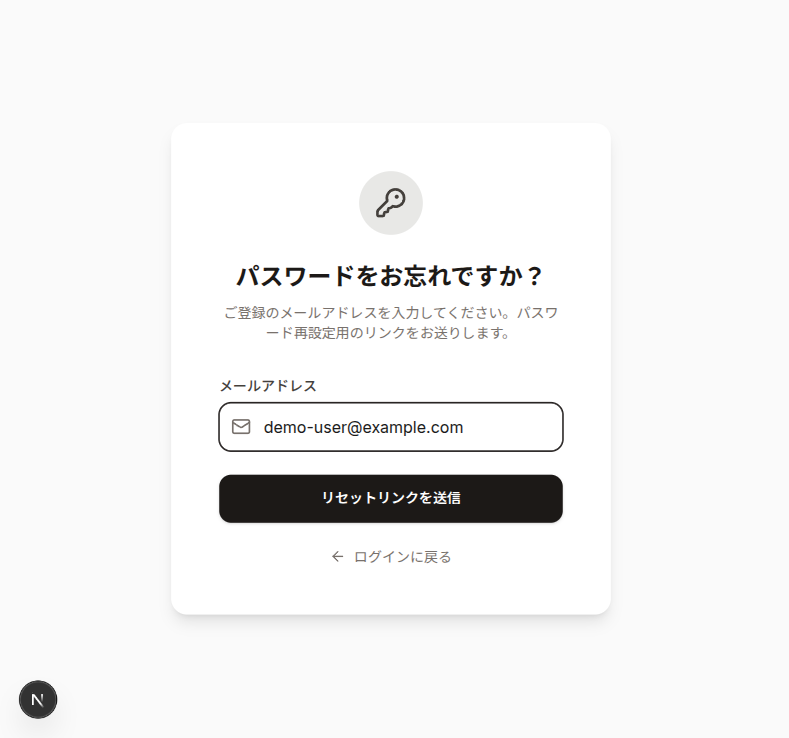
ご登録のメールアドレスを入力します。
入力したら「リセットリンクを送信」ボタンを押します。
登録したメールアドレスが分からない場合
SellBridge への新規登録時に使ったメールアドレスを入力してください。会社で複数のメールアドレスを使い分けている場合は、登録時のものを思い出せるかご確認ください。
3. 「メールを送信しました」を確認する
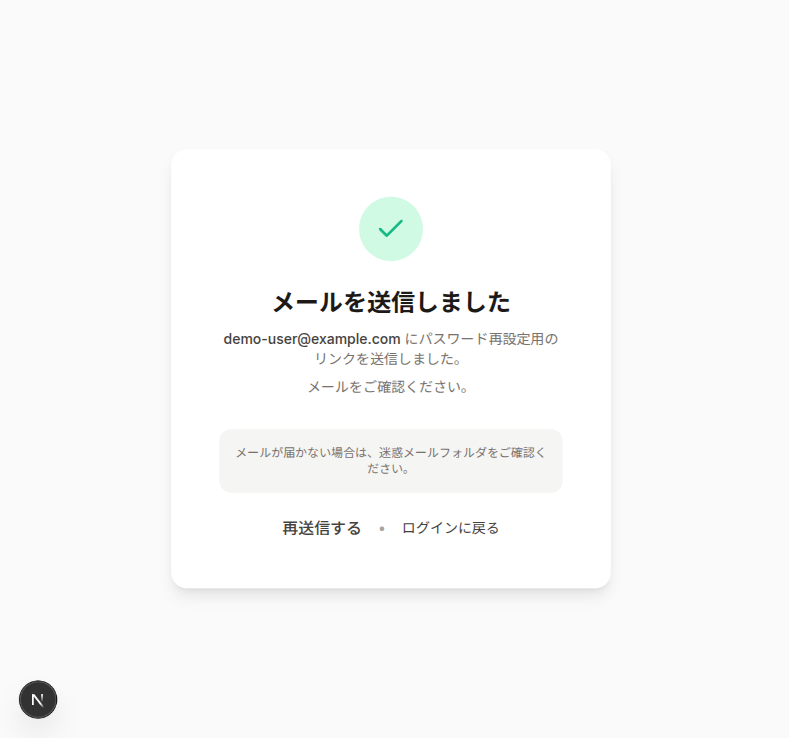
入力したメールアドレス宛にパスワード再設定用のリンクを送信しました、と表示されたら成功です。
メールが届かない場合
画面の「再送信する」ボタンから、もう一度送ることができます。
4. 届いたメールのリンクを開く
メールアプリで SellBridge からのメールを開きます。
メール内の「パスワードを再設定する」ボタン、またはリンクを押すと、新しいパスワードを設定する画面に移動します。
リンクの有効期限
セキュリティのため、リンクには有効期限があります。期限切れの場合は最初からやり直してください。
5. 新しいパスワードを設定する
新しいパスワードを2回入力します。
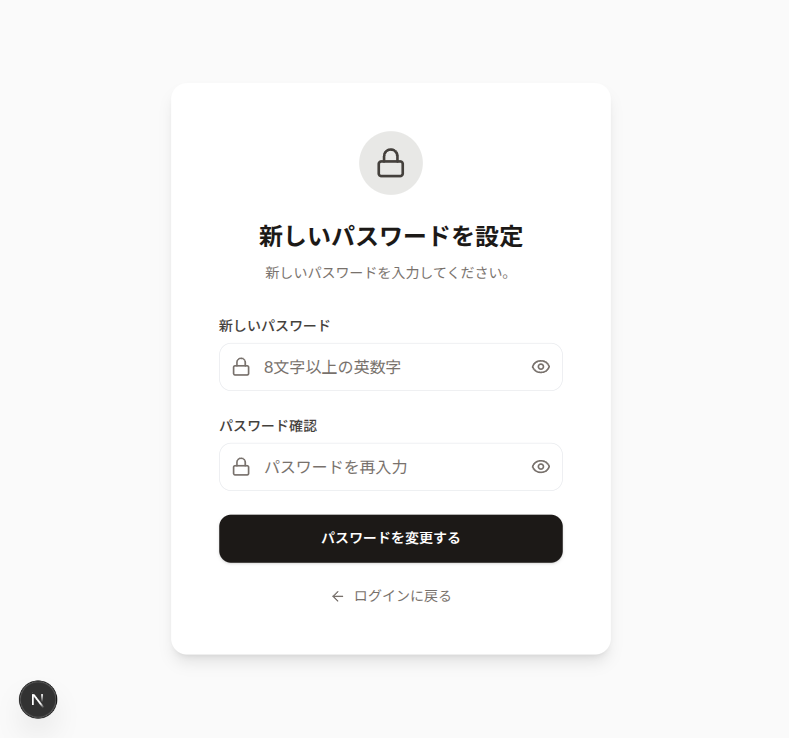
| 項目 | 入力内容 |
|---|---|
| 新しいパスワード | 8文字以上の英数字 |
| パスワード確認 | 同じパスワードをもう一度 |
パスワードのコツ
- 8文字以上で、英大文字・英小文字・数字を混ぜると安全です
- 他のサービスと同じパスワードは避けてください
- パスワード欄の右側にある 目のアイコン で入力内容を確認できます
6. 「パスワードを変更する」を押す
入力が終わったら、黒い「パスワードを変更する」ボタンを押します。
成功すると、自動的にログイン画面に戻ります。新しいパスワードでログインしてください。
うまくいかないとき
再設定メールが届かない
- 迷惑メールフォルダを確認: 自動的に振り分けられている場合があります
- メールアドレスのスペルを確認: 入力に誤りがないかご確認ください
- 再送信する: 画面の「再送信する」ボタンからもう一度送れます
- 数分待つ: 送信から到着まで数分かかることがあります
それでも届かない場合は、サポート(support@sell-bridge.com)までお問い合わせください。
「アカウントが見つかりません」と表示される
入力したメールアドレスで登録されたアカウントが見つかりません。
- 別のメールアドレスで登録した可能性があります
- まだ新規登録していない場合は、新規登録ページ から登録してください
「無効なリセットリンク」と表示される
メール内のリンクが古いか、すでに使用済みです。
- リンクの有効期限が切れている場合は、最初からやり直してください
- 同じメールから複数回リンクを送った場合、最新のメール内のリンクのみ が有効です
パスワードを変更しても、すぐにログインできない
- 大文字・小文字・記号が正しく入力されているか確認してください
- スマートフォンの 自動入力 が古いパスワードを入力していないか確認してください
セキュリティのお願い
- パスワードを変更したあと、他のデバイスからは 自動的にログアウト されます。改めて新しいパスワードでログインしてください
- パスワードを誰かに教えたり、メモを写真で送ったりしないでください
- 心当たりのない再設定メールが届いた場合は、リンクを押さずに削除してください。第三者が誤って入力した可能性が高いです