
テーマ切替
利用可能なプラン フリー ベーシック スタンダード プレミアム
※ ベーシックプラン以上で利用できます
パフォーマンス
販売先サイト(Shopee など)の健全性スコア、売上の推移、成長率などを 1 つの画面でまとめて確認できます。
このページでできること
- ストア全体の「健全性スコア」を確認できます
- 販売先サイトごとの評価や売上の状態を見比べられます
- 売上目標の達成状況や、前の期間と比べた成長率を確認できます
- 改善のヒント(推奨アクション)を受け取れます
始める前に
知っておきたいこと
- このページは ベーシックプラン以上 でご利用いただけます。
- データを表示するには、あらかじめ 販売先サイト(ストア)の連携 が必要です。連携がない場合や対象期間に注文がない場合は、各項目が空欄や 0 で表示されます。
- 「主要指標の推移」では、現在 「売上」タブのみ 内容が表示されます。「注文」「配送」「カスタマーサービス」「返品」の各タブは順次対応予定で、いまは「準備中です」と表示されます。
- 「ストア評価」「応答率」などの一部の指標は、販売先サイト(Shopee など)から取得するアカウントの健全性データをもとに表示されます。連携直後やデータ取得前は値が入らないことがあります。
- 画面右上の「レポートダウンロード」ボタンは現在準備中です。
手順
1. パフォーマンス画面を開く
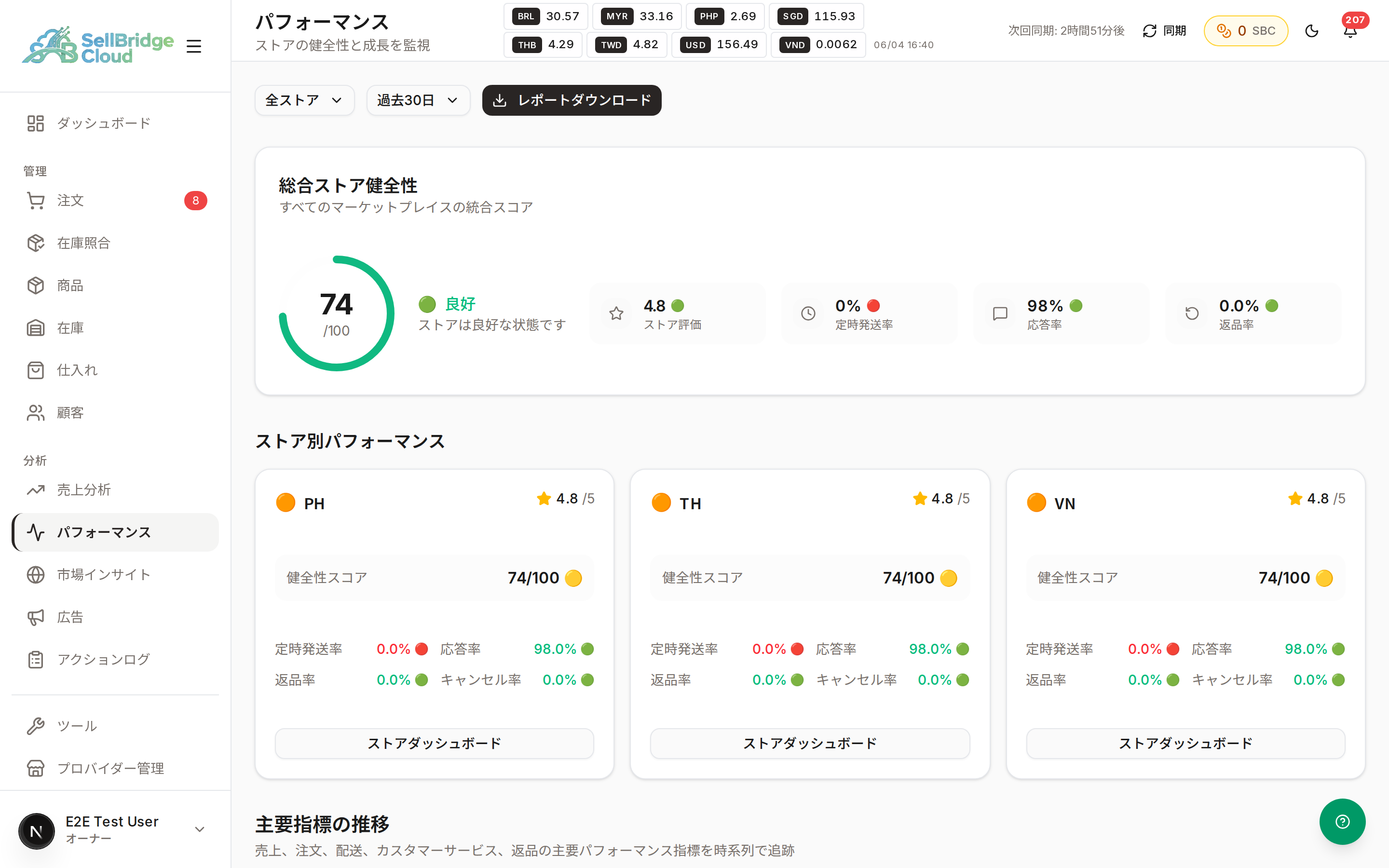
左のメニューから「パフォーマンス」を押します。画面の上に、表示するストアと期間を選ぶボタンが並びます。
2. 表示するストアと期間を切り替える
画面左上のボタンで、表示する内容を切り替えられます。
- 左のボタン … 「全ストア」または特定の販売先サイトを選びます
- 右のボタン … 「過去7日」「過去30日」「過去90日」「今月」から期間を選びます
選び直すと、ページ全体の数値が自動で切り替わります。
3. 総合ストア健全性スコアを確認する
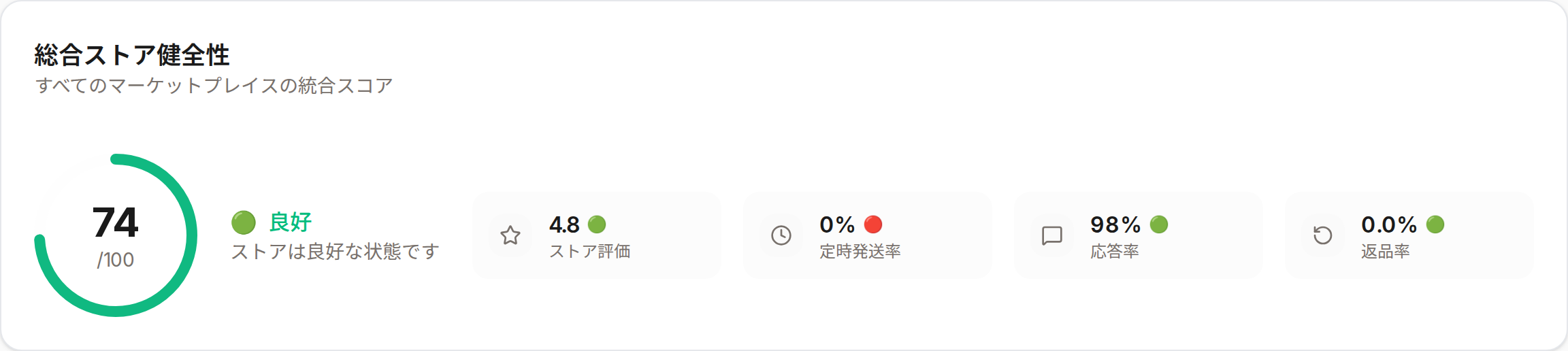
「総合ストア健全性」は、すべての販売先サイトをまとめた状態を 100 点満点のスコアで表します。スコアの横には「良好」などの状態と、ストア評価・定時発送率・応答率・返品率の代表的な指標が並びます。
4. ストアごとの状態を見比べる
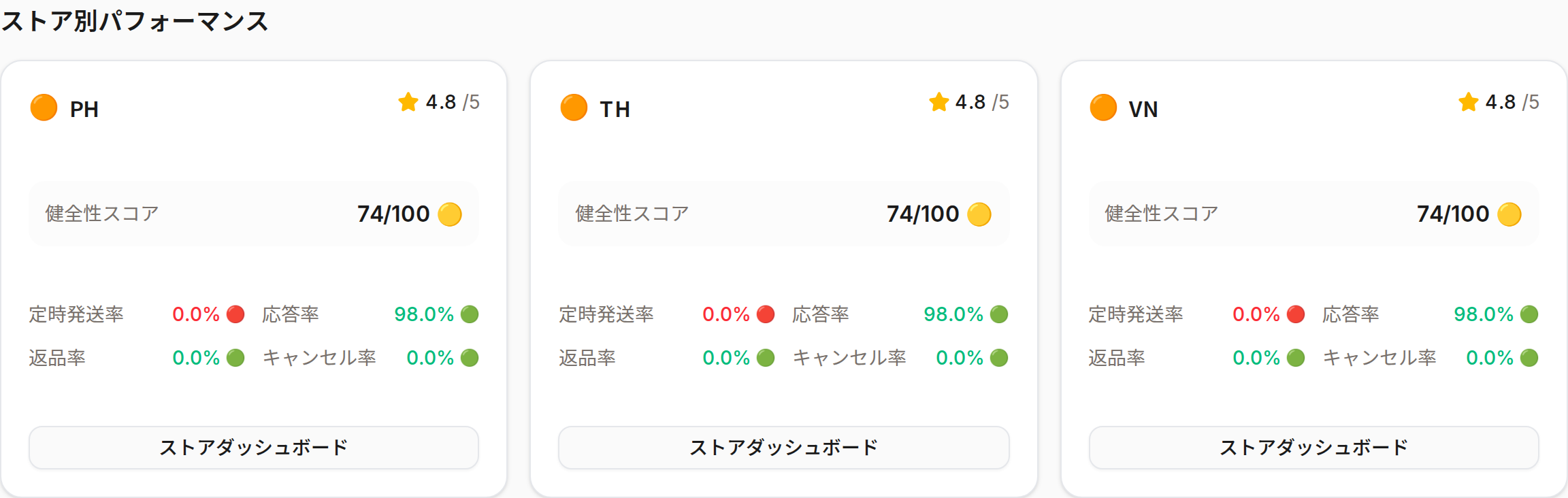
「ストア別パフォーマンス」では、販売先サイトごとに健全性スコアや評価、各指標を並べて確認できます。「ストアダッシュボード」を押すと、そのストアの詳しい画面に移動します。
5. 売上の推移と成長率を確認する
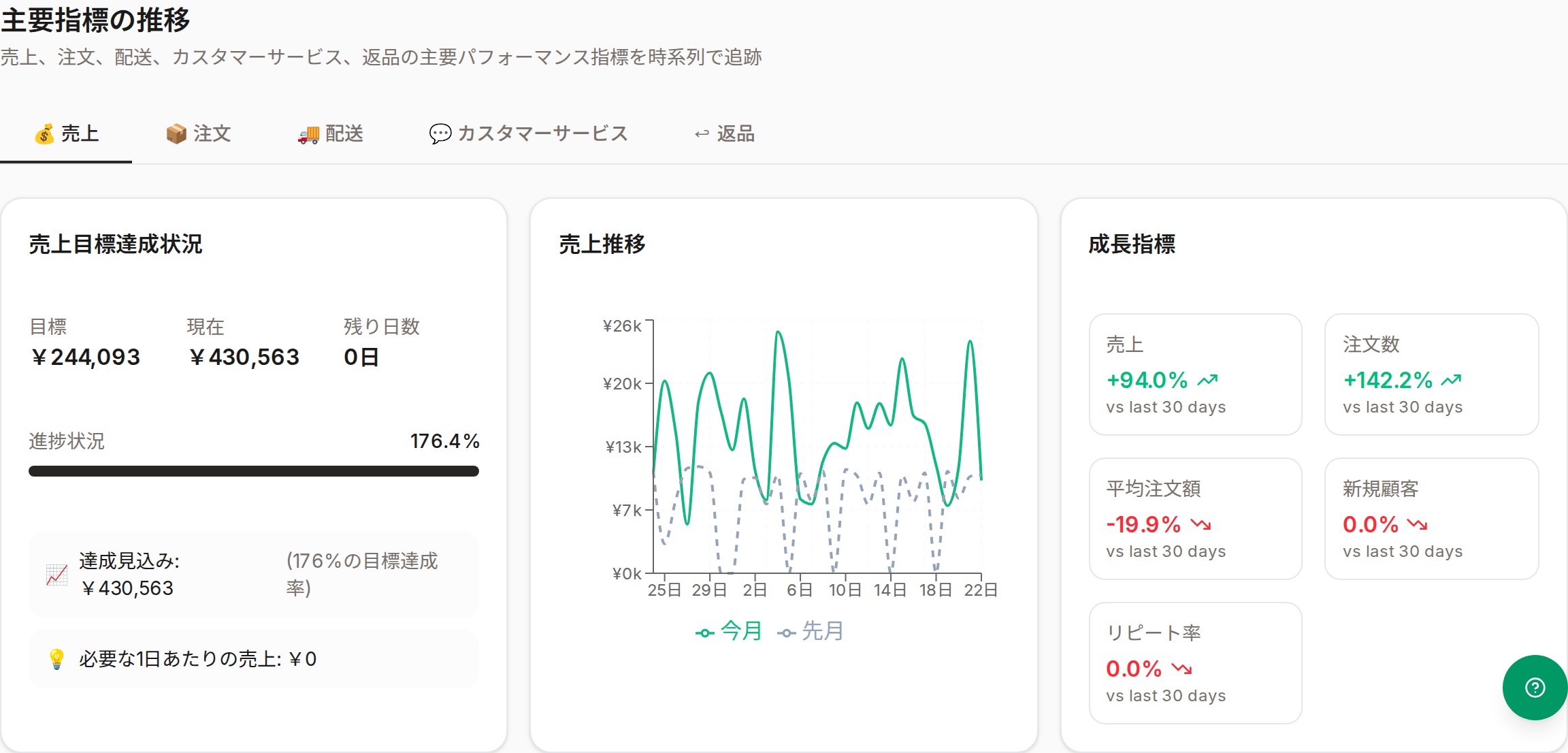
「主要指標の推移」の「売上」タブでは、次の 3 つをまとめて確認できます。
- 売上目標達成状況 … 目標に対する現在の進み具合
- 売上推移 … 今月と先月の売上の動きをグラフで比較
- 成長指標 … 売上や注文数などが前の期間からどれだけ増えたか
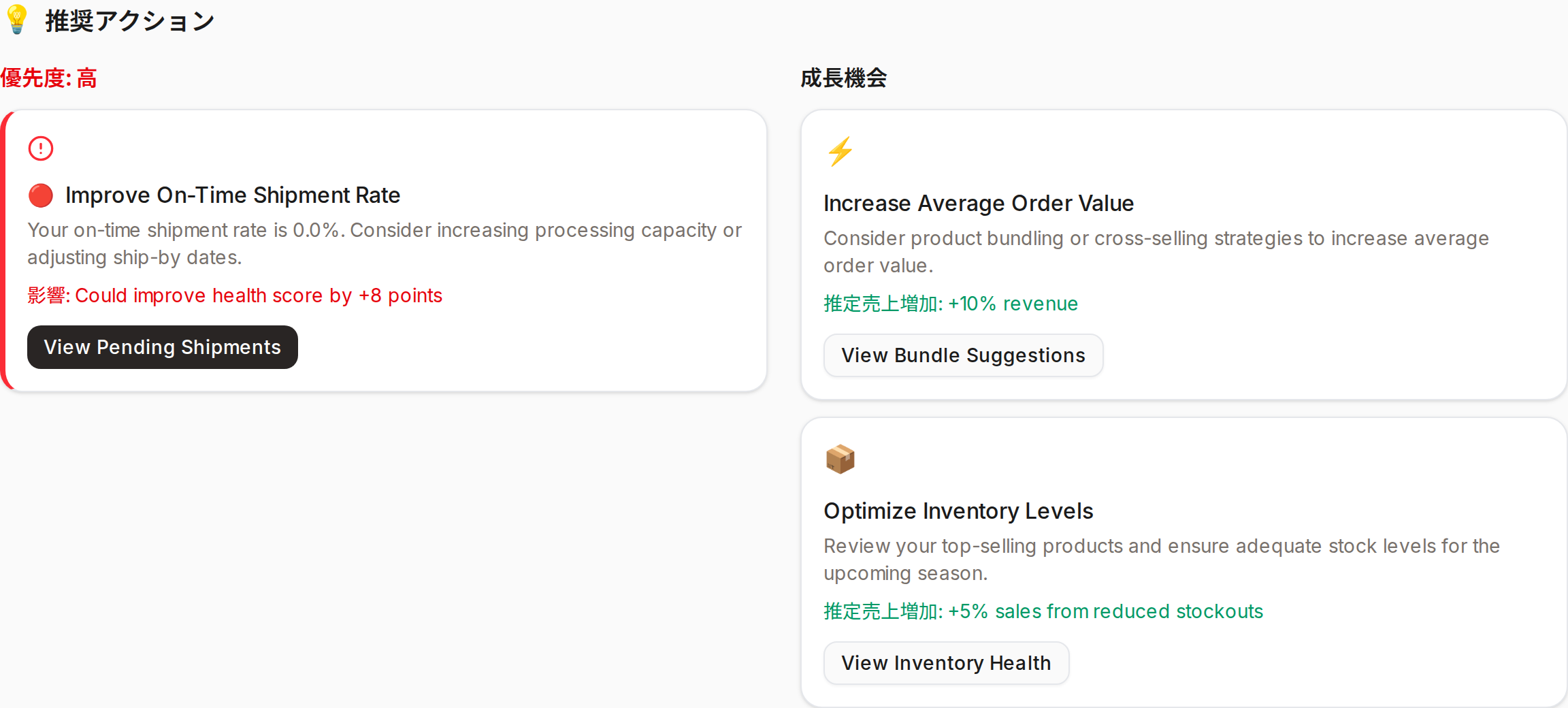
6. 推奨アクションで改善点を確認する
「推奨アクション」には、いま優先して取り組むとよい改善点や、売上を伸ばすための成長機会が表示されます。ストアの状態に応じて内容が変わります。
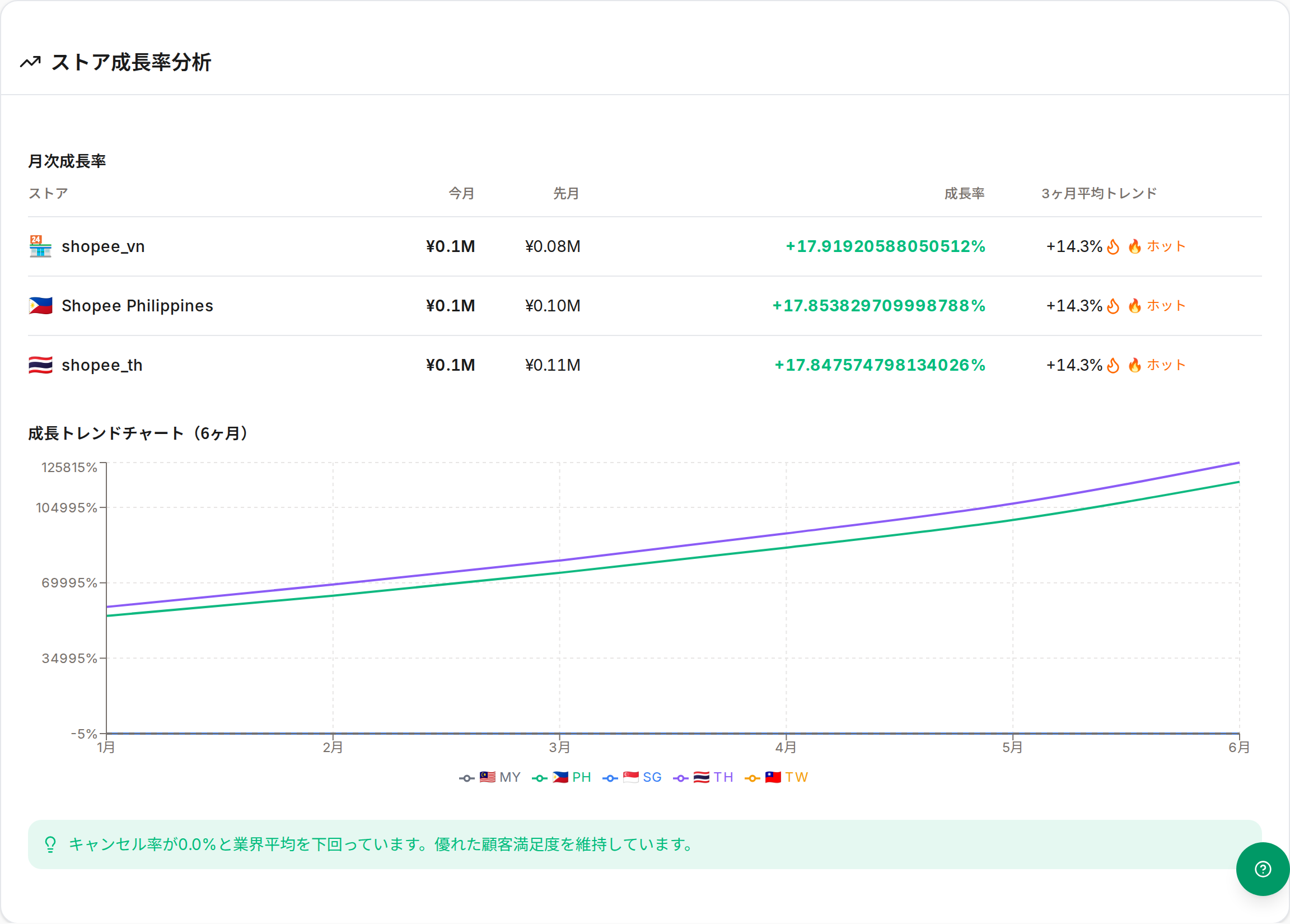
7. ストアの成長を確認する
「ストア成長率分析」では、販売先サイトごとに先月と比べた成長率や、6 か月間の成長トレンドをグラフで確認できます。
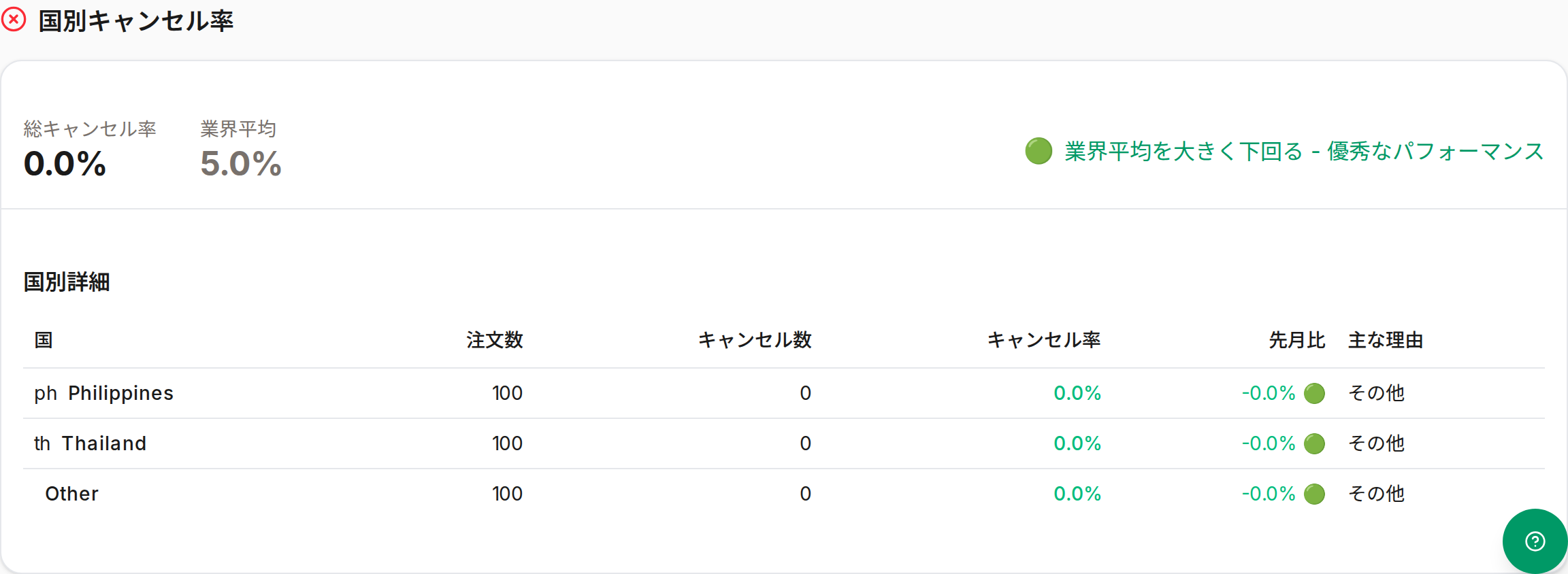
8. 国別のキャンセル率を確認する
「国別キャンセル率」では、販売先の国ごとの注文数・キャンセル数・キャンセル率を、業界平均と見比べながら確認できます。
うまくいかないとき
数値が表示されない・空欄になる
販売先サイト(ストア)が連携されているか、選んだ期間に注文があるかをご確認ください。連携直後はデータが集まるまで時間がかかることがあります。表示するストアを「全ストア」に、期間を「過去30日」などに広げると表示されやすくなります。
「準備中です」と表示されるタブがある
「主要指標の推移」の「注文」「配送」「カスタマーサービス」「返品」タブは順次対応予定です。現在は「売上」タブの内容をご確認ください。
一部の指標が 0% のままになる
「定時発送率」など一部の指標は、販売先サイトから取得するデータの連携状況によって 0% と表示されることがあります。実際の発送状況は注文の画面でご確認ください。