
テーマ切替
利用可能なプラン フリー ベーシック スタンダード プレミアム
※ ベーシック以上で利用可能
購入タスク
注文が入った商品のうち、仕入れ先(Amazon)で買う必要があるものを自動でリストにして、買い忘れや出荷遅れを防ぐ画面です。
このページでできること
- 「今すぐ買うべき商品」をひと目で確認できます
- 仕入れ先で買ったあとに「購入済み」へ進められます
- 追跡番号や出荷状況をまとめて管理できます
- Amazon の注文履歴 CSV を読み込んで、まとめて購入済みにできます
購入タスクとは
販売先サイト(Shopee など)で商品が売れると、SellBridge がその商品を仕入れ先(Amazon)で買う必要があるかどうかを自動で判定し、「購入タスク」として一覧に並べます。
1件ずつ注文を見て買い物をする手間が減り、出荷期限に間に合うように買うべきものが分かります。
画面の見かた
「仕入れ」メニューを開き、上のタブから「購入タスク」を押すと表示されます。
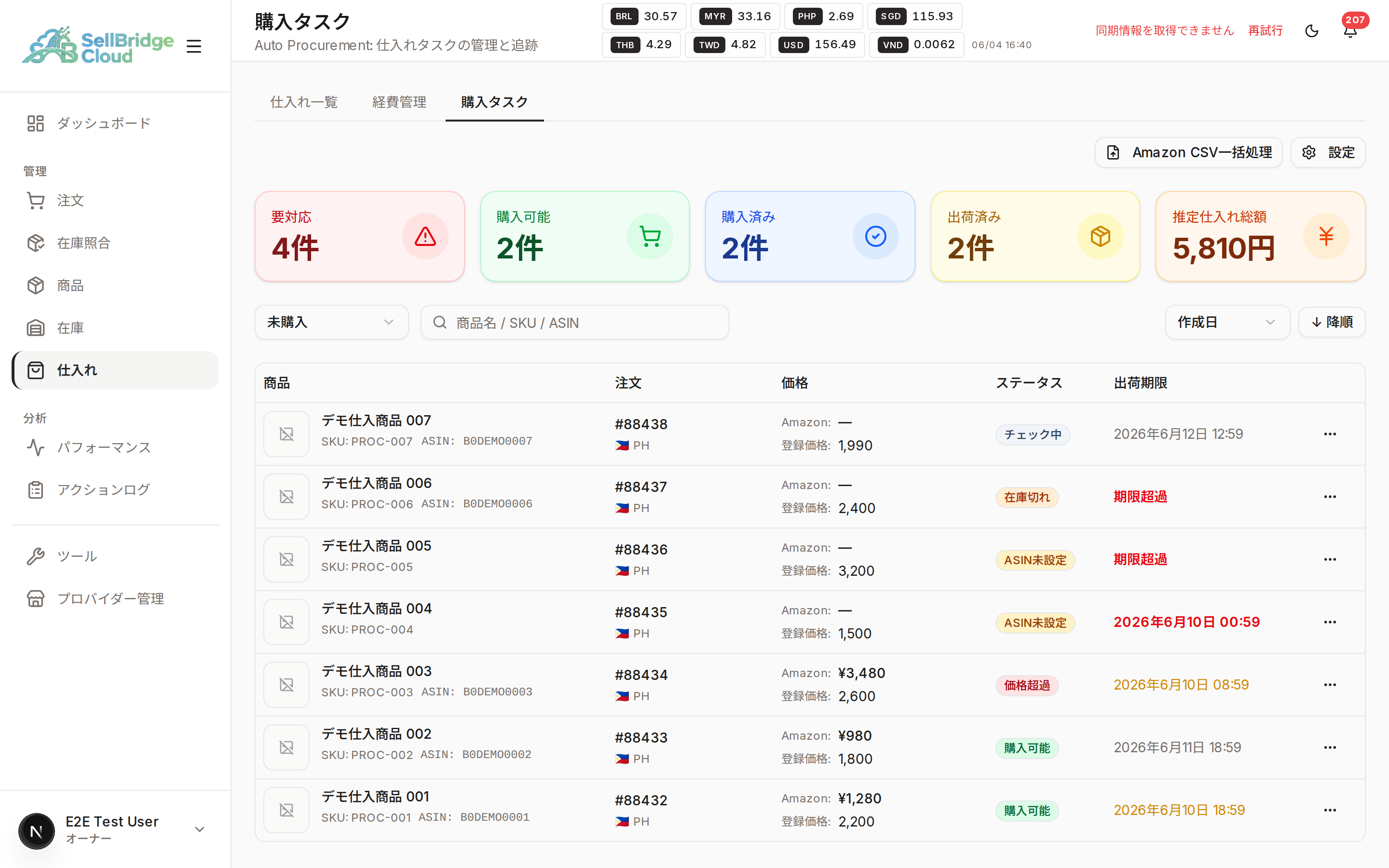
上部の集計カード
画面の上には、いま対応が必要なタスクの件数がまとまっています。

| カード | 意味 |
|---|---|
| 要対応 | ASIN 未設定・在庫切れ・価格超過など、あなたの確認が必要なタスクの件数です |
| 購入可能 | すぐに仕入れ先で買える状態のタスクの件数です |
| 購入済み | すでに買い終えたタスクの件数です |
| 出荷済み | 仕入れ先から発送されたタスクの件数です |
| 推定仕入れ総額 | これから買う商品のおおよその合計金額です |
一覧表
下の一覧では、商品ごとに状況が確認できます。
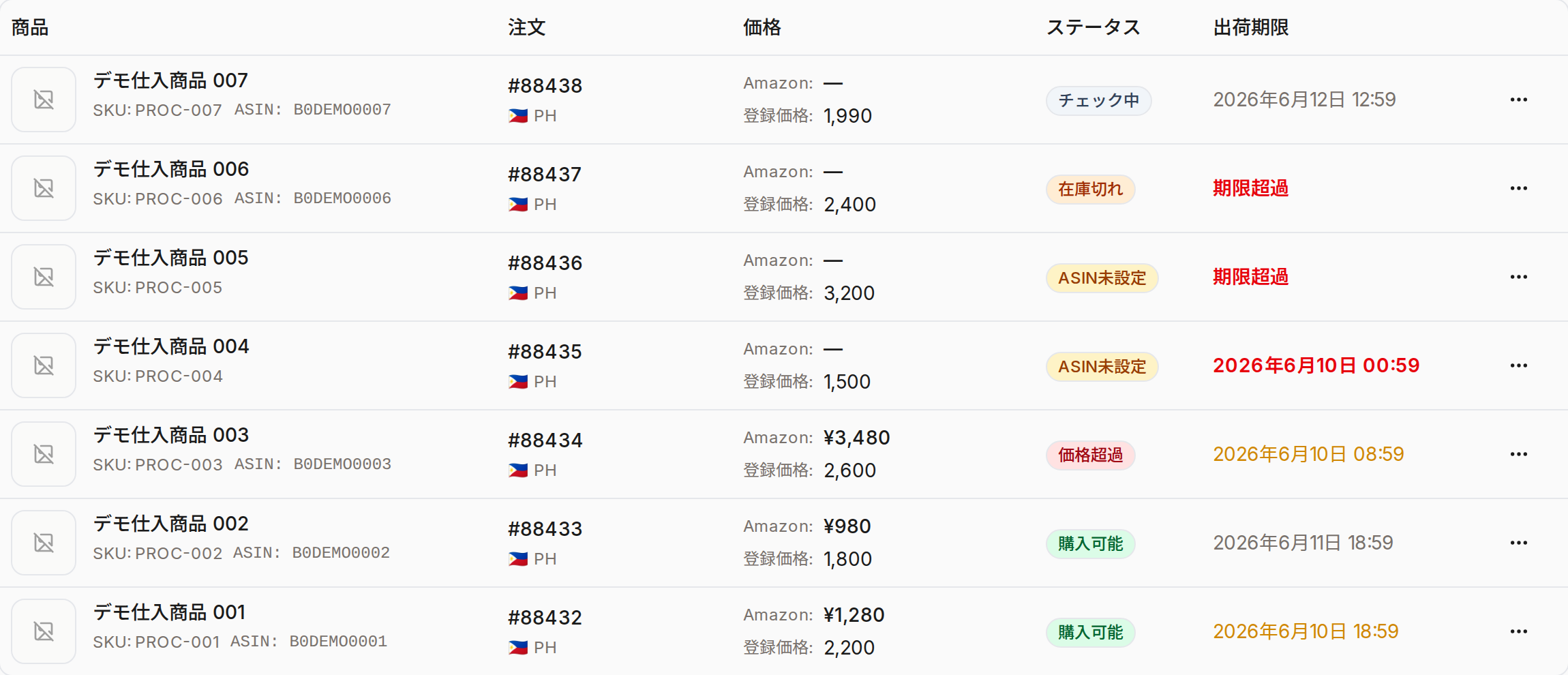
- 商品: 商品名・SKU・ASIN(Amazon の商品番号)
- 注文: もとになった注文番号と販売先サイト
- 価格: Amazon の価格と、あなたが登録した価格
- ステータス: いまの状態(下の表を参照)
- 出荷期限: この期限までに発送する必要があります。期限が過ぎているものは赤字で「期限超過」と表示されます
ステータスの種類
| 表示 | 意味 | やること |
|---|---|---|
| チェック中 | Amazon の価格・在庫を確認している途中です | しばらく待ちます |
| ASIN未設定 | 仕入れ先の商品番号(ASIN)が登録されていません | ASIN を設定します |
| 在庫切れ | Amazon 側で在庫切れです | 時間をおいて再確認します |
| 価格超過 | Amazon の価格が、決めておいた上限を超えています | 価格を確認して判断します |
| 購入可能 | すぐに買える状態です | 仕入れ先で購入します |
| 購入済み | 購入を終えた状態です | 発送を待ちます |
| 出荷済み | 仕入れ先から発送された状態です | 到着を待ちます |
手順
1. 購入するタスクを絞り込む
一覧の上にある「未購入」のボタンを押すと、表示するタスクを状態で絞り込めます。
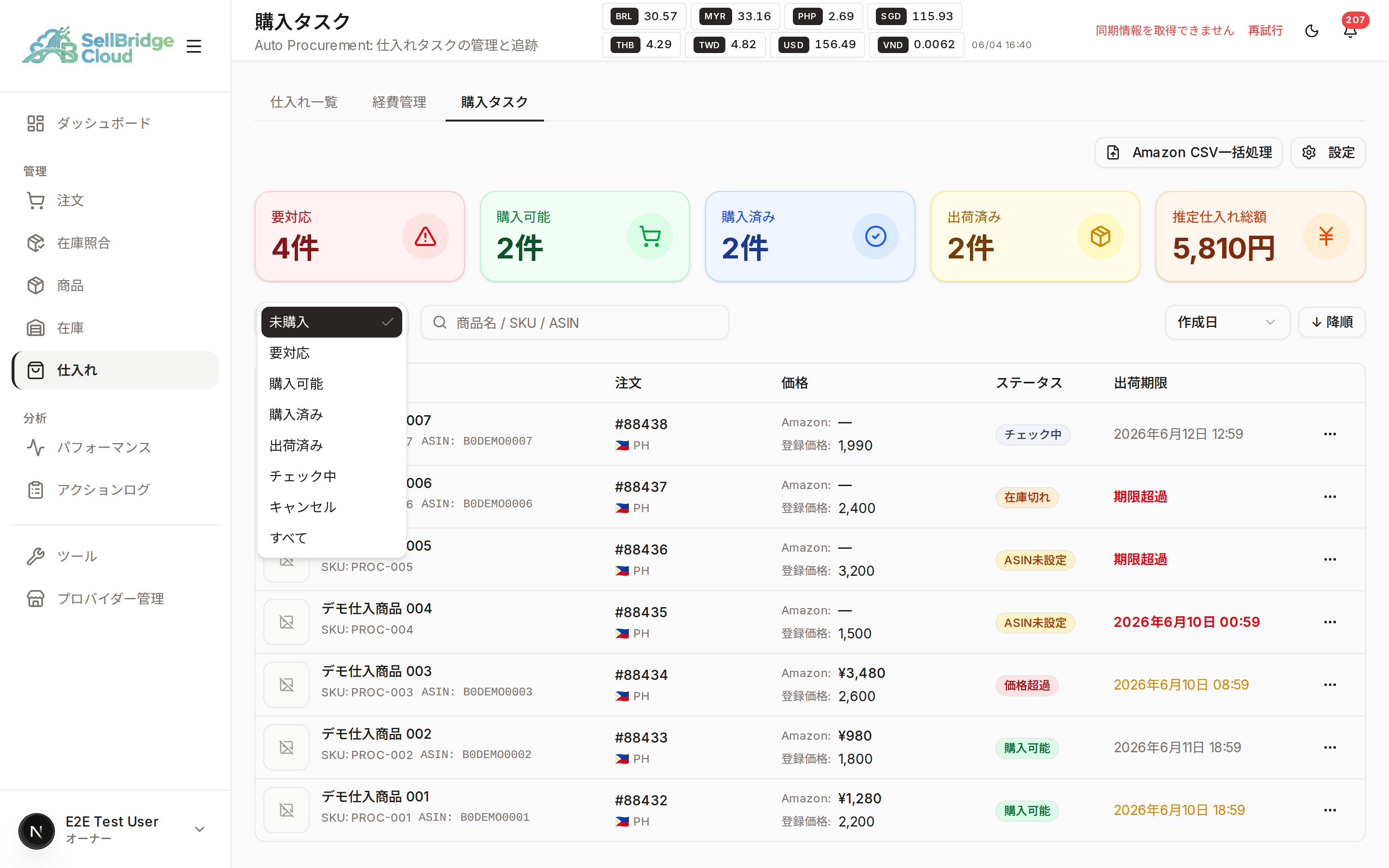
まずは「購入可能」を選ぶと、すぐに買えるものだけが表示されて分かりやすくなります。商品名・SKU・ASIN での検索もできます。
2. 仕入れ先で商品を買う
買いたい商品の右端にある「…」を押すと、操作メニューが開きます。
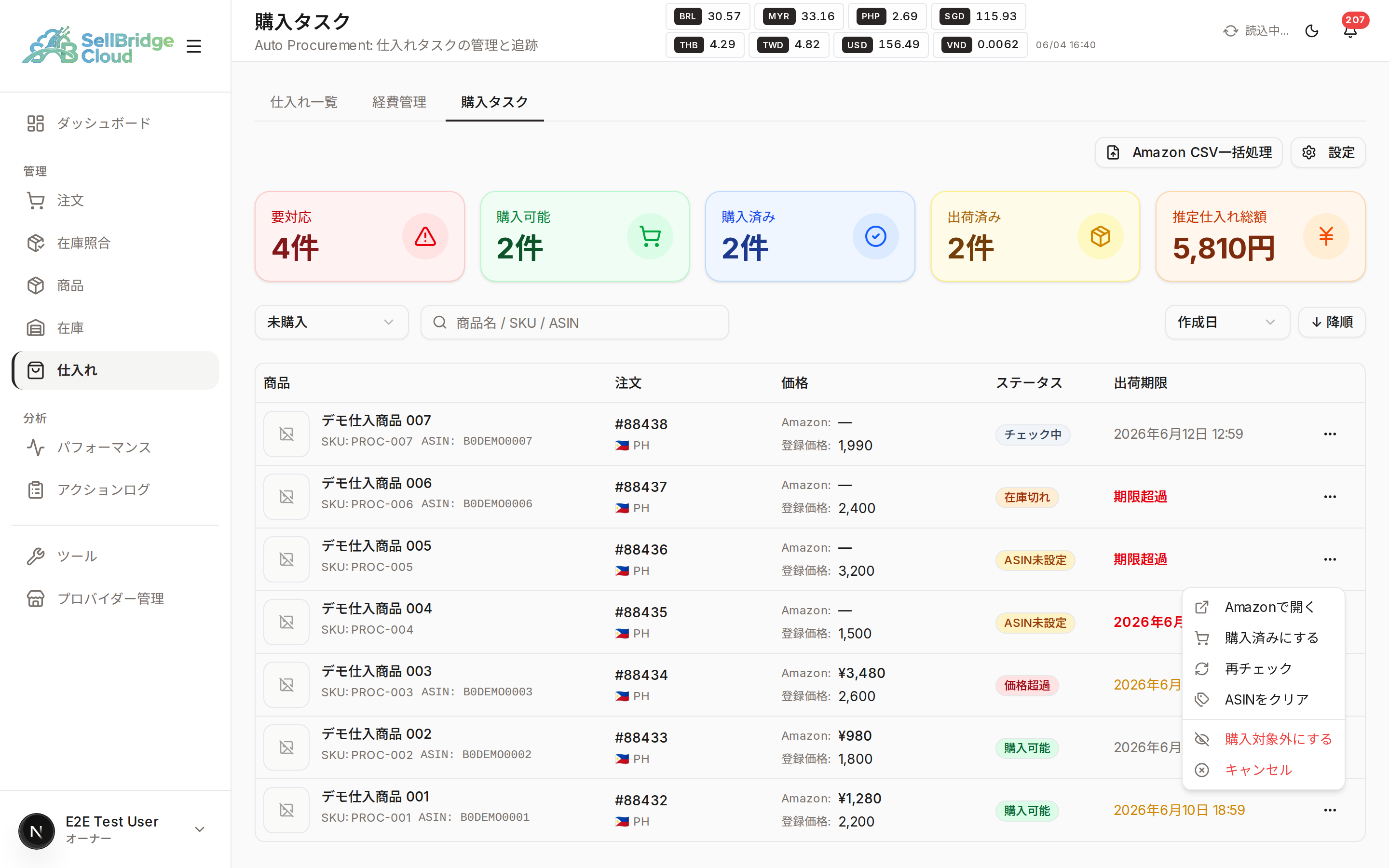
「Amazonで開く」を押すと、その商品の Amazon ページが新しいタブで開きます。そこで通常どおり購入してください。
3. 「購入済み」にする
仕入れ先で買い終えたら、同じメニューから「購入済みにする」を押します。実際に払った金額を入力できます。
これでステータスが「購入済み」に変わり、買い忘れを防げます。
4. 追跡番号を入力する(任意)
仕入れ先から発送されたら、メニューの「追跡番号を入力」で配送の追跡番号を登録できます。登録すると、ステータスが「出荷済み」になります。
Amazon の注文履歴をまとめて取り込む
たくさん購入したときは、1件ずつ「購入済み」にするのは大変です。Amazon Business の注文履歴 CSV を読み込めば、まとめて購入済み・在庫追加・経費計上に振り分けられます。
画面右上の「Amazon CSV一括処理」を押します。
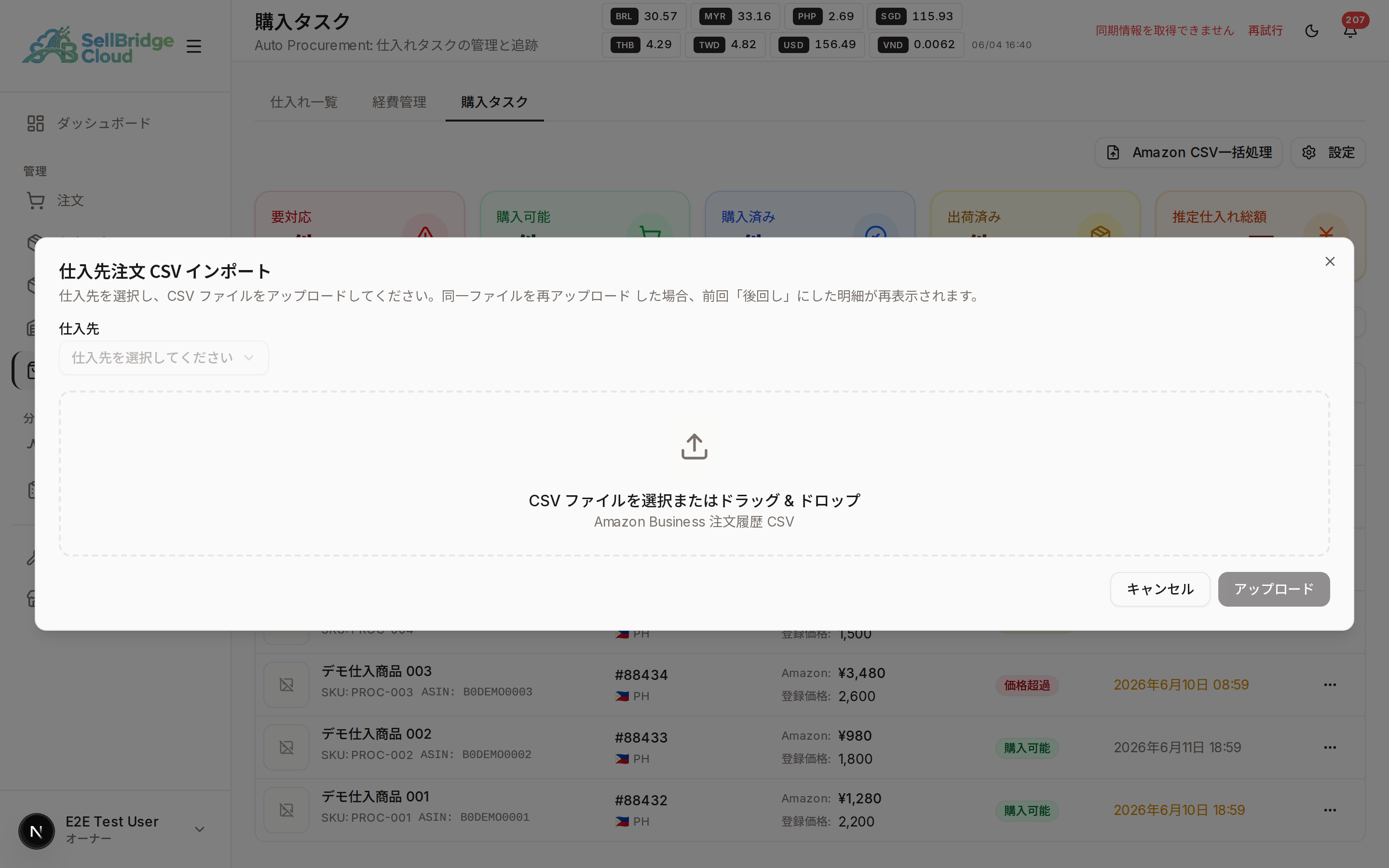
CSV を読み込むと、売れた商品の購入タスクに自動で紐づけたうえで、明細ごとに処理方法を選べます。
詳しい手順は Amazon CSV一括取り込み のページで解説しています。
うまくいかないとき
購入タスクが表示されない
- 商品に ASIN(Amazon の商品番号)が登録されていない と、購入タスクが作られないことがあります。商品の画面で ASIN を登録してください。
- 仕入れの自動チェックがオフになっている場合があります。右上の「設定」から調達設定を確認してください。
ステータスが「要対応」のまま変わらない
- ASIN未設定: メニューの「ASINを設定」から商品番号を登録します。
- 在庫切れ: Amazon 側の在庫が戻るまで待ち、「再チェック」で再確認します。
- 価格超過: Amazon の価格が上限を超えています。価格を確認し、問題なければそのまま購入し「購入済みにする」を選びます。
「ベーシック以上で利用できます」と表示される
購入タスクは ベーシックプラン以上の機能です。フリープランの場合は、プランをアップグレードすると利用できます。