
テーマ切替
利用可能なプラン フリー ベーシック スタンダード プレミアム
※ ベーシック以上で利用可能
仕入保留(買い付け待ち)
売れたのに、まだ手元の在庫を割り当てていない注文を一覧でまとめて確認し、在庫を紐付けるページです。
このページでできること
- これから仕入れ・発送が必要な注文をまとめて確認できます
- 発送期限が近い注文(緊急)をひと目で見分けられます
- 注文に手元の在庫を紐付けて、発送の準備を進められます
始める前に
知っておきたいこと
- このページは、SellBridge のメニューでは 「買い付け待ち」 と表示されます。本ヘルプの「仕入保留」と同じものです。
- 一覧に出るのは、まだ在庫を割り当てていない(未紐付けの)注文だけ です。在庫を紐付け終えた注文は自動的に一覧から消えます。
- 紐付けできる在庫は、注文の商品と同じ商品で、まだどの注文にも使っていない在庫だけ です。当てはまる在庫がないと「在庫が見つかりません」と表示されます。
- 一度在庫を紐付けると、その在庫は他の注文には使えなくなります。選ぶ在庫を間違えないようご注意ください。
手順
1. 「買い付け待ち」を開きます
左メニューの「在庫・仕入」から 買い付け待ち を押します。
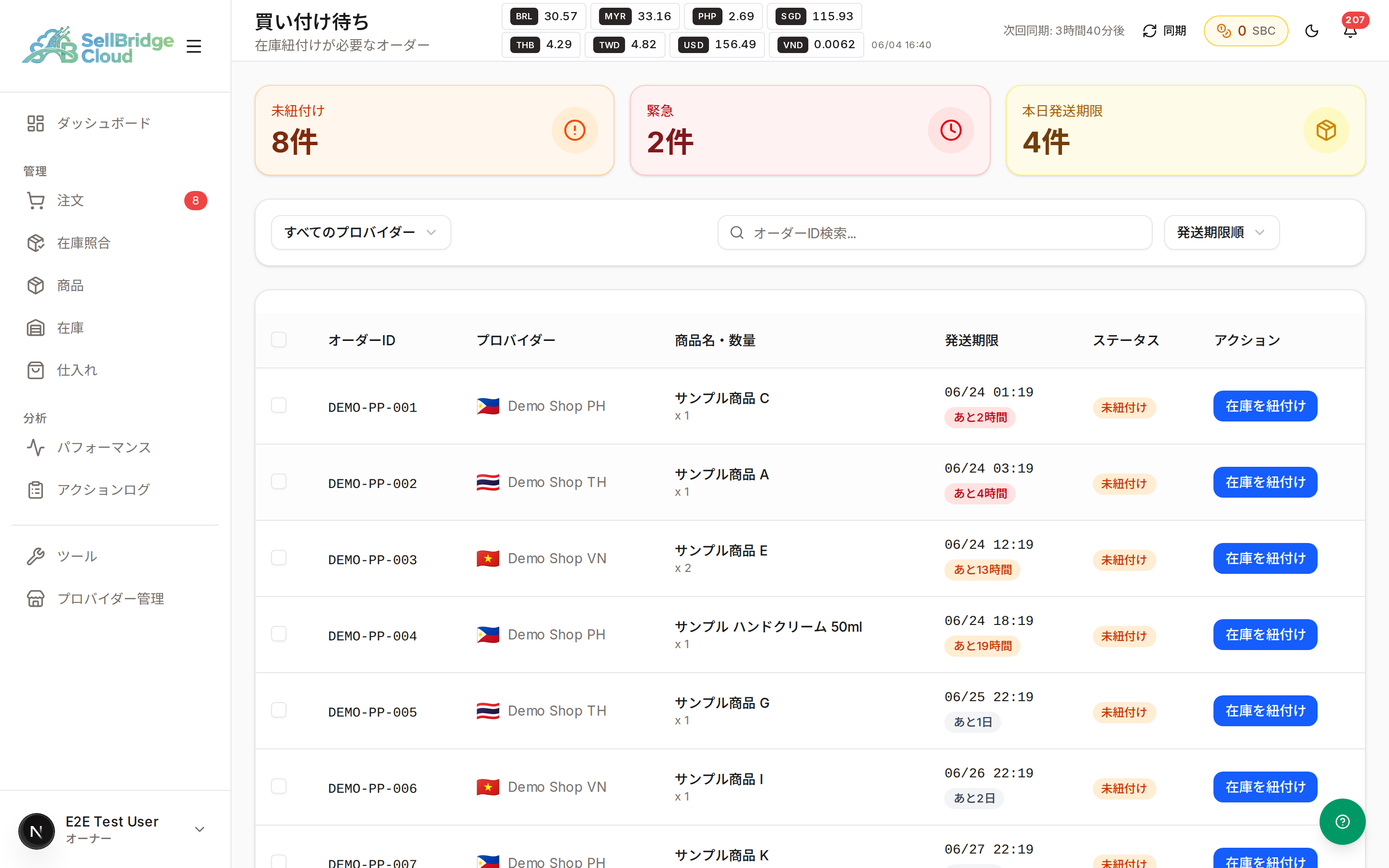
2. 上部の3つの数字で状況を確認します
ページの上に、対応が必要な注文の件数が表示されます。

- 未紐付け … まだ在庫を割り当てていない注文の合計です
- 緊急 … 発送期限まで6時間を切っている注文です。最優先で対応します
- 本日発送期限 … 24時間以内に発送期限が来る注文です
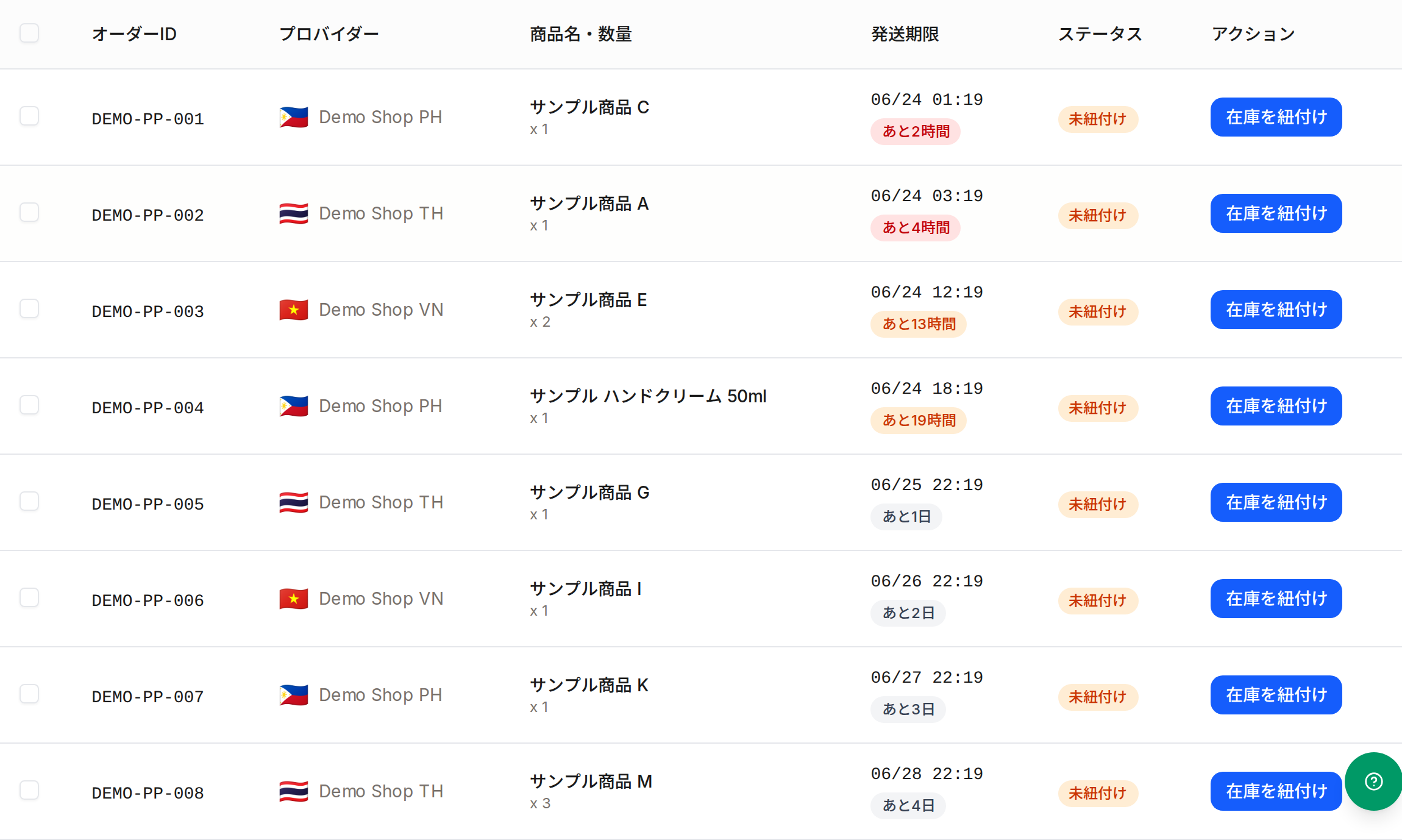
3. 一覧で注文の内容を確認します
注文ごとに、商品名・数量・発送期限・状況が表示されます。発送期限の下にある「あと◯時間」「あと◯日」の色が赤いほど急ぎの注文です。
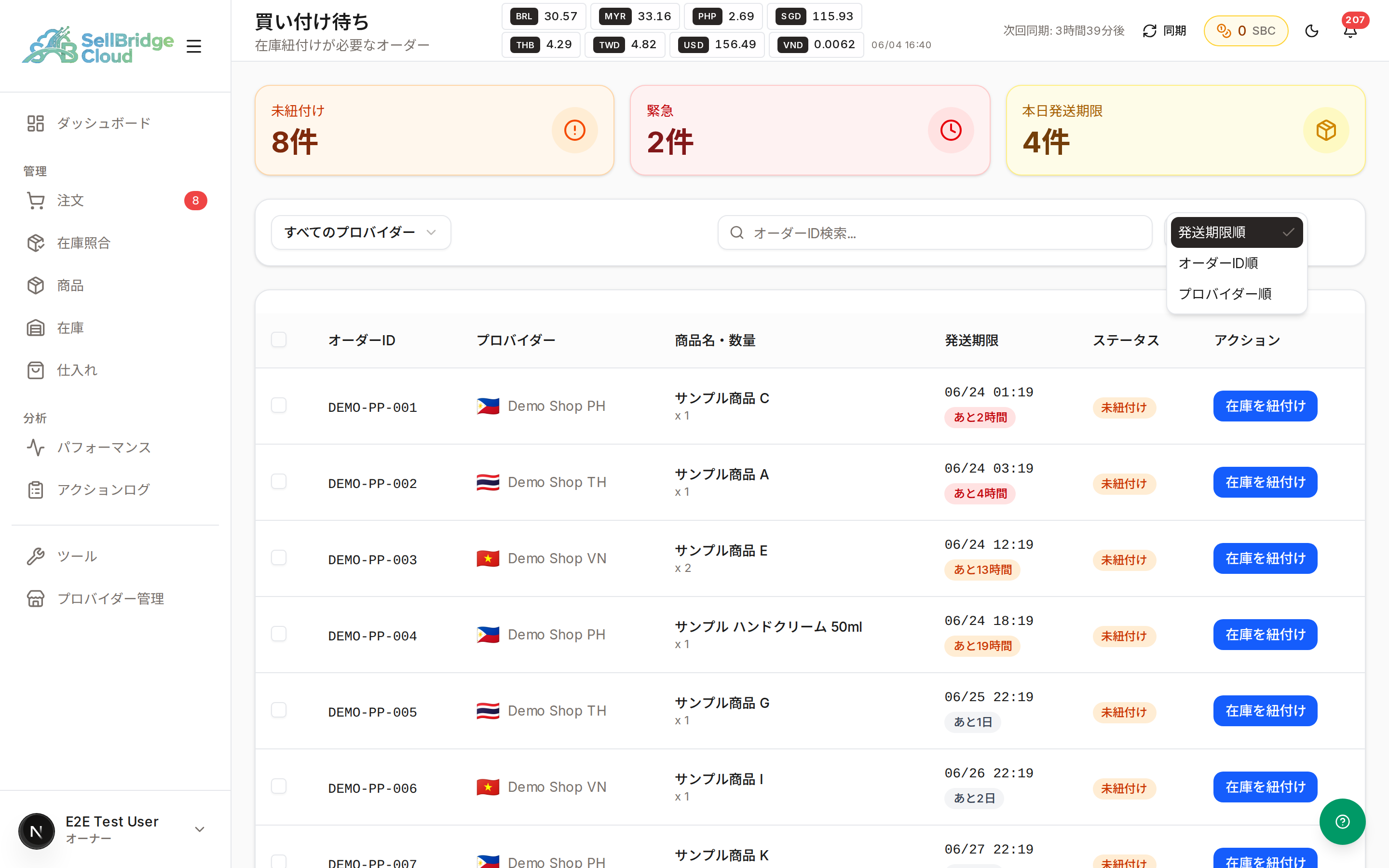
販売先サイト(プロバイダー)での絞り込みや、オーダーIDでの検索、並び替えもできます。
4. 「在庫を紐付け」を押します
在庫を割り当てたい注文の行で、右側の 在庫を紐付け を押します。
その注文の商品と同じ在庫が「利用可能な在庫」に並ぶので、割り当てる在庫を選びます。
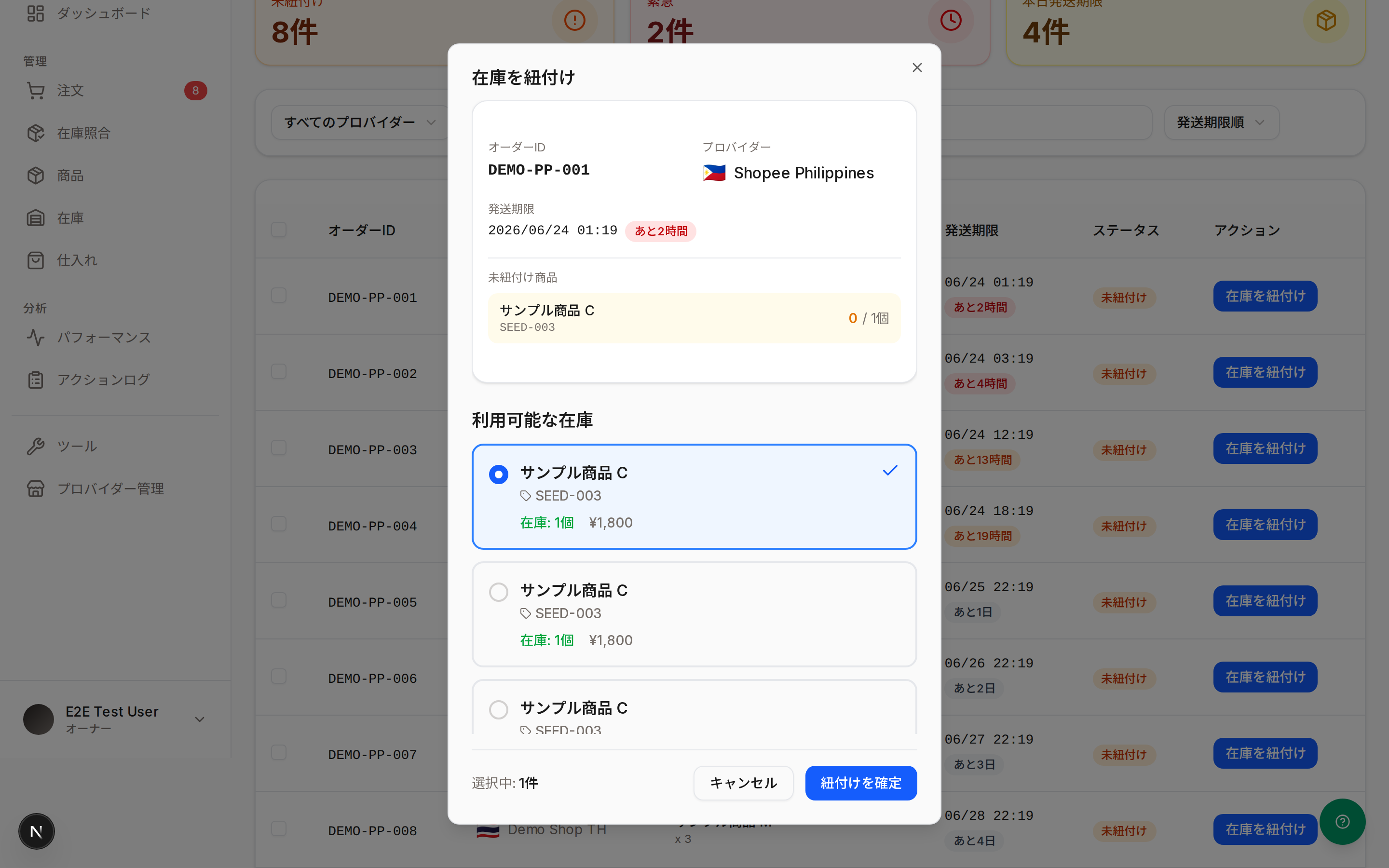
選んだら、右下の 紐付けを確定 を押します。
5. 内容を確認して確定します
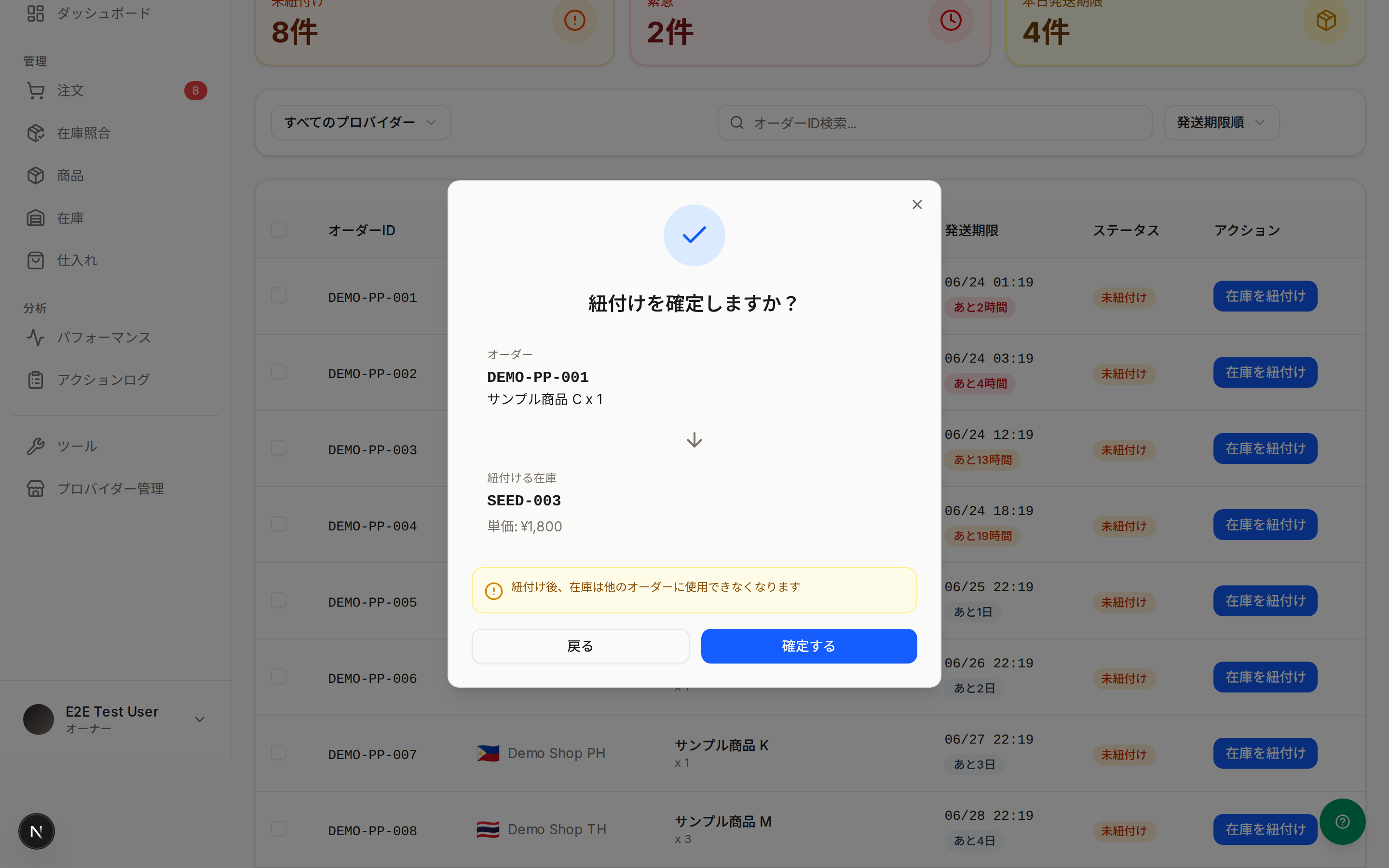
確認画面で、どの注文にどの在庫を紐付けるかが表示されます。内容に間違いがなければ 確定する を押します。
WARNING
確定すると、選んだ在庫は他の注文には使えなくなります。
紐付けが終わると、その注文は一覧から消えます。
うまくいかないとき
「在庫が見つかりません」と表示される
注文の商品と同じで、まだどの注文にも使っていない在庫がない状態です。先に在庫管理で在庫を登録するか、仕入れを済ませてから、もう一度お試しください。
注文が一覧から消えた
必要な数の在庫をすべて紐付け終えると、その注文は「買い付け待ち」から自動的に外れます。紐付けが完了したサインです。
「緊急」や赤い表示が出ている
発送期限が近づいている注文です。期限を過ぎると販売先サイトでの評価に影響することがあるため、早めに在庫を紐付けて発送の準備を進めてください。