
テーマ切替
利用可能なプラン フリー ベーシック スタンダード プレミアム
価格計算ツール
「この商品、Shopee に出すといくらで売ればいい?」を一発で計算するツールです。重量と仕入価格を入れるだけで、SG / MY / PH / TH / TW / VN / BR の 7地域それぞれの推奨販売価格 と、送料・手数料・利益までの内訳が同時に表示されます。
このページでできること
- 仕入価格と重量から、各国の現地通貨での 推奨販売価格 を逆算する
- 各国の システム手数料・送料・Payoneer手数料 を反映した利益試算
- 「利益率計算」モードで、特定の販売価格に対する利益率を確認
- 詳細設定でマークアップ率・割引率をその場で調整
- 「設定」で各国のシステム手数料・送料・目標利益率をテナント全体にカスタマイズ
画面を開く
サイドメニューの「ツール」→「価格計算ツール」、または直接 URL /tools/price-calculator で開きます。
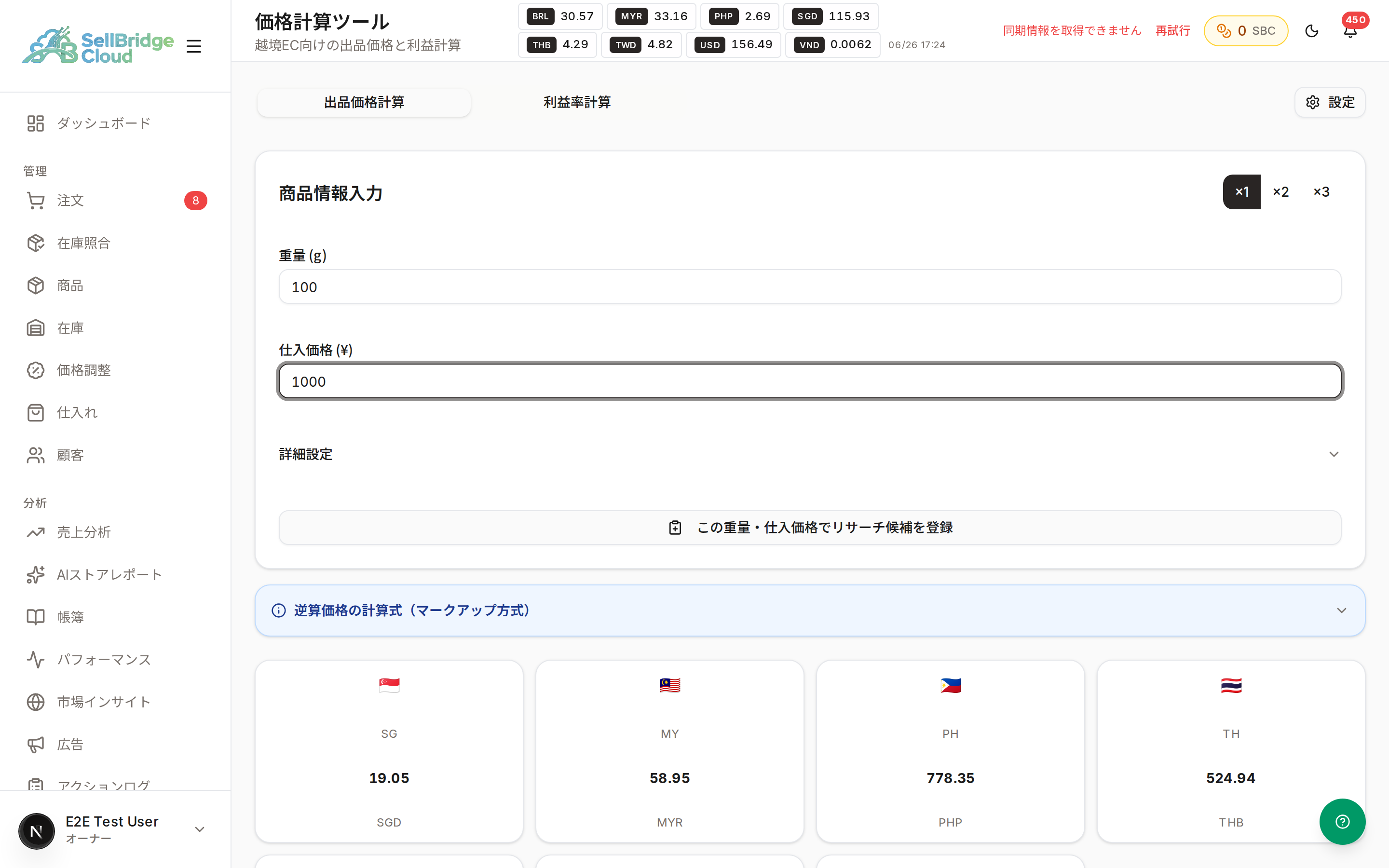
画面の主な構成は以下の通りです。
| 部分 | 内容 |
|---|---|
| 出品価格計算 タブ | 仕入価格 → 推奨販売価格を逆算(このページの主役) |
| 利益率計算 タブ | 販売価格 → 利益・利益率を計算 |
| 設定 ボタン | システム手数料・送料・目標利益率などの計算パラメータを国ごとに調整(テナント全体設定) |
| 商品情報入力 | 重量・仕入価格を入力 |
| 詳細設定 | マークアップ率・割引率などをその場で調整 |
| 上部カード | 各国の推奨価格を現地通貨で一覧表示 |
| 国別カード | 各国の販売価格・コスト内訳・予想利益 |
手順(出品価格計算)
1. 商品の重量を入力する
「重量 (g)」欄に、その商品の 発送時の重さ をグラム単位で入力します。
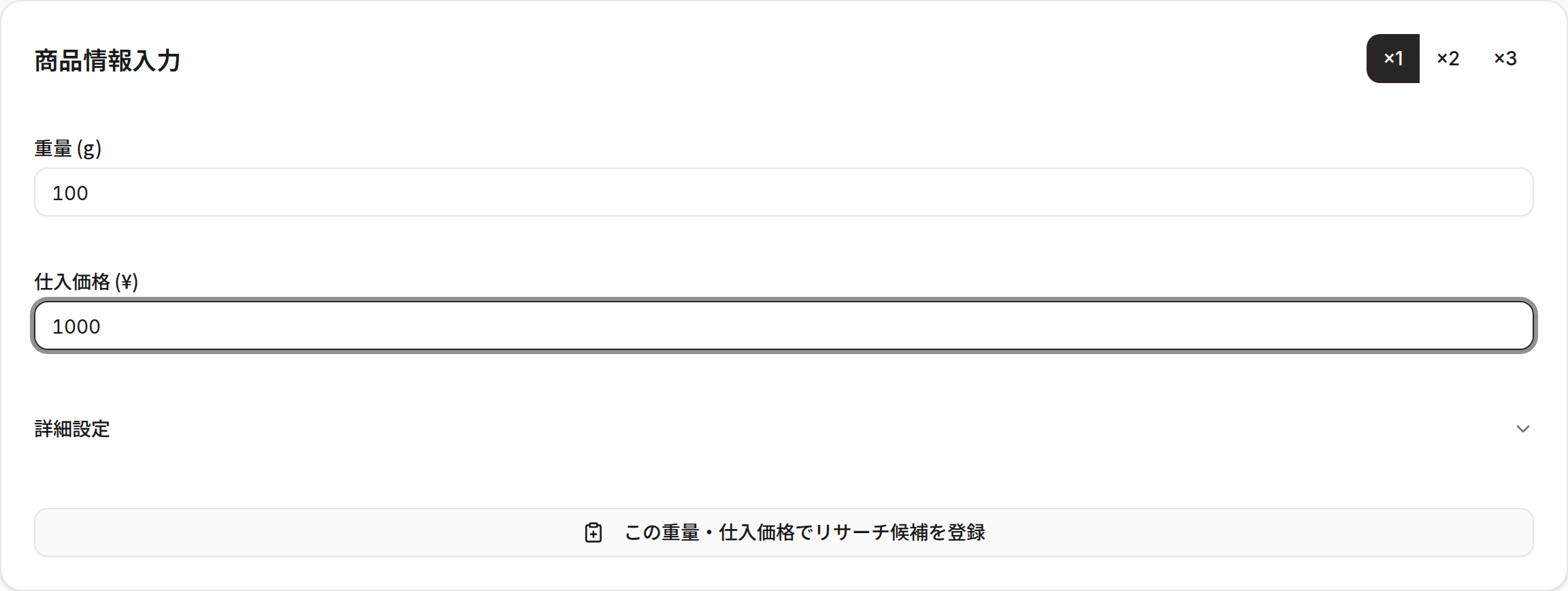
重量は送料の計算に使われます。緩衝材を含めた梱包重量で入力すると、より実際の送料に近い試算になります。
2. 仕入価格を入力する
「仕入価格 (¥)」欄に、その商品を仕入れた 日本円の金額 を入力します。
| 含めるもの | 含めないもの |
|---|---|
| Amazon などでの購入価格 | システム手数料 |
| 国内送料(仕入元から自分まで) | Shopee の販売手数料 |
| ポイント還元分を差し引いた実質金額 | 計算ツールが自動計算するもの |
3. 各国の推奨価格を確認する
入力すると同時に、右側に各国の 現地通貨での推奨販売価格 が一覧表示されます。
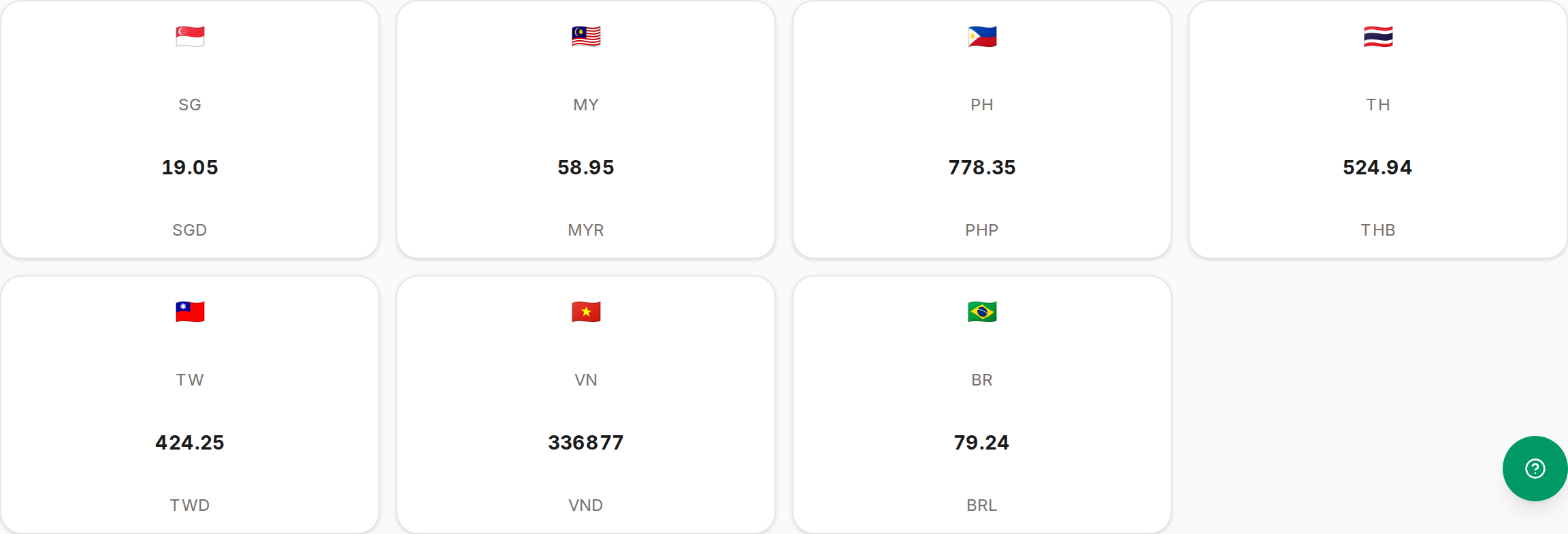
例えば「重量100g、仕入価格 ¥1,000」だと、以下のように出ます(為替や設定によって変動します)。
| 国 | 推奨価格 |
|---|---|
| 🇸🇬 SG | 19.05 SGD |
| 🇲🇾 MY | 58.95 MYR |
| 🇵🇭 PH | 778.35 PHP |
| 🇹🇭 TH | 524.94 THB |
| 🇹🇼 TW | 424.25 TWD |
| 🇻🇳 VN | 336877 VND |
| 🇧🇷 BR | 79.24 BRL |
4. 国ごとの内訳を見る
画面下部の国別カードで、その国の販売価格に含まれる コスト内訳 と 予想利益 を確認できます。
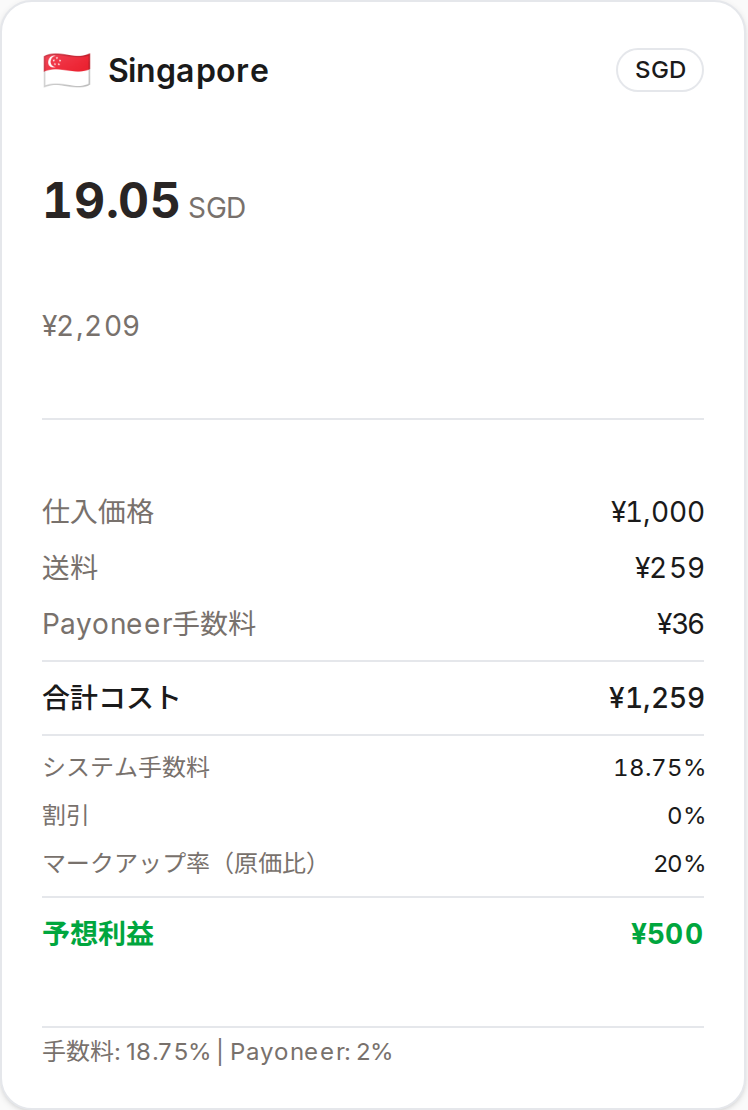
各カードに表示される項目は以下の通りです。
| 項目 | 内容 |
|---|---|
| 販売価格 | 現地通貨と円換算後の販売価格 |
| 仕入価格 | 入力した日本円の仕入価格 |
| 送料 | 重量から計算された日本→現地の送料 |
| Payoneer手数料 | Payoneer 経由の入金手数料(通常 2%) |
| 合計コスト | 自分が負担するコスト合計 |
| システム手数料 | Shopee の販売手数料(国ごとに異なります。「設定」で確認・変更できます) |
| 割引 | 販売時の割引キャンペーン想定率(初期値は 0%。詳細設定で調整) |
| マークアップ率 | 仕入価格に対する利益の上乗せ率(デフォルト 20%) |
| 予想利益 | 上記すべてを差し引いた最終利益(円) |
5. 詳細設定でパラメータを調整する
入力欄の下にある「詳細設定」を開くと、その場で条件を変えて試算できます。
- マークアップ率(原価比) — 仕入コストに上乗せする利益の割合をスライダーで調整
- 割引率 — 割引キャンペーンを当てる前提で価格を上げておく場合に調整(初期値 0%)
- ベトナム割引オーバーライド — ベトナムだけ割引の扱いを切り替えるスイッチ
実際の販売実績に合わせて調整しておくと、より現実的な試算になります。
包装材・広告費などを毎回のせたいとき
ここではなく「設定」の各国「追加手数料」に登録しておくと、毎回自動で計算に含まれます(後述の「手数料・レート設定」を参照)。
6. 「利益率計算」モードで別角度から確認する
画面上部のタブを「利益率計算」に切り替えると、販売価格を自分で決めた場合の利益率 を計算するモードに切り替わります。
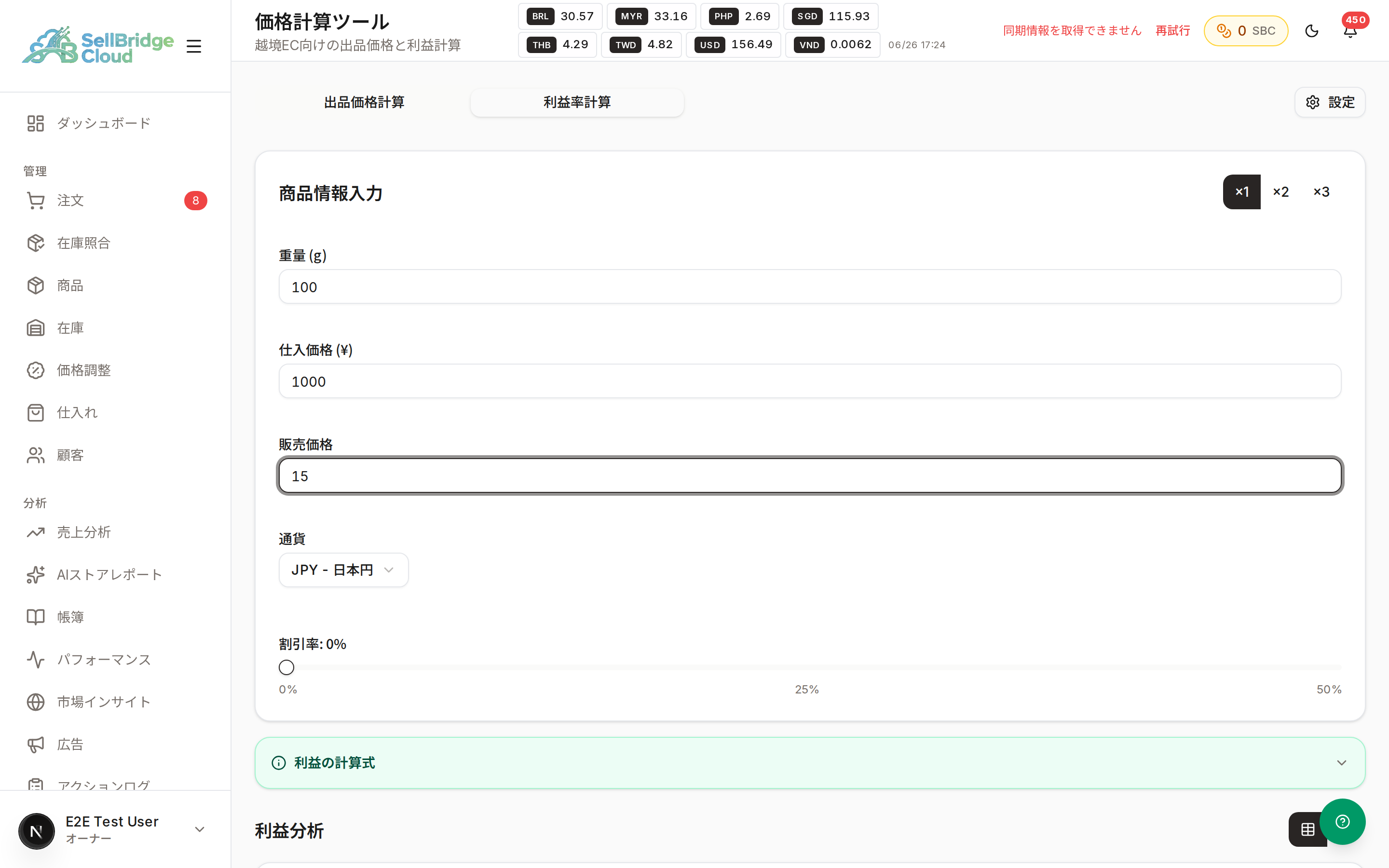
「この価格で出すと利益はいくら?」を逆算したい時に便利です。
手数料・レート設定(テナント全体)
計算に使うシステム手数料・送料・目標利益率などは、あらかじめ登録された標準値で計算されています。実際の販売条件に合わせて変えたいときは、画面右上の「設定」ボタンから調整します。
ここで変えた値はテナント全体に反映されます
「設定」で保存した内容は、同じアカウント(テナント)で使うすべての計算に反映されます。自分の試算だけを一時的に変えたいときは、この設定ではなく手順5の「詳細設定」スライダーを使ってください。
設定画面を開く
画面右上の「設定」ボタンを押すと、「手数料・レート設定」画面が開きます。
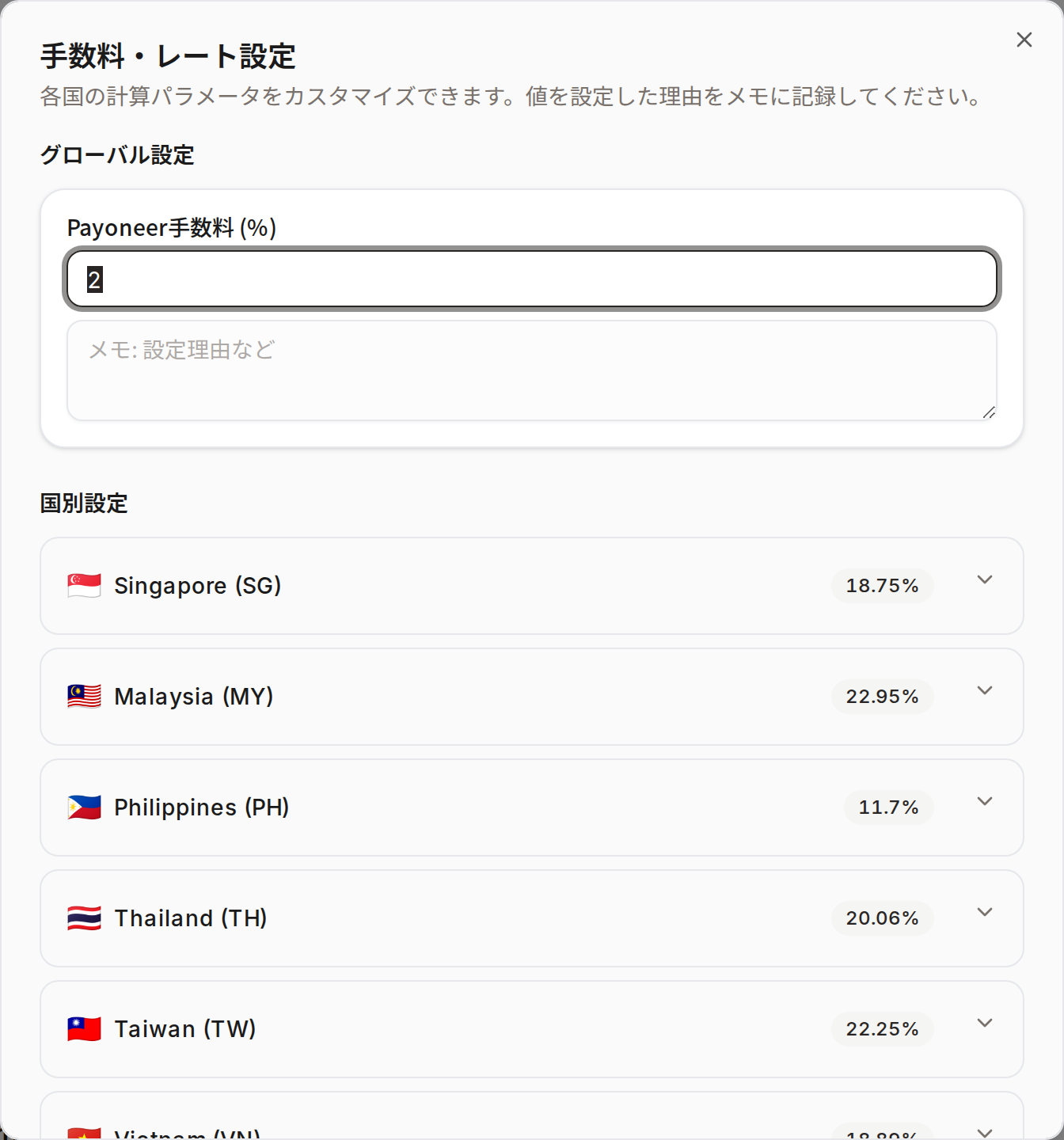
設定は「グローバル設定」と「国別設定」の2段構えです。
| 区分 | 調整できること |
|---|---|
| グローバル設定 | Payoneer手数料(%)— 全国共通の入金手数料 |
| 国別設定 | 国ごとのシステム手数料・送料・目標利益率など(下の表) |
国別に細かく調整する
国名の行を押すと、その国の詳細な設定が開きます。
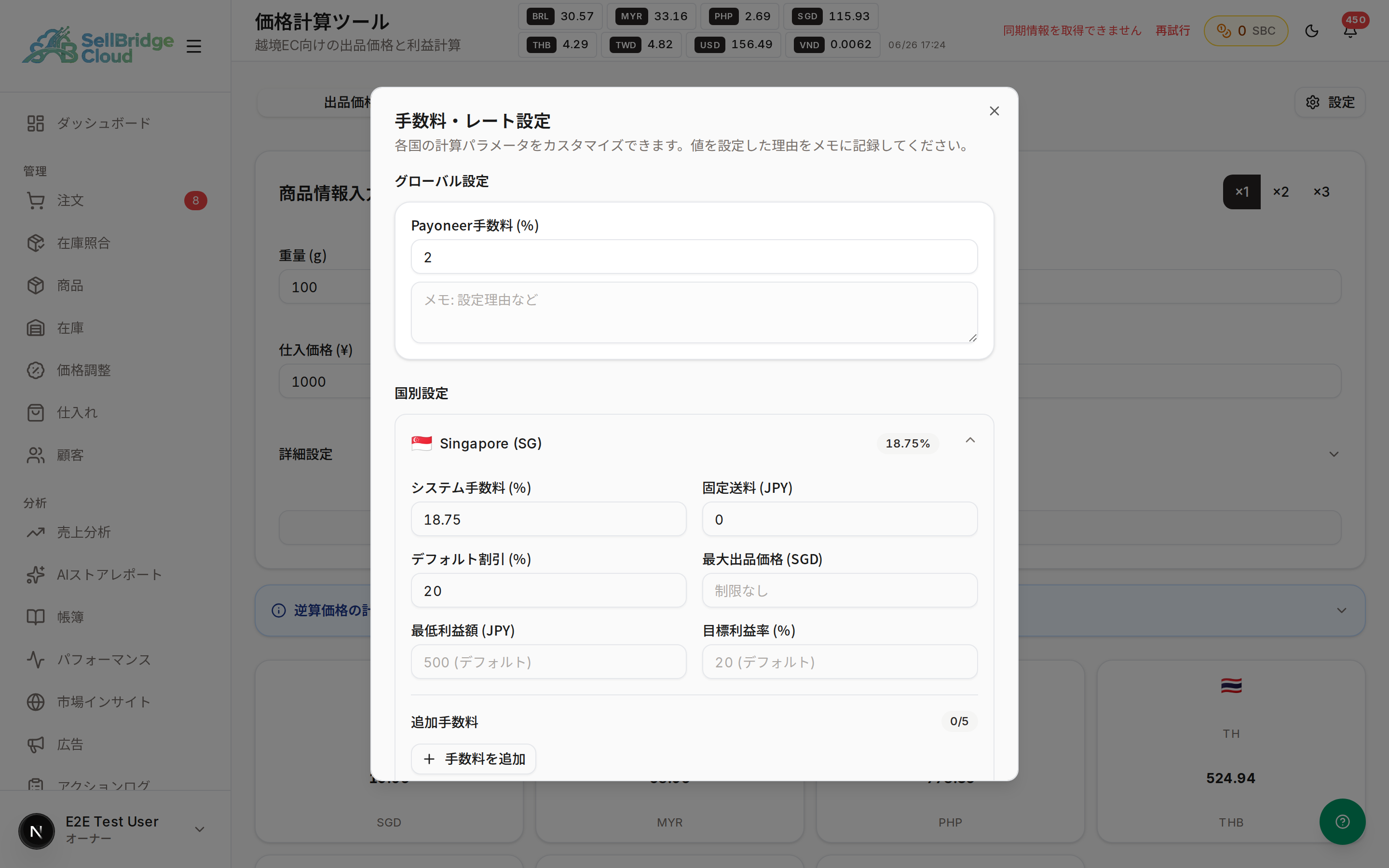
| 項目 | 内容 | 空欄のときの動き |
|---|---|---|
| システム手数料 (%) | Shopee の販売手数料 | 標準値で計算 |
| 固定送料 (JPY) | 重量からの計算とは別に、必ず上乗せする送料 | 0円 |
| デフォルト割引 (%) | 割引キャンペーンの想定率 | グローバルの割引を使用 |
| 最大出品価格 | この価格を超えるとカードに警告が出ます | 制限なし |
| 最低利益額 (JPY) | これを下回るとカードに警告が出ます | 500円 |
| 目標利益率 (%) | 逆算するときに目指す利益率 | 20% |
| 追加手数料 | 包装材・広告費など独自の費用(最大5項目、固定額または%) | なし |
各項目には「メモ」を残せます。「なぜこの値にしたか」を書いておくと、後から見返したときや担当者が変わったときに役立ちます。
保存とリセット
- 変更したら「保存して閉じる」を押すと反映されます
- 標準値に戻したいときは「デフォルトにリセット」を押します
- 標準値から変更している間は、「設定」ボタンに 青い丸印 が付きます
計算のしくみ
各国の販売価格は マークアップ方式 で計算されます。
販売価格(現地通貨)
 = [
      (仕入価格 + 送料 + Payoneer手数料)× (1 + マークアップ率)
      ÷ (1 - システム手数料率)
      ÷ (1 - 割引率)
    ]
÷ 為替レートつまり「仕入コストにマークアップ率を上乗せした金額が、各種手数料・割引を差し引いた後の手取りになる」ように逆算します。
詳しい計算式は、画面の「逆算価格の計算式(マークアップ方式)」をクリックすると展開できます。
うまくいかないとき
表示される為替レートが古い
- 為替レートは1日1回程度の更新です(画面上部の
05/10 16:16のような表示が更新日時) - 大きく動いた直後の計算では、ややズレることがあります
システム手数料率や送料を変えたい
- 画面右上の「設定」ボタンから調整できます(→ 上の「手数料・レート設定」の節)
- システム手数料・固定送料・目標利益率などは 国ごとに個別に 設定できます
- 変更内容は同じアカウント(テナント)全体に反映されます
利益が想定より低く出る
- 詳細設定 で「割引率」が高く設定されていないか確認してください(初期値は 0%)
- 「設定」の各国「目標利益率」や「追加手数料」が高すぎないかも確認してください
「利益率計算」タブで思ったような数字が出ない
- 入力する販売価格は 現地通貨ではなく日本円換算後の金額 であることを確認してください
- 「通貨」プルダウンで現地通貨を選ぶと、現地通貨建てでの計算もできます
価格を商品マスタに反映したい
- このツールは 試算専用 で、計算結果を直接商品マスタには書き込みません
- 結果をメモして、商品追加 や Shopee 一括出品 で個別に入力してください
関連ページ
- Shopee 一括出品 — 実際に各国向けの価格を設定して出品する
- ASIN チェッカー — 価格と並んで確認したい出品可否
- プラン比較 — このツールは全プラン無料で使えます