
テーマ切替
利用可能なプラン フリー ベーシック スタンダード プレミアム
※ ベーシック以上で利用可能
カテゴリ管理
商品を整理するための「社内カテゴリ」を管理する画面です。Shopee 側のカテゴリとは別に、社内で扱いやすい分類(例: コスメ、キッチン雑貨、ベビー用品 など)を作っておくと、商品一覧の絞り込みや CSV インポートで便利です。
このページでできること
- 社内カテゴリを新しく作る
- 既存カテゴリの名前・説明を編集する
- 不要なカテゴリを削除する
- カテゴリごとの商品数を確認する
画面を開く
商品一覧の画面上部にある「カテゴリ管理」ボタンから開きます。
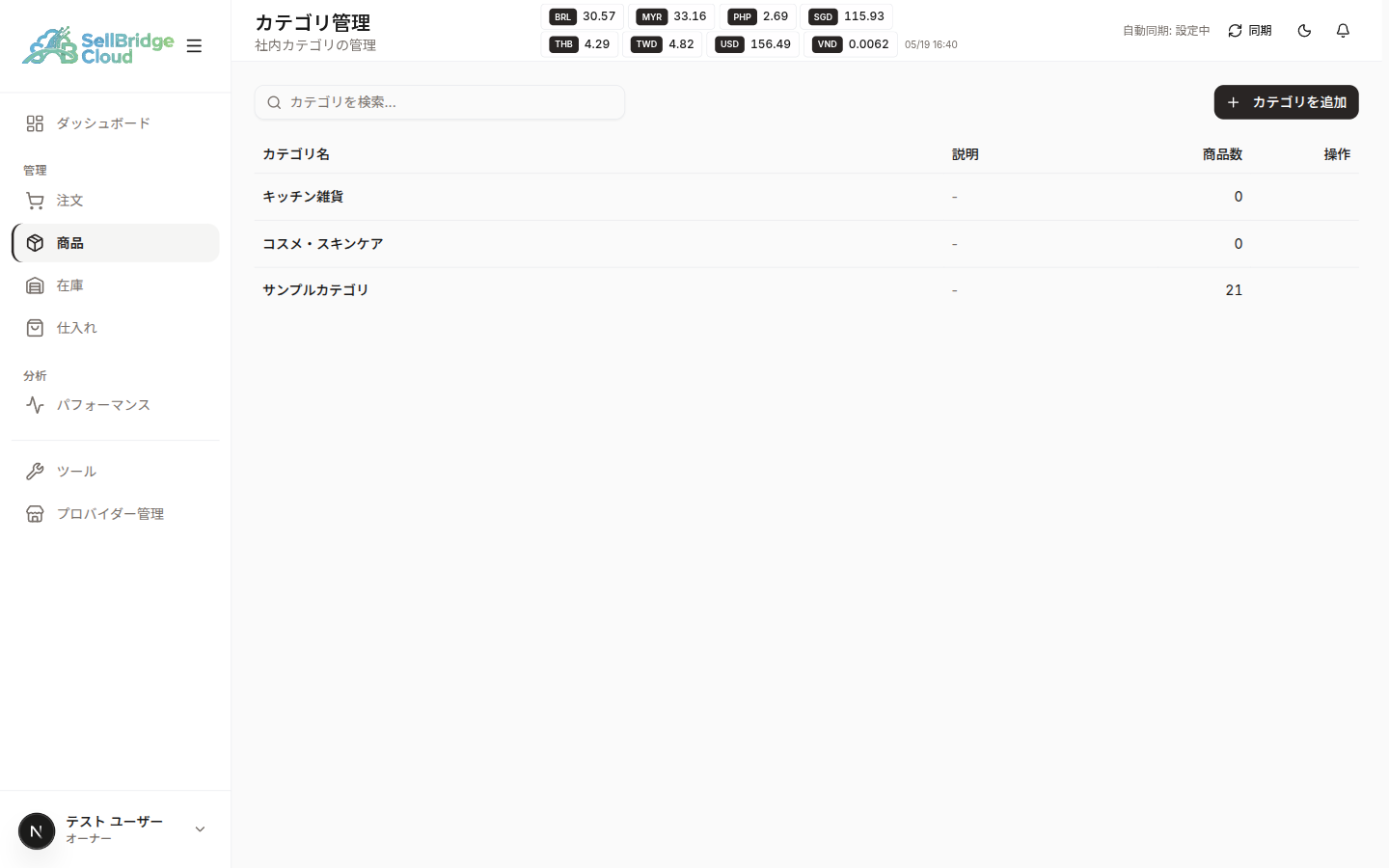
画面の主な構成は以下の通りです。
| 部分 | 内容 |
|---|---|
| 検索バー | カテゴリ名で絞り込み |
| カテゴリを追加 | 新しいカテゴリを作成するボタン |
| 一覧表 | カテゴリ名 / 説明 / 紐づいている商品数 / 操作(編集・削除) |
手順
1. カテゴリを新しく作る
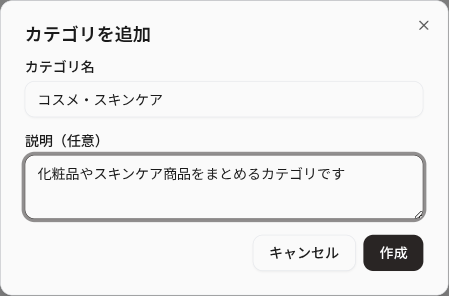
右上の「カテゴリを追加」ボタンを押すと、ダイアログが開きます。
| 項目 | 内容 |
|---|---|
| カテゴリ名 | 必須。社内で識別しやすい名前を入力します(例: コスメ・スキンケア) |
| 説明(任意) | カテゴリの内容や運用ルールを書いておくと、チームで共有するときに便利です |
「作成」ボタンを押すと、すぐに一覧に追加されます。
2. カテゴリを編集する
一覧の各行にある 鉛筆アイコン(編集ボタン)を押すと、編集ダイアログが開きます。
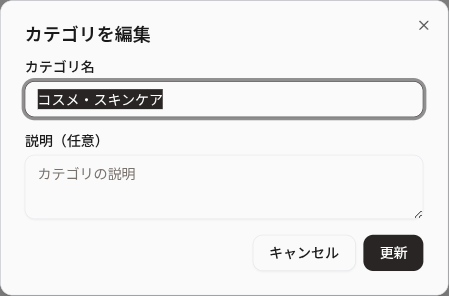
カテゴリ名と説明を変更して「更新」を押してください。すでに商品が紐づいている場合も、カテゴリ名の変更はその商品にも反映されます。
3. カテゴリを検索する
カテゴリが増えてきたら、画面上部の「カテゴリを検索...」バーに名前の一部を入力すると、その文字を含むカテゴリだけに絞り込めます。
4. カテゴリを削除する
一覧の各行にある ゴミ箱アイコン(削除ボタン)を押すと、削除確認ダイアログが開きます。
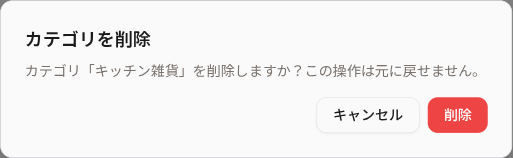
「削除」を押すと、カテゴリが完全に削除されます。元には戻せないので注意してください。
削除前に商品の紐付けを確認してください
削除しようとしているカテゴリに 商品が紐づいている場合は、削除前にその商品を別のカテゴリに移しておく ことをおすすめします。一覧の「商品数」列で、何件の商品が紐づいているかを確認できます。
カテゴリと商品の関係
- 商品マスタ に商品を登録するとき、必ず1つの社内カテゴリに紐づけます
- 1つの商品に複数のカテゴリを設定することはできません
- カテゴリは 商品追加 のフォームや 商品インポート の
internal_category_id列で指定します - 商品一覧 の「カテゴリ」絞り込みでも使えます
うまくいかないとき
「カテゴリを追加」ボタンが押せない
- プランが フリー になっていませんか? カテゴリ管理は ベーシック以上 のプランで利用できます
- 詳しくは プラン比較 をご覧ください
削除しようとしたらエラーになる
- 既にこのカテゴリに紐づいた商品がある場合、削除できないことがあります
- 商品一覧 でそのカテゴリの商品を別のカテゴリに移してから、もう一度削除してください
編集してもカテゴリ名が反映されない
- ブラウザを再読み込みしてみてください
- それでも反映されない場合は、いったんログアウト・ログインしてください
同じ名前のカテゴリを2つ作れるのはなぜ
- システム上は同名のカテゴリも作成できますが、運用上は混乱の元になります
- すでに同じ名前があれば、新しく作らずに既存のものを使うことをおすすめします