
テーマ切替
利用可能なプラン フリー ベーシック スタンダード プレミアム
※ フリープランは先月までの月単位の表示に制限されます。
月次売上
選んだ月の売上を、日付ごと・販売先サイトごとに一覧で確認できます。
このページでできること
- 1か月分の売上を、日付ごとに確認できます
- 販売先サイト(Shopee の各国など)ごとに売上を比べられます
- 「売上」と「オーダー数(注文の件数)」を切り替えて見られます
- 月を切り替えて、先月や過去の月の売上を見られます
始める前に
知っておきたいこと
- 売上の金額は、すべて 日本円に換算 して表示されます(各販売先の現地通貨ではありません)。
- 表に出てくるのは、SellBridge と連携している 販売先サイトのみ です。販売先サイトを連携していないと、売上は表示されません。
- フリープランでは、先月より前の月は表示できません。先月の1日以降の売上だけが確認できます。
手順
1. メニューから「売上分析」を開きます
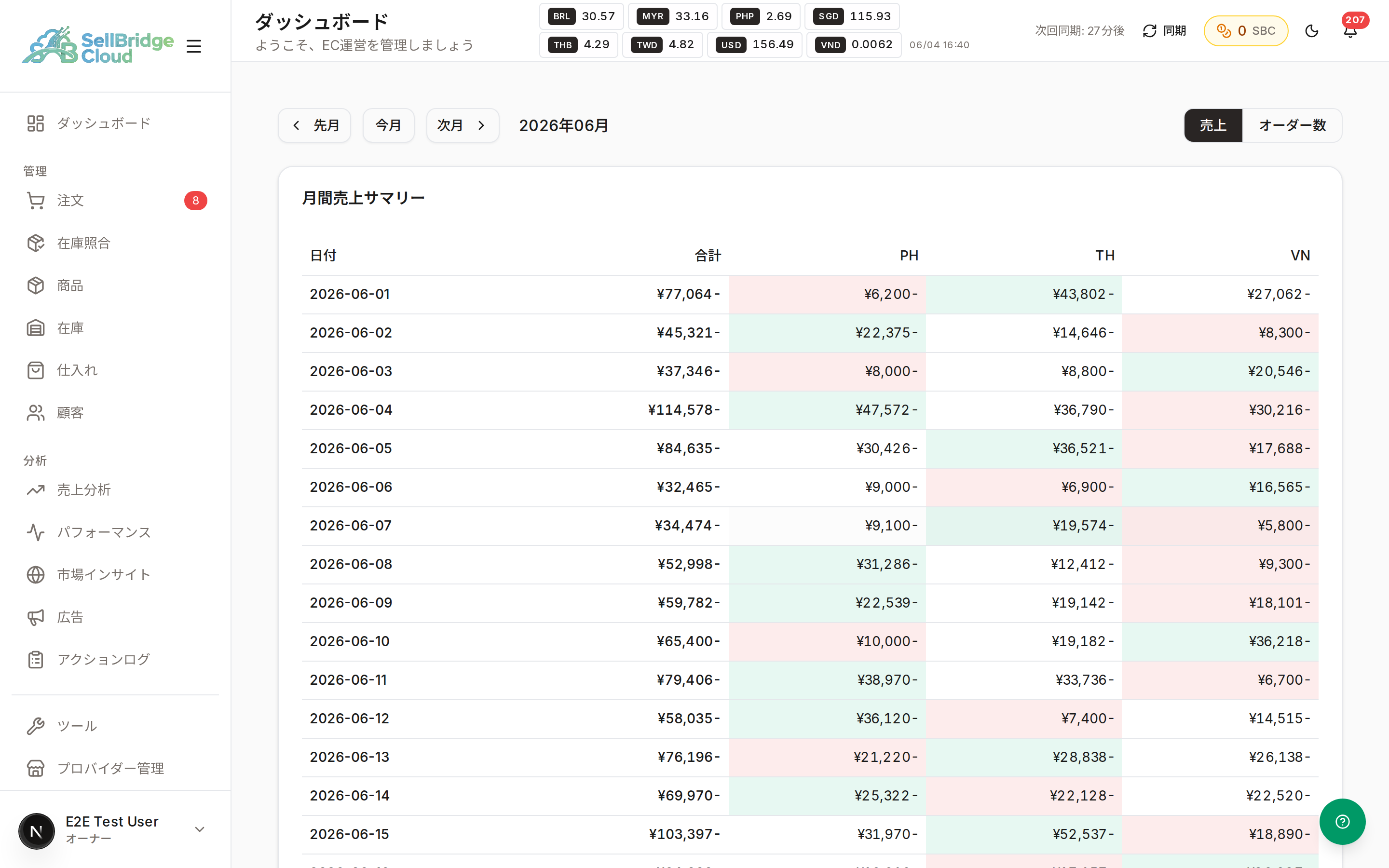
左のメニューにある「売上分析」から、月次売上の画面を開きます。日付ごとの売上が並んだ表が表示されます。
2. 表で日付ごとの売上を確認します
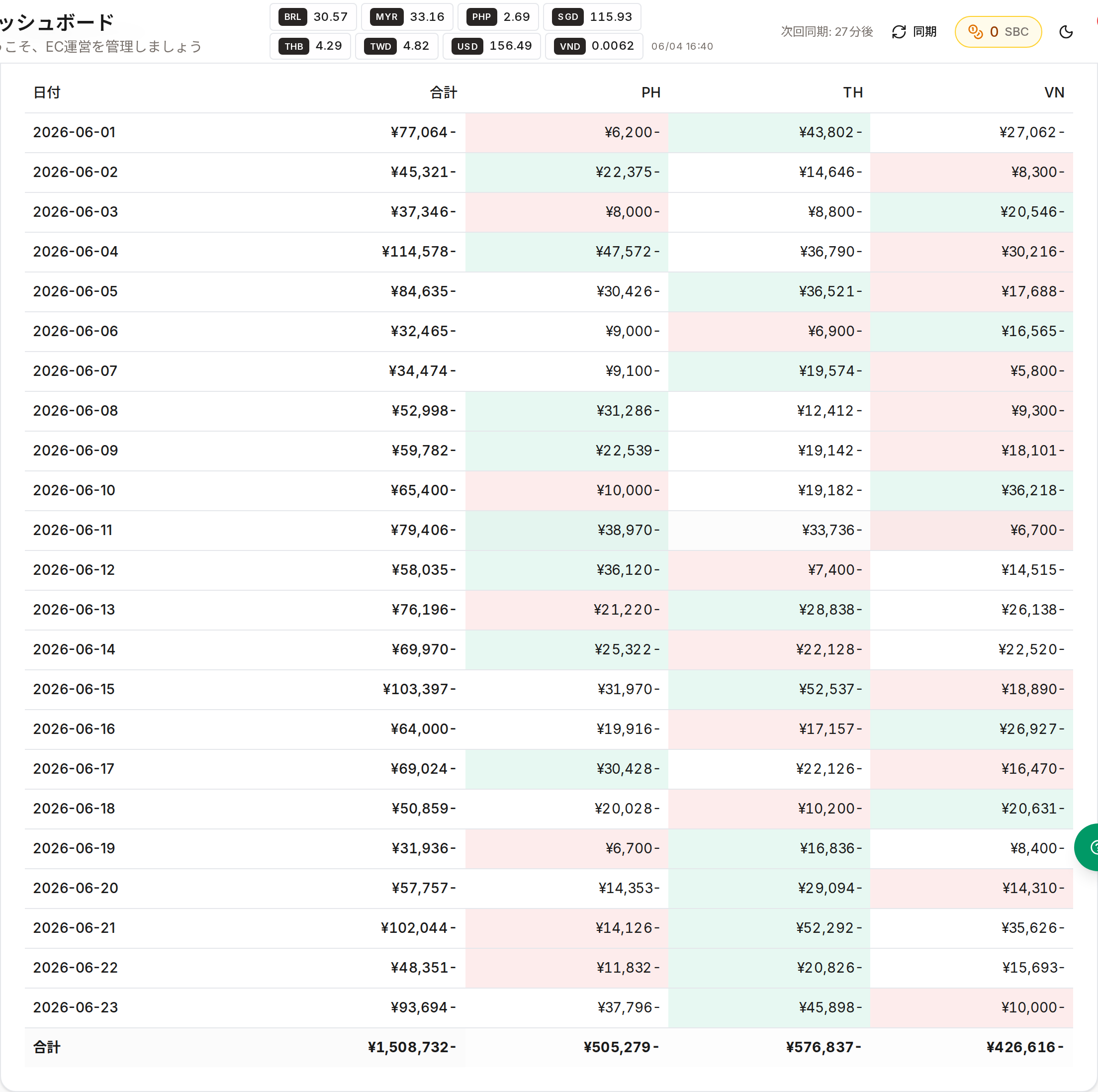
表は1行が1日分です。いちばん左が日付、その隣の「合計」がその日のすべての販売先サイトの売上の合計、その右に販売先サイトごとの売上が並びます。いちばん下の「合計」の行は、その月の合計金額です。
色のついたマスについて
同じ日の中で、いちばん売上が高かった販売先サイトは 緑色、いちばん低かった販売先サイトは 赤色(ピンク) で色がつきます。その日の売れ筋がひと目でわかります。
3. 見たい月に切り替えます
画面の上にある「先月」「次月」のボタンで月を移動できます。「今月」を押すと今月に戻ります。ボタンの右に、今表示している年月(例: 2026年06月)が出ます。

4. 「オーダー数」に切り替えて注文の件数を見ます
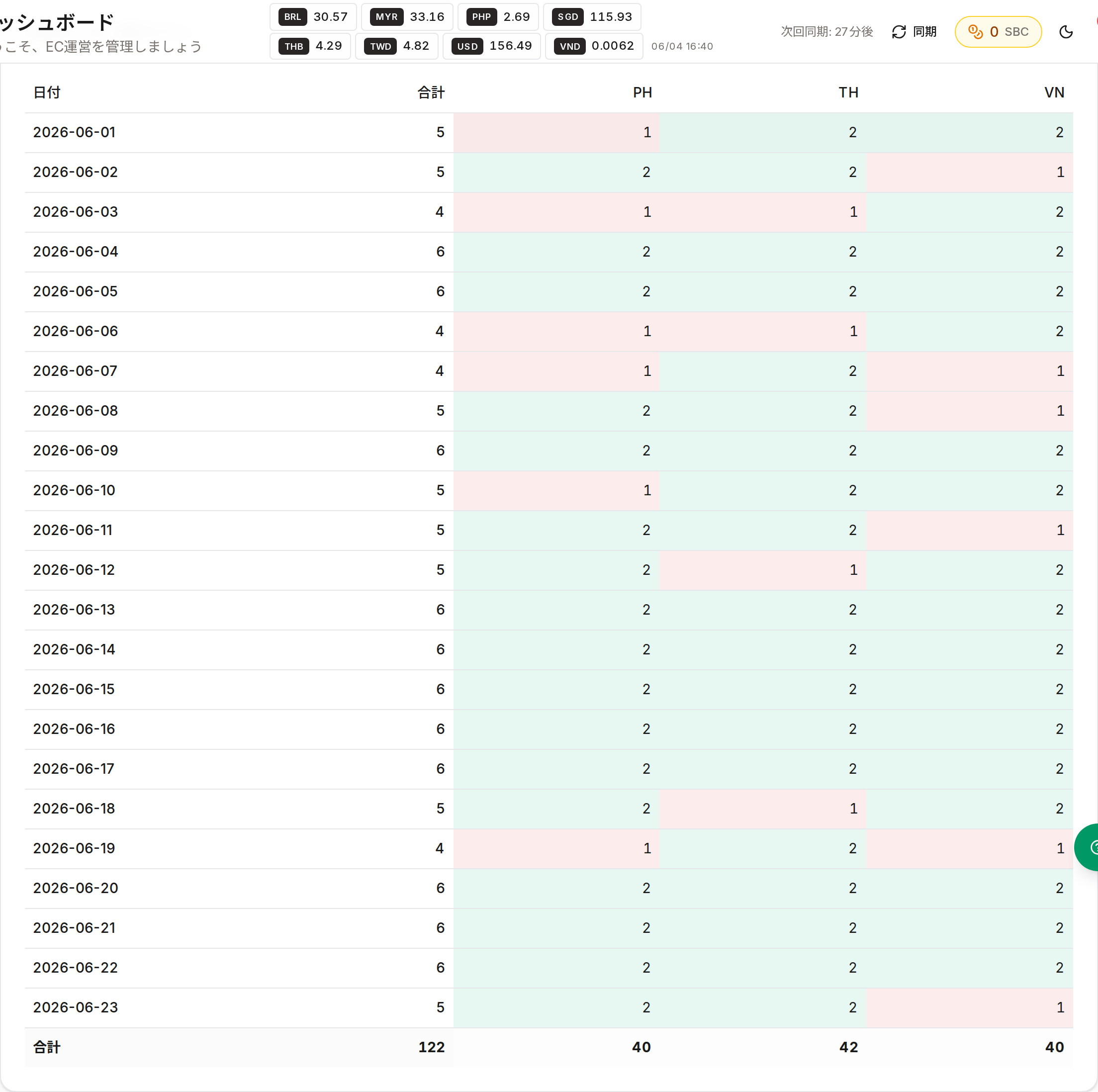
画面の右上にある「売上」「オーダー数」のボタンで、表示を切り替えられます。「オーダー数」を押すと、金額のかわりに注文の件数が、日付ごと・販売先サイトごとに表示されます。
TIP
売上が高い日でも注文の件数は少ない(単価が高い)、逆に件数は多いのに売上は伸びていない、といった傾向を見比べるのに役立ちます。
うまくいかないとき
売上がまったく表示されない
販売先サイトが連携されていない可能性があります。「プロバイダー管理」から Shopee などの販売先サイトを連携すると、売上が表示されるようになります。連携した直後は、売上データの取り込みに時間がかかることがあります。
「先月」のボタンが押せない(鍵マークがついている)
フリープランでは、先月より前の月は表示できないため、「先月」のボタンに鍵マークがついて押せなくなります。過去の月の売上も確認したいときは、プランのアップグレードをご検討ください。
売上の金額が、販売先サイトの管理画面と違う
このページの金額は、すべて日本円に換算して表示しています。販売先サイト側の現地通貨での表示とは、為替レートの分だけ差が出ます。