
テーマ切替
利用可能なプラン フリー ベーシック スタンダード プレミアム
初期設定
新規登録後、SellBridge は 7ステップのオンボーディング で初期設定をご案内します。所要時間は約2〜3分です。
このページでできること
- アカウントを作成する
- メールアドレスを確認する
- ビジネス情報を登録する
- ストアを連携する(後でもOK)
- プランを選ぶ(後でもOK)
- ダッシュボードを使い始める
途中でやめても大丈夫
ストア連携やプラン選択は 「後でする」「後で連携する」 から、ダッシュボードに入ったあとの設定画面でいつでも変更できます。
ステップ 1: アカウントを作成する
新規登録ページ を開きます。
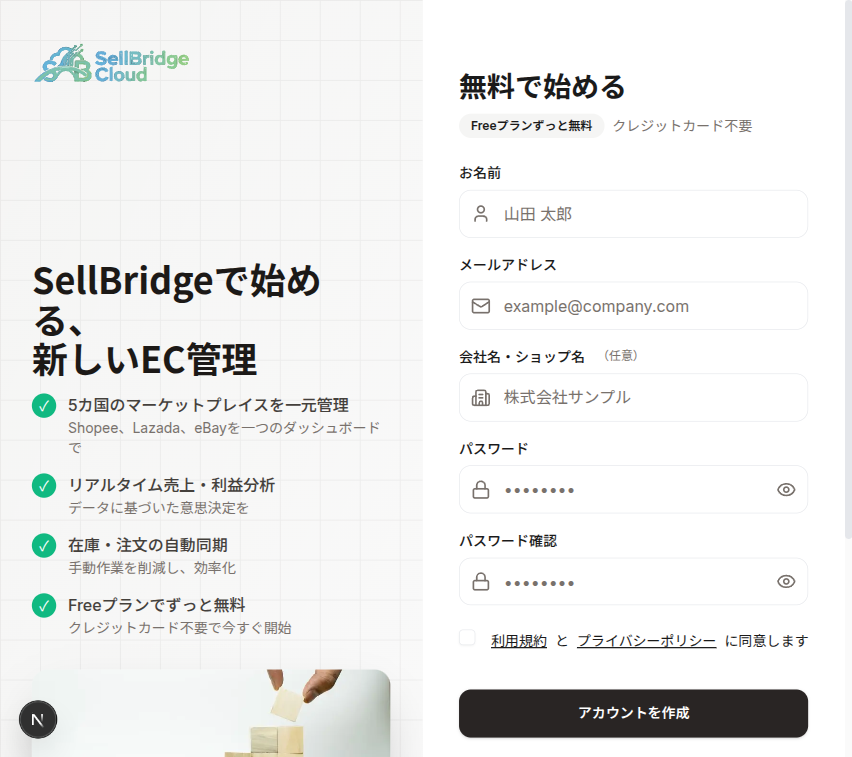
以下の項目を入力します:
| 項目 | 説明 |
|---|---|
| お名前 | フルネーム |
| メールアドレス | ログインに使うメールアドレス |
| 会社名・ショップ名(任意) | お店の名前。後から変更可能 |
| パスワード | 8文字以上の安全なパスワード |
| パスワード確認 | 同じパスワードを再入力 |
| 利用規約に同意 | チェックボックスにチェック |
最後に「アカウントを作成」を押します。
パスワードのコツ
英大文字・英小文字・数字・記号を混ぜると、より安全なパスワードになります。
ステップ 2: メールアドレスを確認する
登録したメールアドレスに、確認メールが送信されます。
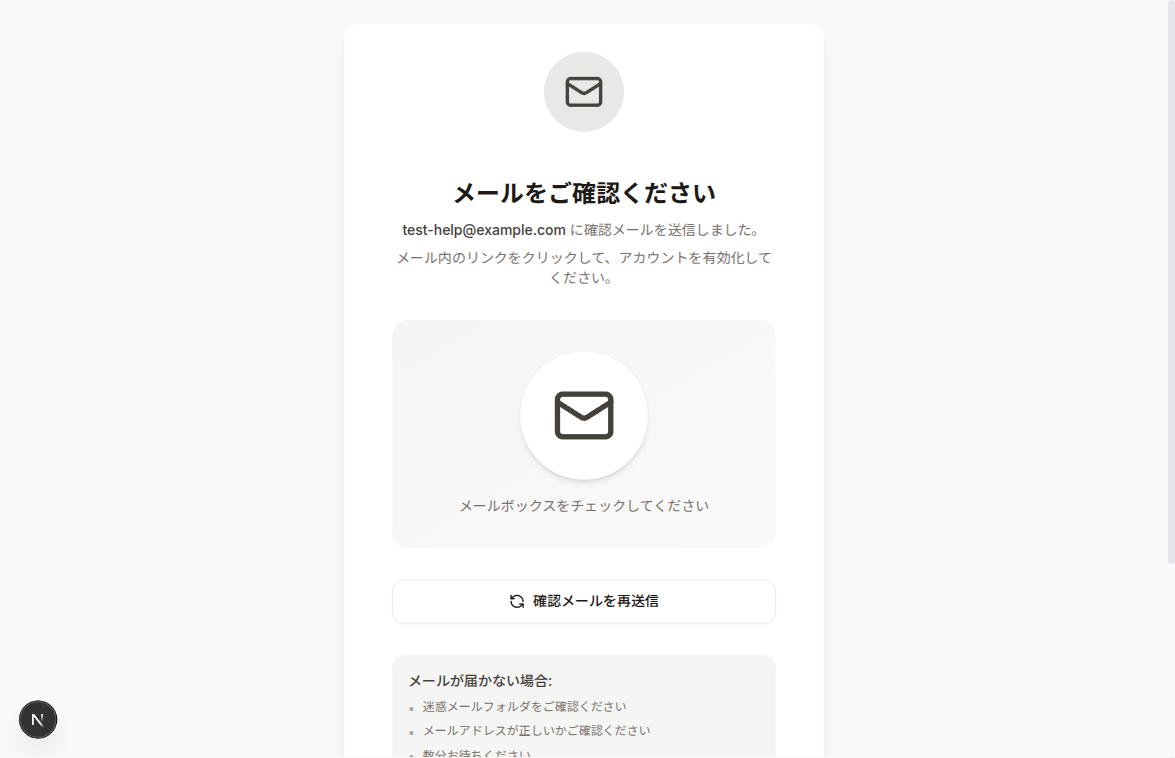
メール内のリンクをクリックすると、アカウントが有効化されます。
メールが届かない場合
- 迷惑メールフォルダをご確認ください
- 「確認メールを再送信」ボタンで再送できます
- 数分待っても届かない場合は、サポートまでお問い合わせください
ステップ 3: ビジネスについて教える
ご利用環境に合わせて、より良い体験を提供するためにいくつかの質問にお答えいただきます。
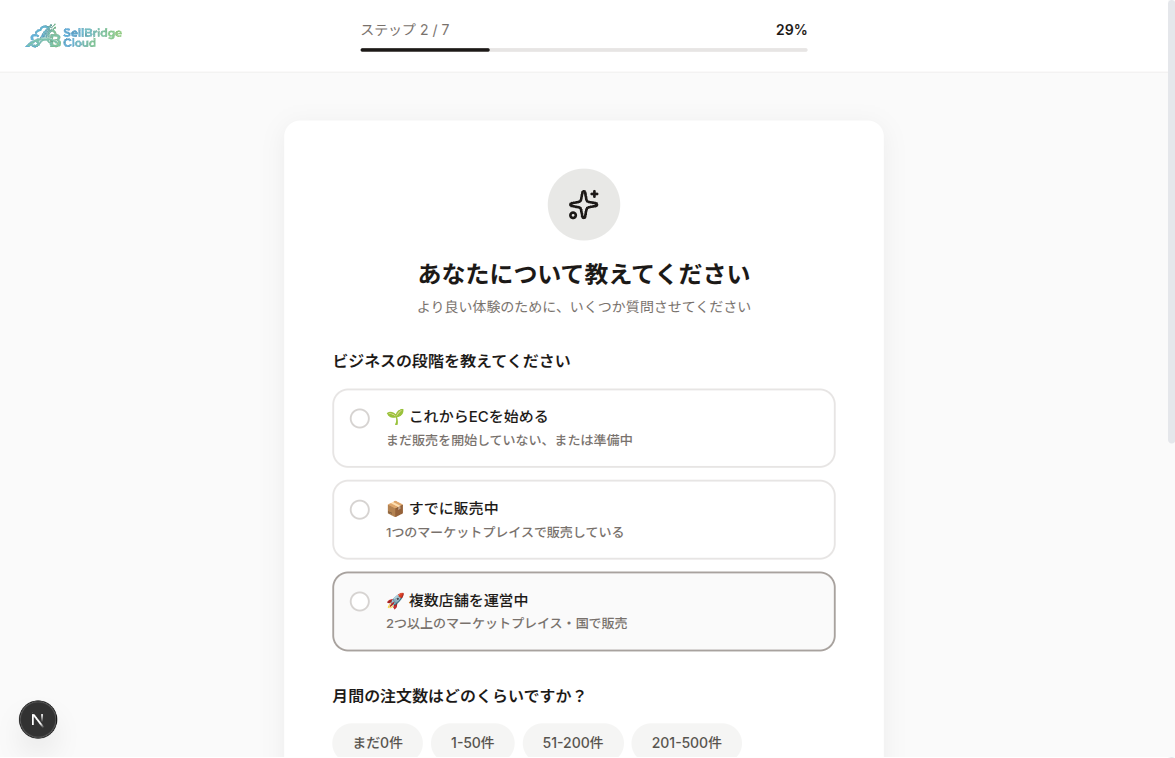
質問内容
ビジネスの段階
- 🌱 これからECを始める
- 📦 すでに販売中(1つのマーケットプレイス)
- 🚀 複数店舗を運営中
月間の注文数
- まだ0件 / 1-50件 / 51-200件 / 201-500件 / 500件以上
特に解決したい課題(複数選択可)
- 在庫管理、利益率の把握、複数店舗の一元管理、注文処理の自動化、売上分析、越境ECを始めたい など
該当するものを選び、「次へ」を押します。
ステップ 4: ストアを連携する
Shopee などのマーケットプレイスのアカウントを、SellBridge に連携します。
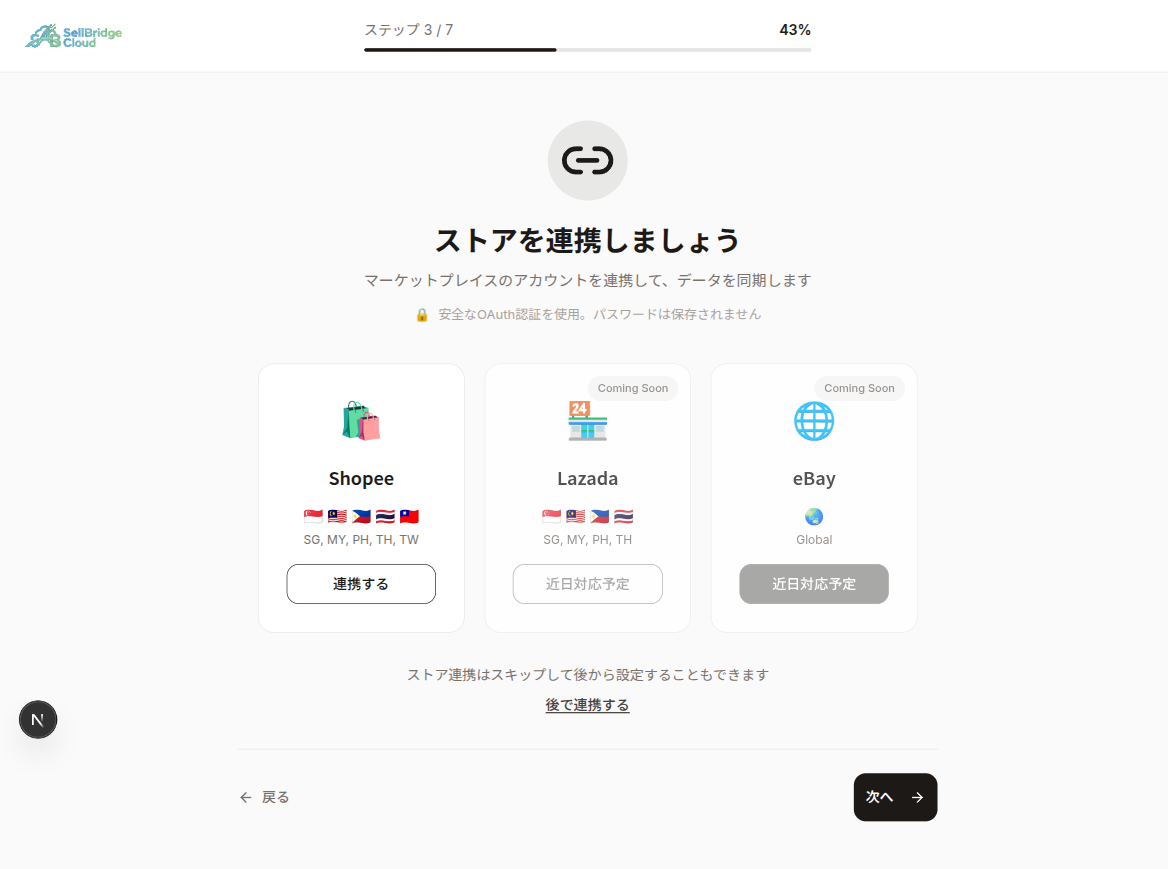
ここで連携できるストア
- Shopee(シンガポール、マレーシア、フィリピン、タイ、台湾、ベトナム、ブラジル)
後で連携することもできます
「後で連携する」を押せば、このステップを飛ばしてダッシュボードに入れます。あとから ストア接続 で連携できます。
ストア連携の上限
フリープランは1店舗まで、ベーシック以上のプランは最大7店舗まで連携できます。
ステップ 5: プランを選ぶ
ご利用に合わせて、フリー / ベーシック / スタンダード / プレミアム から選びます。
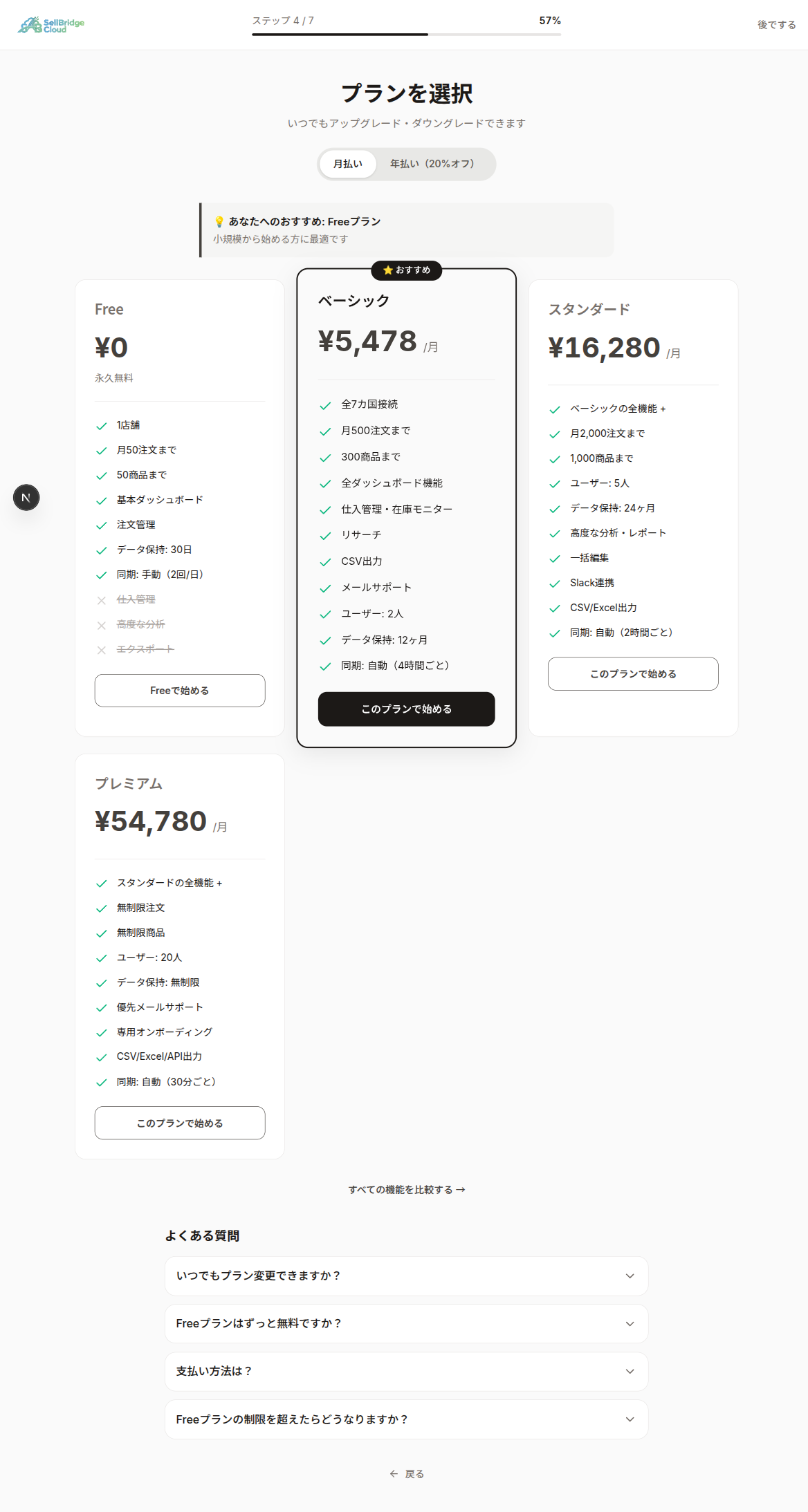
まずは フリープランから
フリープランはクレジットカード登録なしで、ずっと無料でお使いいただけます。後で必要になったらアップグレードできます。
プランは「後でする」からスキップして、ダッシュボードの プラン変更 からいつでも変更できます。
各プランの内容は プラン比較 を参照してください。
ステップ 6: 推奨設定を確認する
通貨や同期間隔などの推奨設定が表示されます。
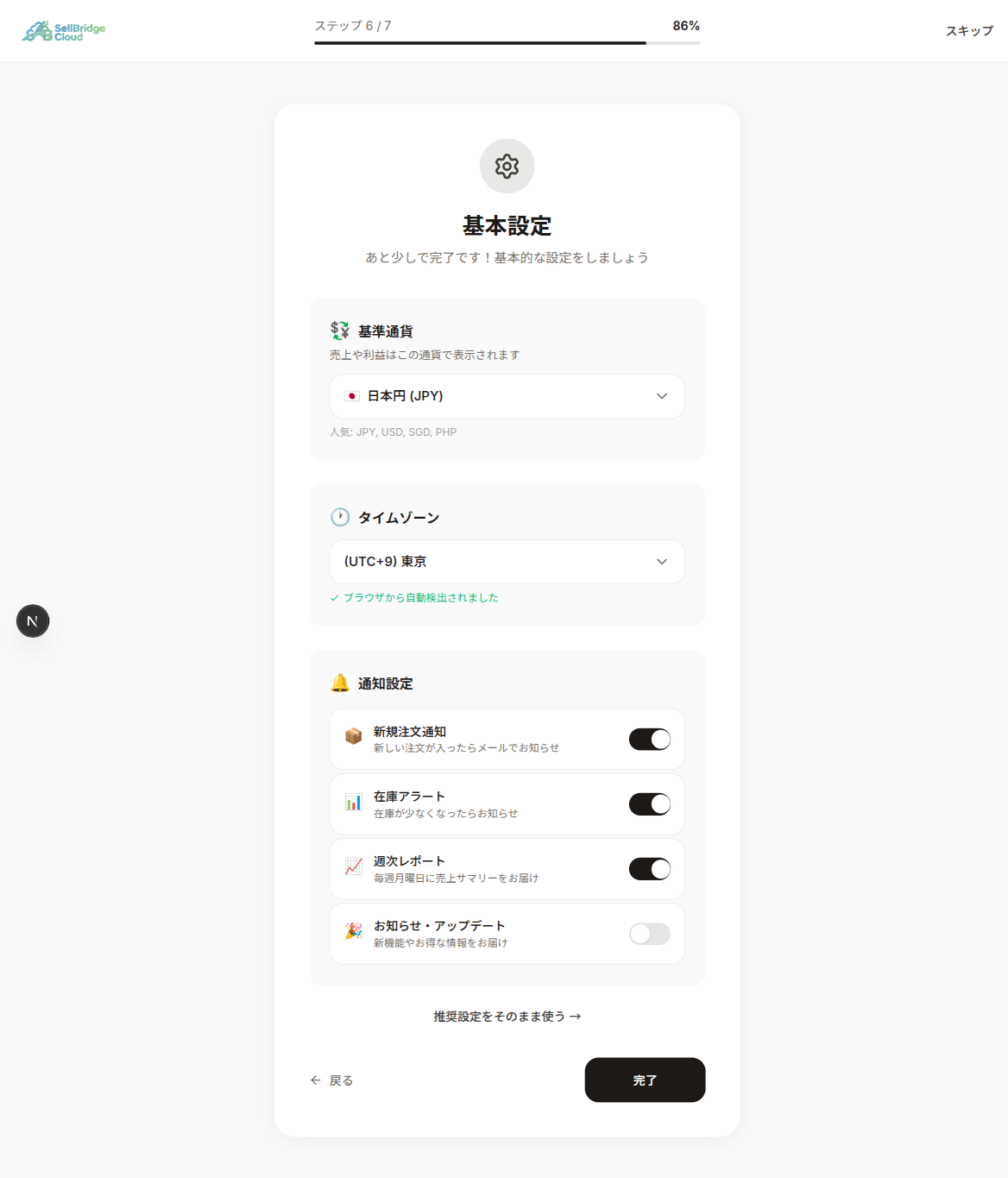
そのまま使う場合は「推奨設定をそのまま使う →」を押します。後から 設定トップ で個別に変更できます。
ステップ 7: 完了
設定が完了すると、ダッシュボードに移動します。
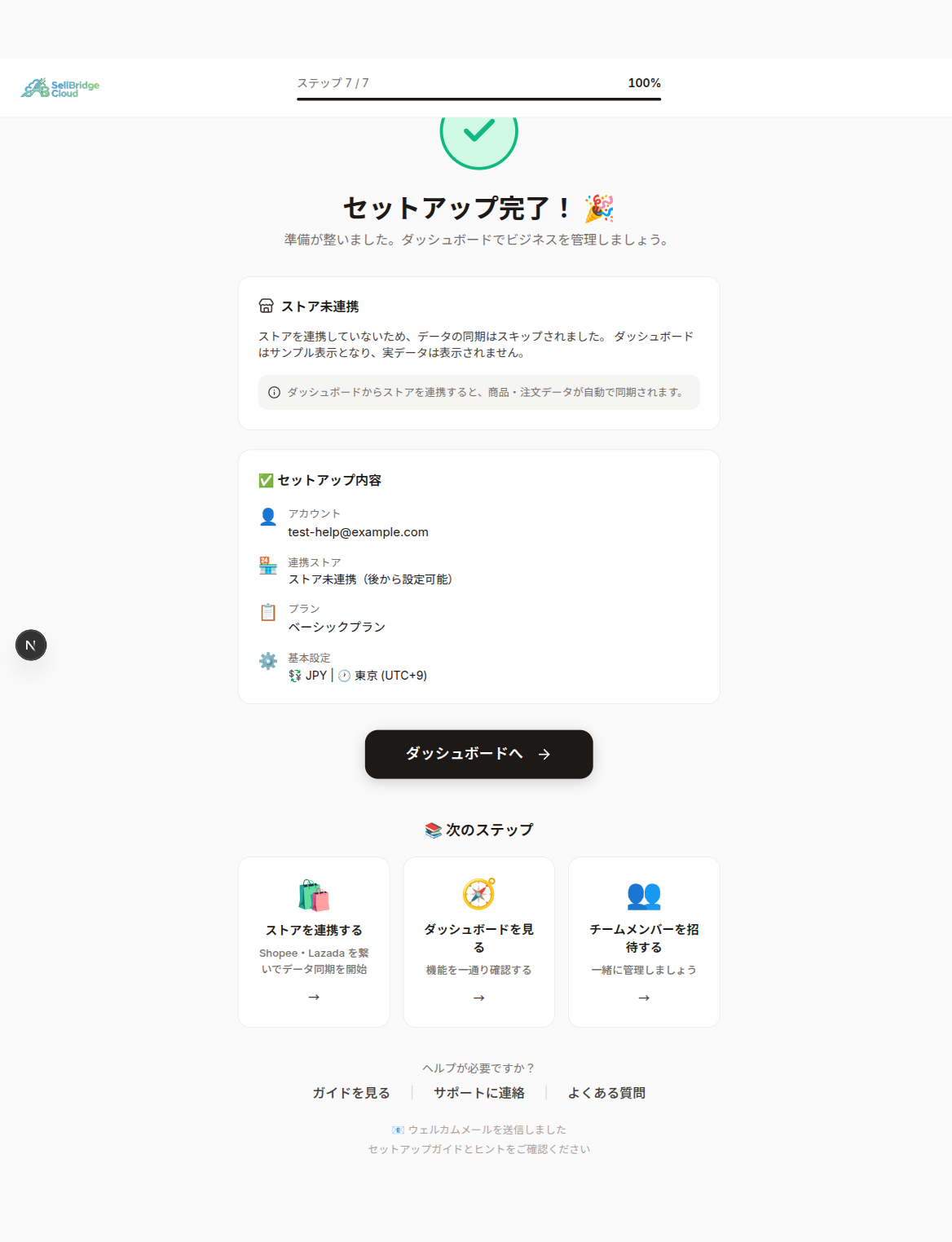
ダッシュボードに到着
初期設定が完了すると、以下のようなダッシュボードが表示されます。
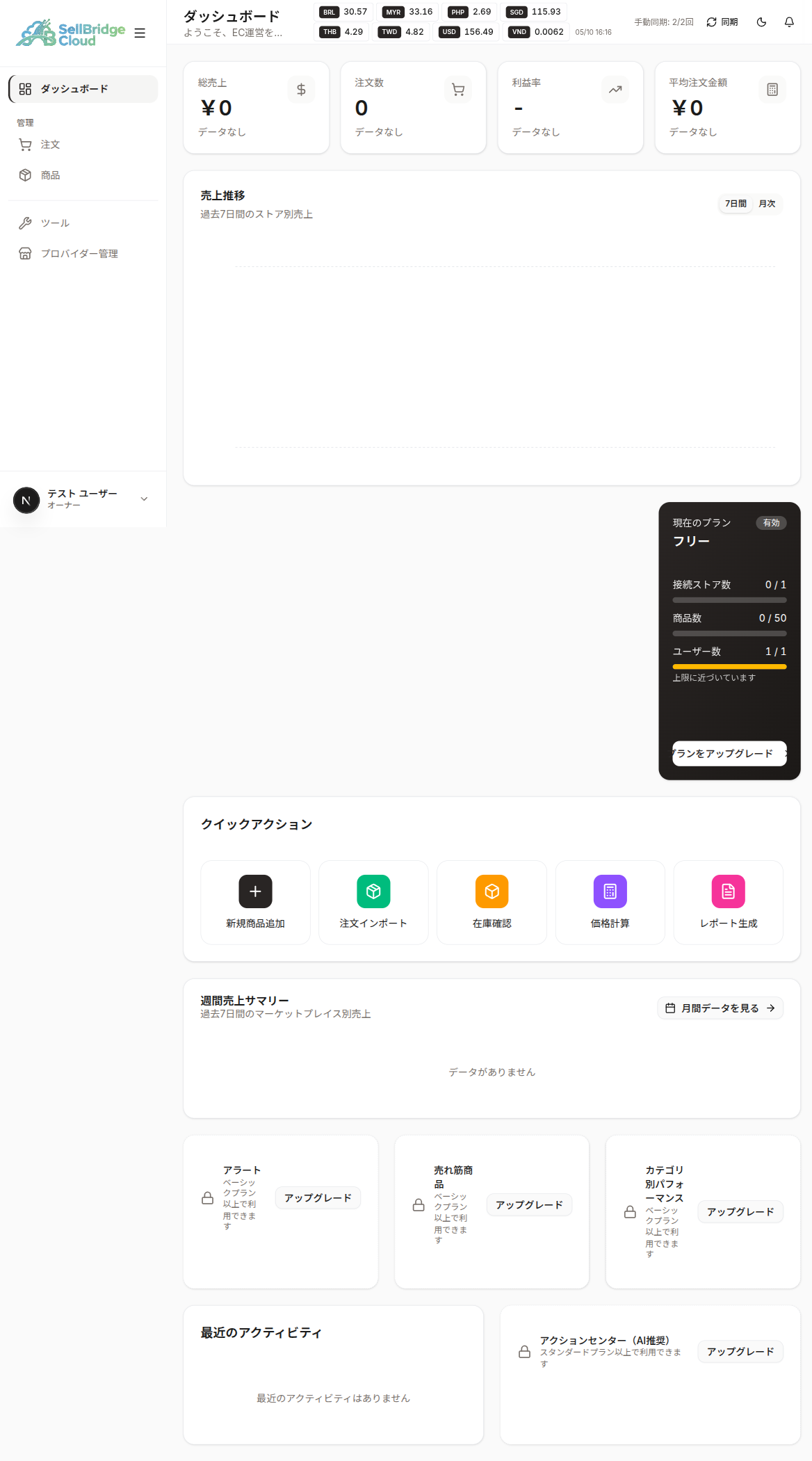
ここから注文・商品・売上などの管理を始められます。
次に読むページ
- ダッシュボードの見方 — KPI カードや売上推移グラフの読み方
- ストア接続 — Shopee のアカウントを連携する
- 商品一覧 — 連携したストアの商品を確認する
- プラン比較 — 各プランの違いと選び方
うまくいかないとき
認証メールが届かない
「確認メールを再送信」ボタンで再送できます。迷惑メールフォルダもご確認ください。
ストア連携でエラーになる
各マーケットプレイスのログイン情報や API キーが正しいか確認してください。詳しくは ストア接続 を参照してください。
設定を間違えてしまった
ダッシュボード上部の 設定 からいつでも変更できます。