
テーマ切替
利用可能なプラン フリー ベーシック スタンダード プレミアム
※ ベーシック以上で利用可能(ベーシック: 10件 / スタンダード: 50件 / プレミアム: 無制限)
出品フレーム
商品画像に 「SALE」「NEW」「LIMITED」 などの飾り枠(フレーム)を重ねるための、再利用可能なデザインを管理する画面です。一度フレームを登録しておけば、複数の商品にすぐ適用できます。
現在、画像アップロード機能を準備中です
2026年5月時点で、フレーム画像のアップロード処理が実装中のため、画面上で PNG / SVG ファイルを選んでも保存されません。修正は sell-bridge#1270 で対応中です。
このページでは、画面の構成と今後の使い方を説明します。実際にフレームを使った出品は、アップロード機能の修正後に可能になります。
このページでできること(修正後)
- 商品画像用のフレームデザイン(PNG / SVG)をアップロードして登録する
- カテゴリ(セール / 新着 / 限定 / プロモーション / 季節 / カスタム)で整理する
- 有効・無効を切り替えて、必要な時だけ使う
- Shopee 一括出品ウィザードからすぐに選べる
画面を開く
サイドメニューの「ツール」または出品ウィザードからのリンクで、「フレーム管理」画面に進みます。
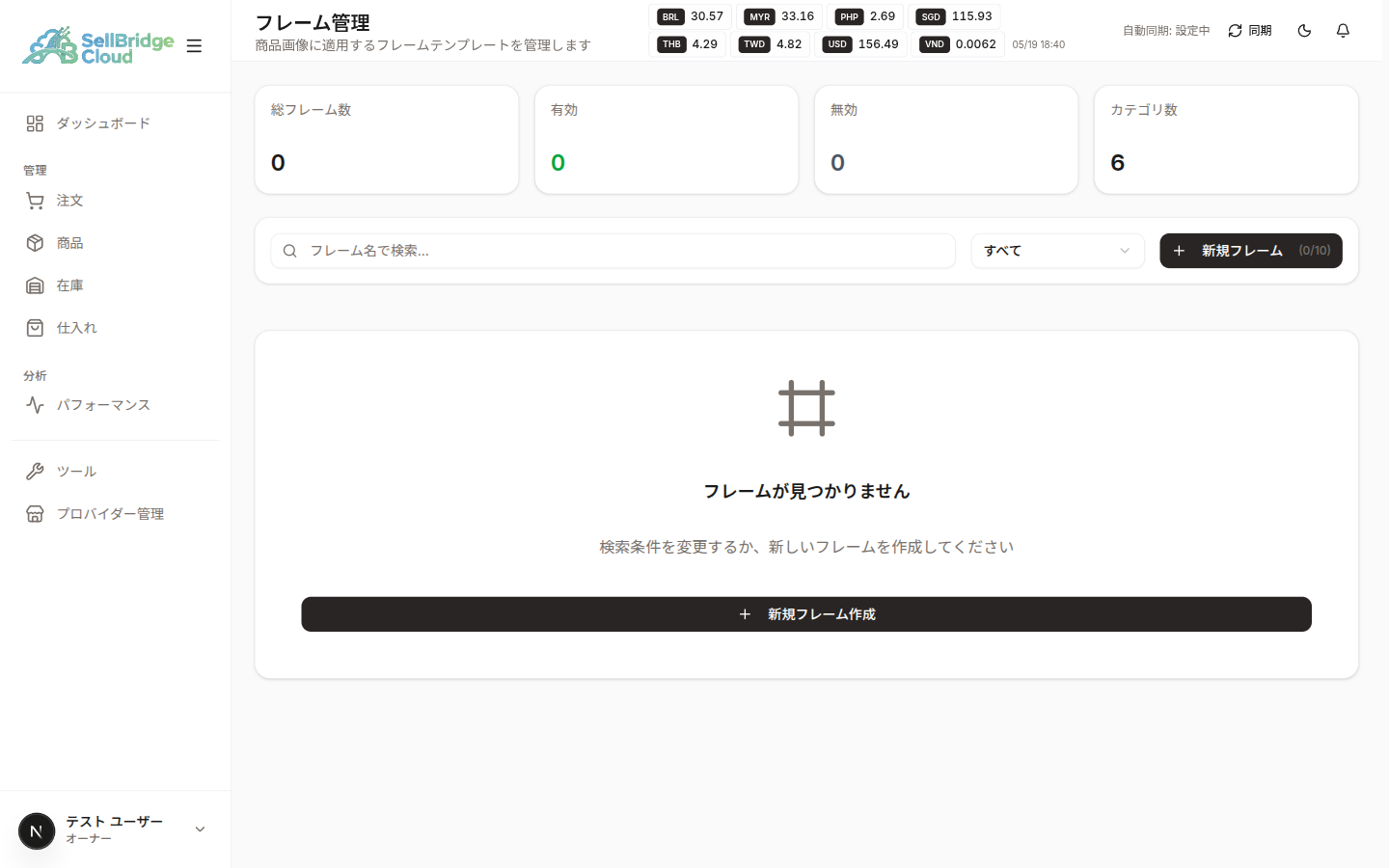
画面の主な構成は以下の通りです。
| 部分 | 内容 |
|---|---|
| 統計カード | 総フレーム数 / 有効 / 無効 / カテゴリ数 |
| 検索バー | フレーム名での絞り込み |
| カテゴリ絞り込み | すべて / セール / 新着 / 限定 / プロモーション / 季節 / カスタム |
| 新規フレーム (X/10) | 作成ボタン。括弧内はプランの上限に対する使用数 |
カテゴリの種類
フレームは用途ごとに6つのカテゴリに分類できます。
| カテゴリ | 想定される用途 |
|---|---|
| セール | 「SALE」「30% OFF」など、値下げを強調する飾り枠 |
| 新着 | 「NEW」「NEW ARRIVAL」など、新商品の強調 |
| 限定 | 「LIMITED」「数量限定」など、希少性のアピール |
| プロモーション | キャンペーン期間中の販促用 |
| 季節 | 「夏限定」「クリスマス特別」など、季節性のアピール |
| カスタム | 上記に当てはまらない、自由なフレーム |
絞り込みは出品ウィザード側でも効くので、シーズン用フレームと通常フレームを混在させても、必要なときに必要なものだけ選べます。
手順(修正後の想定)
1. フレームデザインを準備する
事前にフレーム画像を用意します。
| 項目 | 推奨 |
|---|---|
| ファイル形式 | 透過 PNG(推奨)または SVG |
| サイズ | 1000x1000px |
| 背景 | 透過(商品画像が透けて見えるように) |
中央は透明、外周だけにフレームの装飾を入れるのが基本です。Canva や Photoshop、無料の SVG エディタなどで作成できます。
2. 新規フレームを作成する
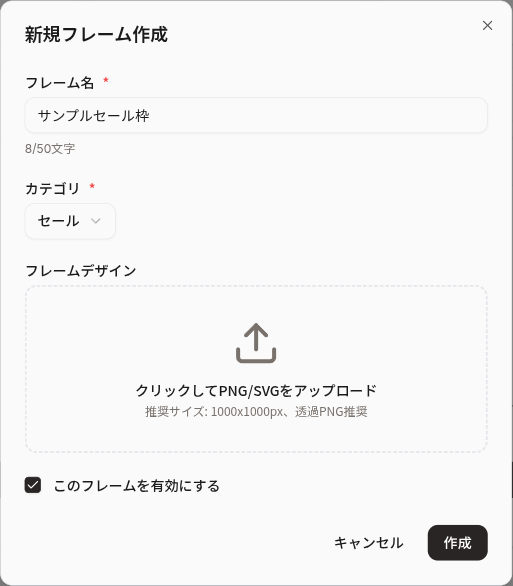
右上の「新規フレーム」または、空のときに表示される「新規フレーム作成」ボタンを押すと、エディタが開きます。
| 項目 | 内容 |
|---|---|
| フレーム名 | 必須。50文字まで(例: 「年末セール」「夏のクリアランス」) |
| カテゴリ | 必須。6種類から選択 |
| フレームデザイン | 用意した PNG / SVG ファイルをアップロード |
| このフレームを有効にする | オフにすると一覧には残るが、出品時の選択肢から外れる |
3. 「作成」を押して保存する
入力が終わったら「作成」を押すと、フレーム一覧に追加されます(※ 画像アップロードの修正後)。
4. 出品時にフレームを使う
Shopee 一括出品 ウィザードの画像ステップで、登録済みフレームの中から1つを選ぶと、選択中の商品画像すべてに同じフレームが重ねて適用されます。
プランごとの上限
| プラン | 作成できるフレーム数 |
|---|---|
| フリー | 利用不可 |
| ベーシック | 10件 |
| スタンダード | 50件 |
| プレミアム | 無制限 |
上限に達すると「新規フレーム」ボタンが押せなくなります。プランを上げるか、不要なフレームを削除してください。
統計カードの見方
| カード | 意味 |
|---|---|
| 総フレーム数 | 作成済みのフレームの合計 |
| 有効 | 出品ウィザードで選べる状態のフレーム数 |
| 無効 | 一覧には残っているが、選択肢から外しているフレーム数 |
| カテゴリ数 | 用意されているカテゴリの数(システム固定 = 6) |
うまくいかないとき
ファイルを選んでもプレビューが出ない
- 2026年5月時点では、フレーム画像のアップロード機能が実装中です(sell-bridge#1270)
- アップロード処理の修正が入り次第、このページを更新します
「新規フレーム」ボタンが押せない
- 「新規フレーム (10/10)」のように 上限まで使い切っている 可能性があります
- 不要なフレームを削除するか、プラン比較 で上位プランへの変更を検討してください
フレームが商品画像にうまく重ならない
- フレーム画像が 透過 PNG または SVG になっているか確認してください(JPG など透過情報のないファイルは使えません)
- 1000x1000px の正方形を推奨します。極端なアスペクト比だと、商品画像と組み合わせたときにずれることがあります
Shopee 出品ウィザードでフレームが選べない
- そのフレームが「無効」になっていないか確認してください
- 「有効」状態に切り替えてから、もう一度ウィザードを開き直してください
関連ページ
- Shopee 一括出品 — フレームを実際に商品画像に適用する
- 出品テンプレート — 商品説明用の定型文を管理する(似た機能)
- プラン比較 — プランごとの上限を確認