
テーマ切替
利用可能なプラン フリー ベーシック スタンダード プレミアム
招待リンクから参加
すでに SellBridge を利用しているチームから招待を受け取った方向けの参加手順です。所要時間は約1分です。
このページでできること
- 招待メールから参加用ページを開く
- パスワードを設定してアカウントを作成する
- ログインしてチームのダッシュボードに入る
まだ招待を受け取っていない方へ
ご自分でアカウントを作成する場合は 新規登録 をご覧ください。
手順
1. 招待メールを開く
チームの管理者があなたを招待すると、登録したメールアドレス宛に SellBridge から招待メールが届きます。
メールが届かない場合
- 迷惑メールフォルダをご確認ください
- 招待者に、招待時のメールアドレスが正しいか確認してもらってください
2. 「招待を受け入れる」リンクを押す
メール内の「招待を受け入れる」ボタン、またはリンクを押します。
ブラウザで参加用のページが開きます。
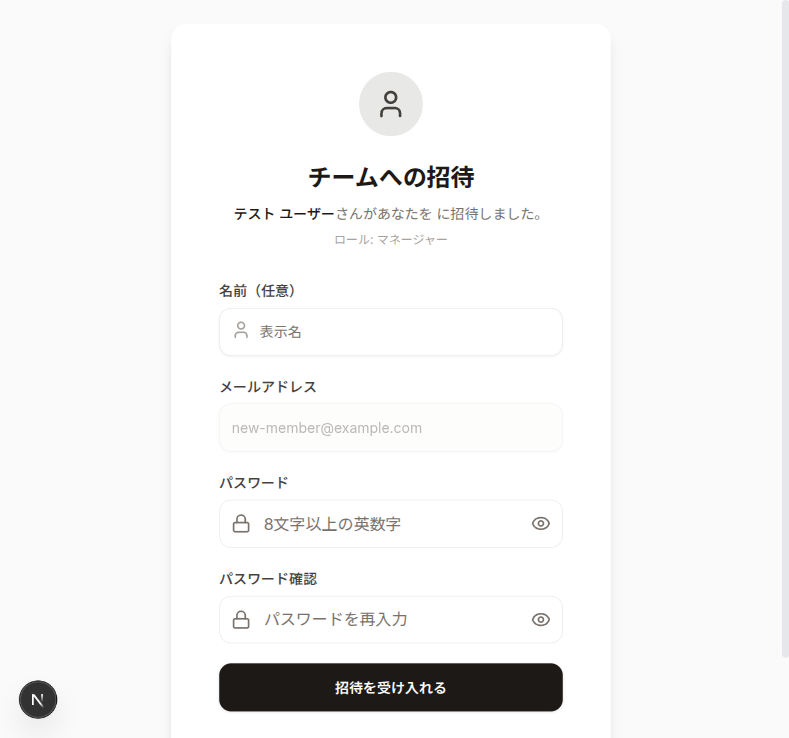
画面には、招待者の名前・参加するチーム・割り当てられたロール(役割)が表示されます。
3. 名前とパスワードを入力する
以下を入力します。
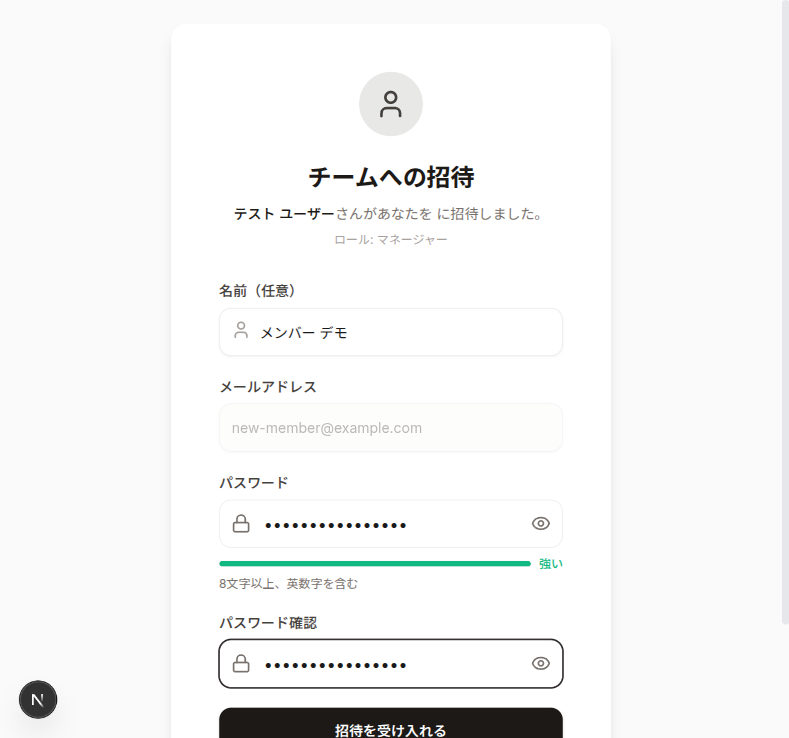
| 項目 | 入力内容 |
|---|---|
| 名前(任意) | チーム内で表示される名前。空欄でもOK(あとから変更可) |
| メールアドレス | 招待されたアドレスが自動で入っています(変更不可) |
| パスワード | 8文字以上で、英字と数字を含めます |
| パスワード確認 | 同じパスワードをもう一度 |
パスワードのコツ
- 8文字以上で、英大文字・英小文字・数字を混ぜると安全です
- パスワード欄の右側にある 目のアイコン で入力内容を確認できます
4. 「招待を受け入れる」を押す
入力が終わったら、黒い「招待を受け入れる」ボタンを押します。
成功すると「チームに参加しました」と表示されます。
5. ログインしてダッシュボードに入る
「ログインページへ」ボタンを押すと、ログイン画面に移動します。
招待されたメールアドレスと、いま設定したパスワードでログインしてください。詳しい手順は ログイン方法 を参照してください。
ロール(役割)について
招待を受けた時点で、チーム内での役割(ロール)が割り当てられます。
| ロール | できること |
|---|---|
| 管理者 | チーム全体の設定変更、メンバー招待、すべての機能の閲覧・編集 |
| マネージャー | 商品・注文・在庫など主要機能の閲覧・編集(請求やメンバー管理を除く) |
| オペレーター | 日常業務(注文処理・在庫更新など)の操作 |
| 閲覧者 | データの閲覧のみ(編集はできません) |
ロールは、招待者(管理者)がチーム設定画面から後から変更できます。
うまくいかないとき
「招待の有効期限切れ」と表示される
招待リンクには 有効期限 があります。期限を過ぎたり、すでに使われたリンクは無効になります。
- 招待者(チームの管理者)に、再度招待を送ってもらってください
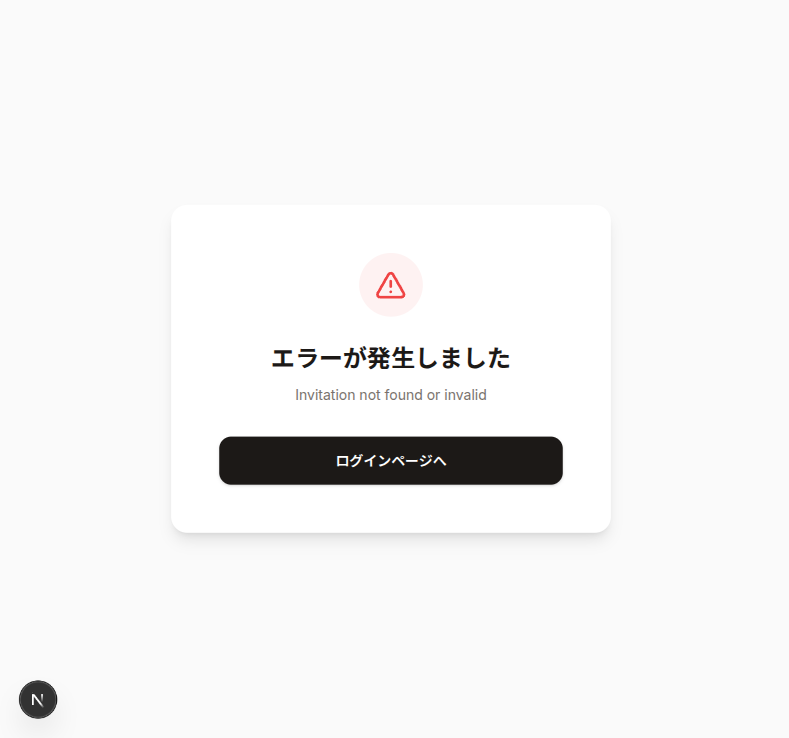
「エラーが発生しました」と表示される
リンクが正しくコピーされていないか、すでに招待が取り消されています。
- メール内のリンクをもう一度押してみてください
- 解決しない場合は、招待者に再送をお願いしてください
メールアドレスを間違って招待された
招待メールに表示されているアドレスは、招待者が指定したアドレスです。
- 受け入れる前に、招待者にアドレスの修正を依頼してください
- 受け入れたあとに変更したい場合は、招待者から取り消してもらい、正しいアドレスで再招待してもらってください
すでに別のチームで使っているメールアドレスを招待された
ひとつのメールアドレスで複数のチームに参加することはできます。
- 招待を受け入れたあと、ログインすると、画面右上のチーム切り替えメニューから参加中のチームを切り替えられます
パスワードを忘れた
すでにアカウントを作成済みでパスワードを忘れた場合は、パスワードの再設定 をご覧ください。