
テーマ切替
利用可能なプラン フリー ベーシック スタンダード プレミアム
※ 監視できる商品数: ベーシック 10件 / スタンダード 100件 / プレミアム 無制限
在庫モニター
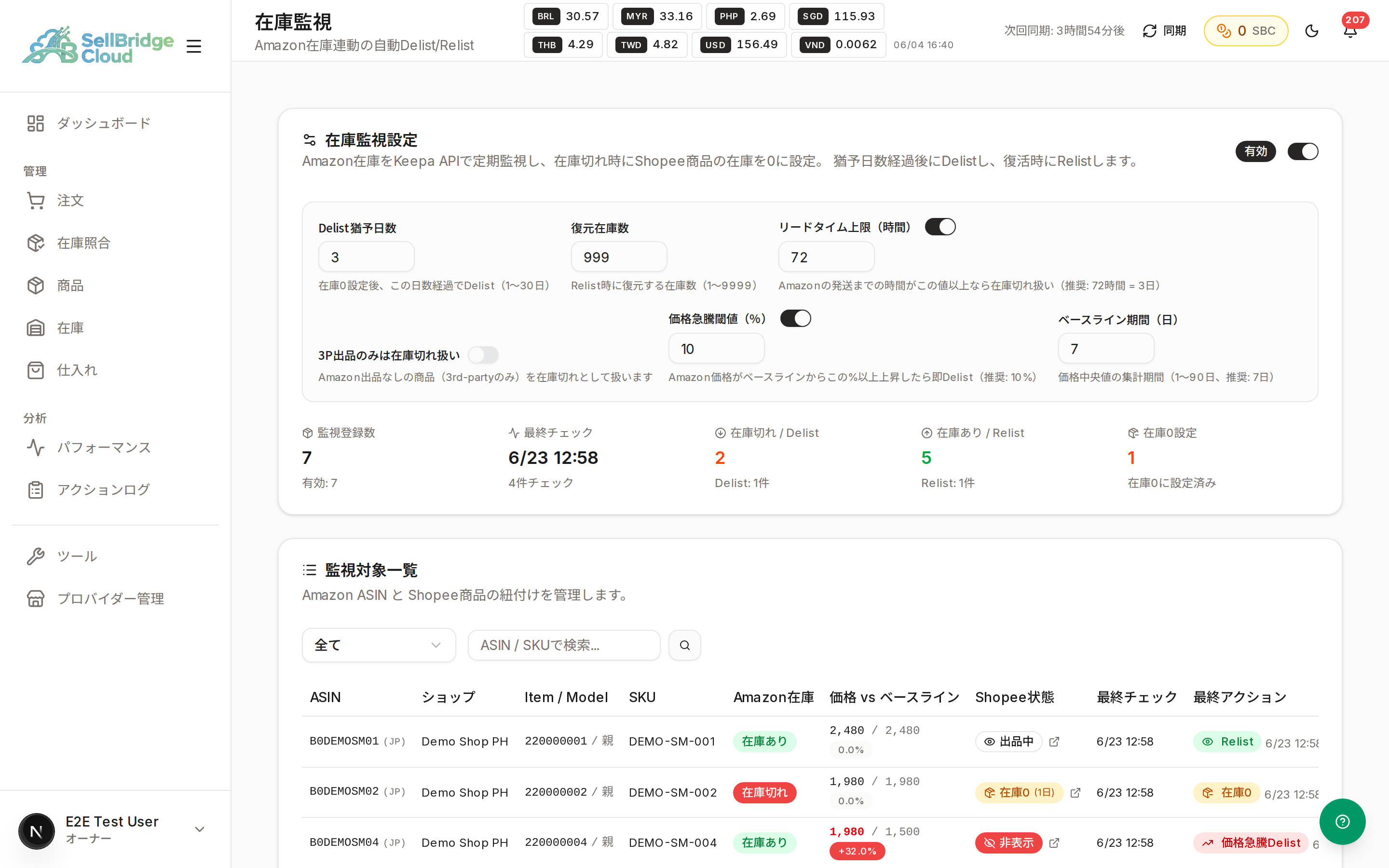
Amazonの在庫を自動で見張り、在庫切れになったShopee商品を一時的に売れない状態にして、注文が入ってから仕入れられないトラブルを防ぐ機能です。
このページでできること
- Amazonの在庫切れに合わせて、Shopee商品を自動で「非表示」にする
- Amazonの在庫が戻ったら、自動で「再出品」する
- Amazonの価格が急に上がった商品を、自動で「非表示」にする
- いま見張っている商品の一覧と、自動処理の履歴を確認する
仕組み
在庫モニターは、Amazonの在庫をおよそ15分ごとに自動でチェックします。在庫の状況によって、Shopee商品を次のように切り替えます。
| Amazonの状況 | Shopeeでの自動処理 |
|---|---|
| 在庫切れになった | まず在庫を0にし、設定した日数が経つと「非表示」にします |
| 在庫が戻った | 在庫を元に戻して「再出品」します |
| 価格が急に上がった | すぐに「非表示」にします(設定で有効にした場合) |
始める前に
知っておきたいこと
- 監視する商品は、このページからは追加できません。 Shopeeに商品を出品したとき、その商品にAmazonのASINがひも付いていれば、自動で監視対象に登録されます。
- この機能は ベーシックプラン以上 で使えます。監視できる商品数はプランごとに上限があります(ベーシック 10件 / スタンダード 100件 / プレミアム 無制限)。
- Amazonの在庫を調べるための準備(Keepaなどの設定)は 不要 です。SellBridge側で用意しているため、すぐに使い始められます。
手順
1. 在庫モニターを有効にする
「在庫監視設定」の右上にあるスイッチを押して 有効 にします。これで自動チェックが始まります。
2. 動作の条件を設定する
スイッチを有効にすると、詳細な条件を設定できます。最初は推奨値が入っているので、そのままでも使えます。
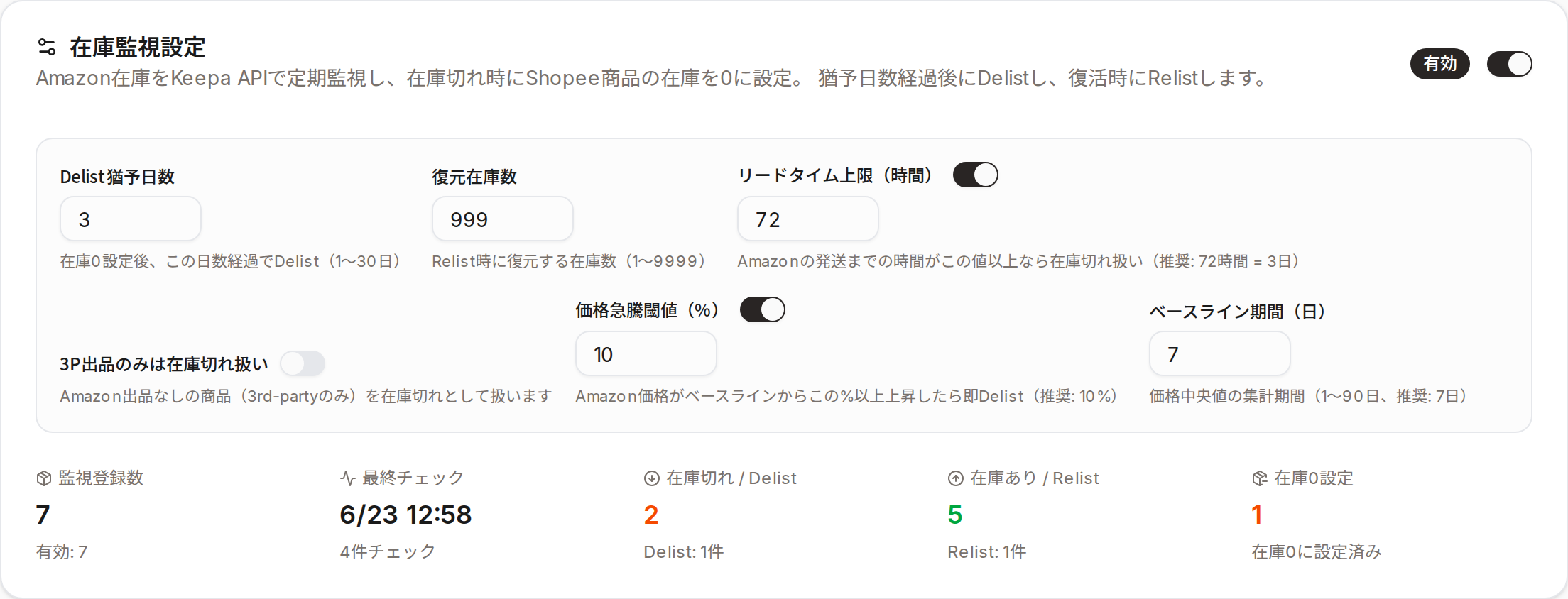
おもな設定は次のとおりです。
| 設定 | 意味 | 目安 |
|---|---|---|
| Delist猶予日数 | 在庫を0にしてから、何日後に「非表示」にするか | 3日 |
| 復元在庫数 | 再出品するときに戻す在庫の数 | 999 |
| リードタイム上限(時間) | Amazonの発送までの時間がこの値を超えたら在庫切れとして扱う | 72時間 |
| 3P出品のみは在庫切れ扱い | Amazon本体の在庫がない商品を在庫切れとして扱う | 必要に応じて |
| 価格急騰閾値(%) | Amazon価格がこの割合以上に上がったら、すぐ「非表示」にする | 10% |
| ベースライン期間(日) | 価格の基準を計算するときに使う、さかのぼる日数 | 7日 |
設定を変えると 保存 ボタンが表示されます。押すと反映されます。
3. 監視している商品を確認する
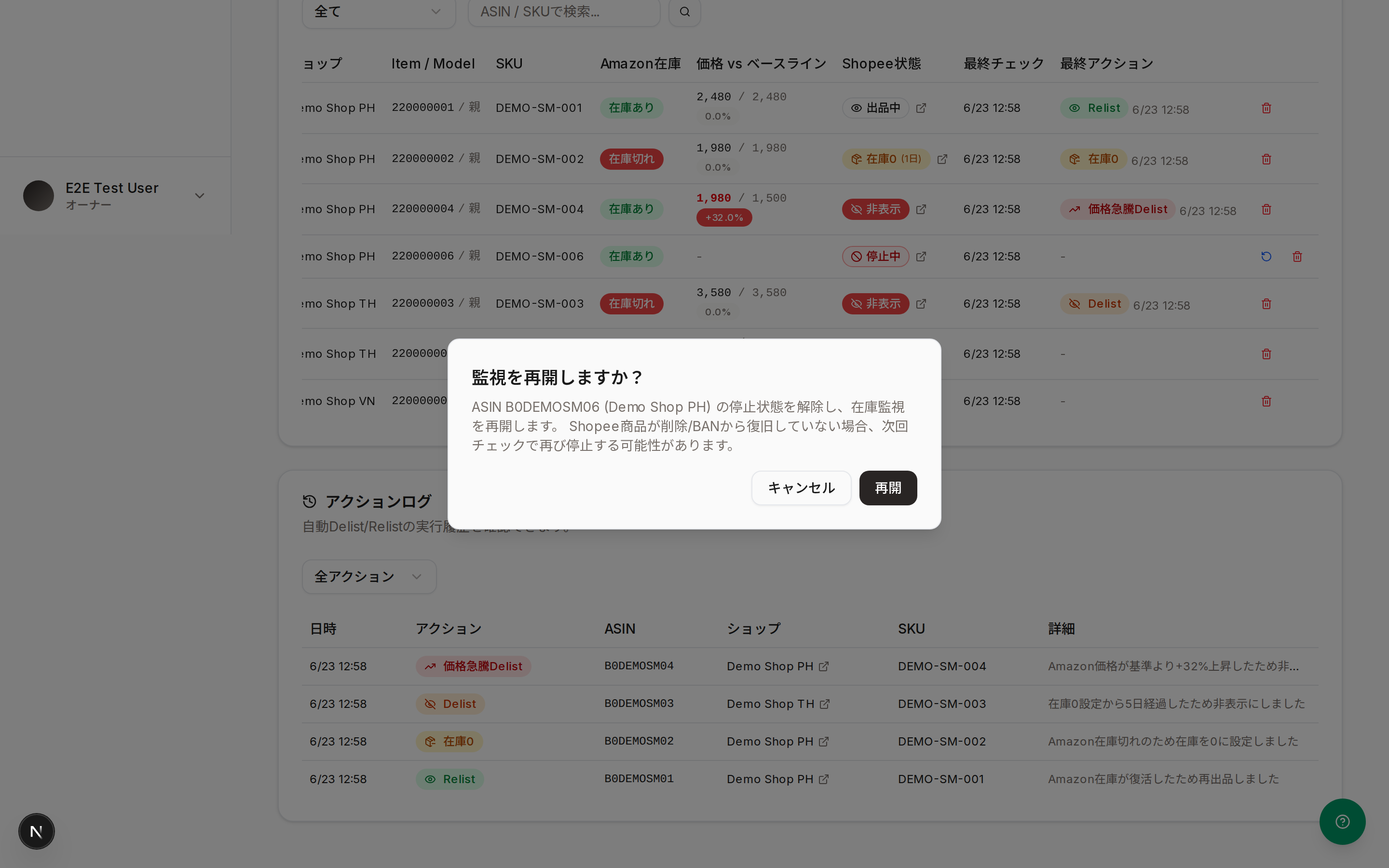
「監視対象一覧」で、いま見張っている商品の状態を確認できます。
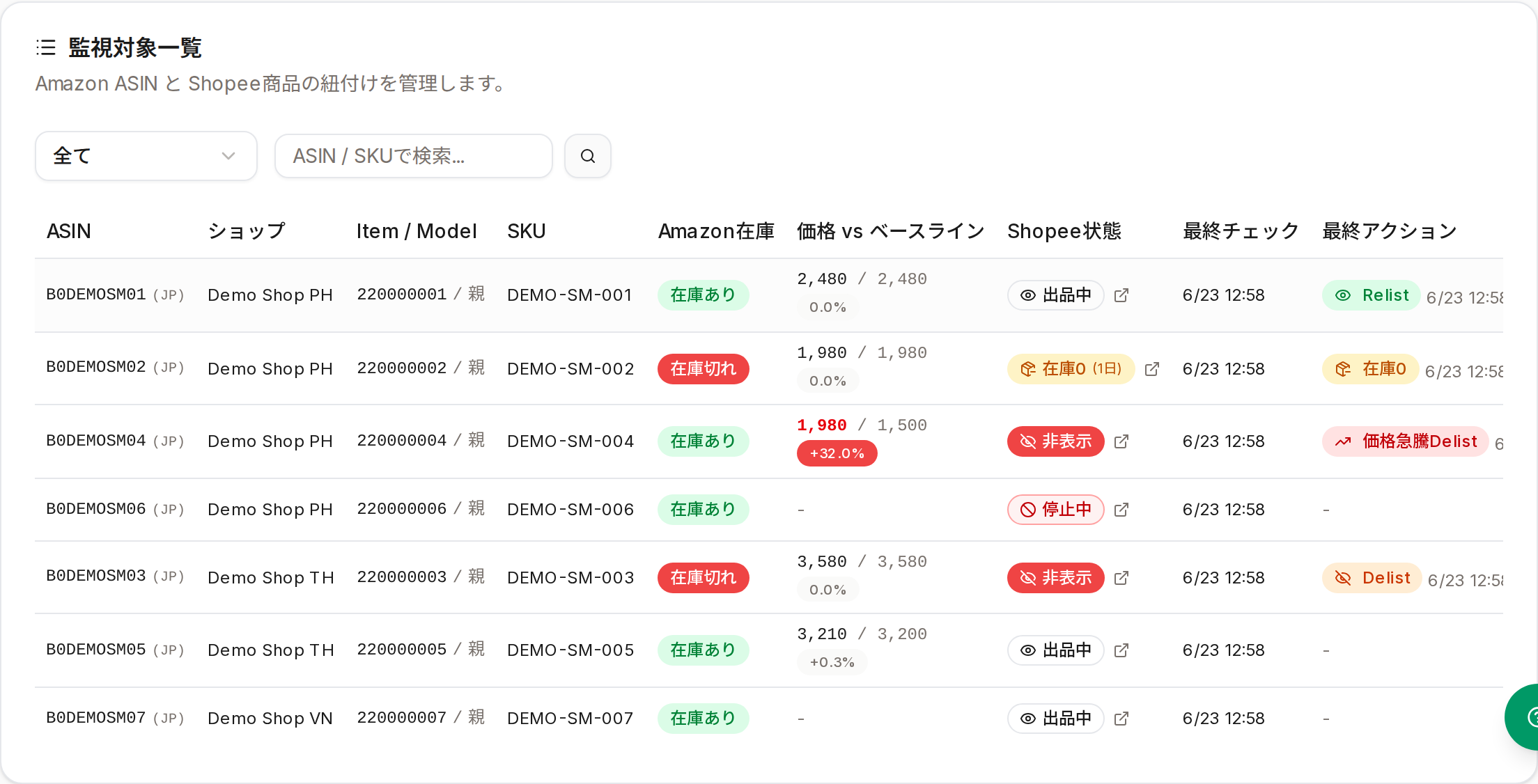
「Shopee状態」の見方は次のとおりです。
| 表示 | 意味 |
|---|---|
| 出品中 | 通常どおり販売しています |
| 在庫0 | Amazon在庫切れのため、在庫を0にしています(カッコ内は経過日数) |
| 非表示 | 猶予日数が過ぎて、Shopeeで非表示にしています |
| 停止中 | Shopee側で商品が削除・BANされ、監視を一時停止しています |
上の検索欄でASINやSKUから探したり、「在庫あり」「在庫切れ」でしぼり込んだりできます。
4. 自動処理の履歴を確認する
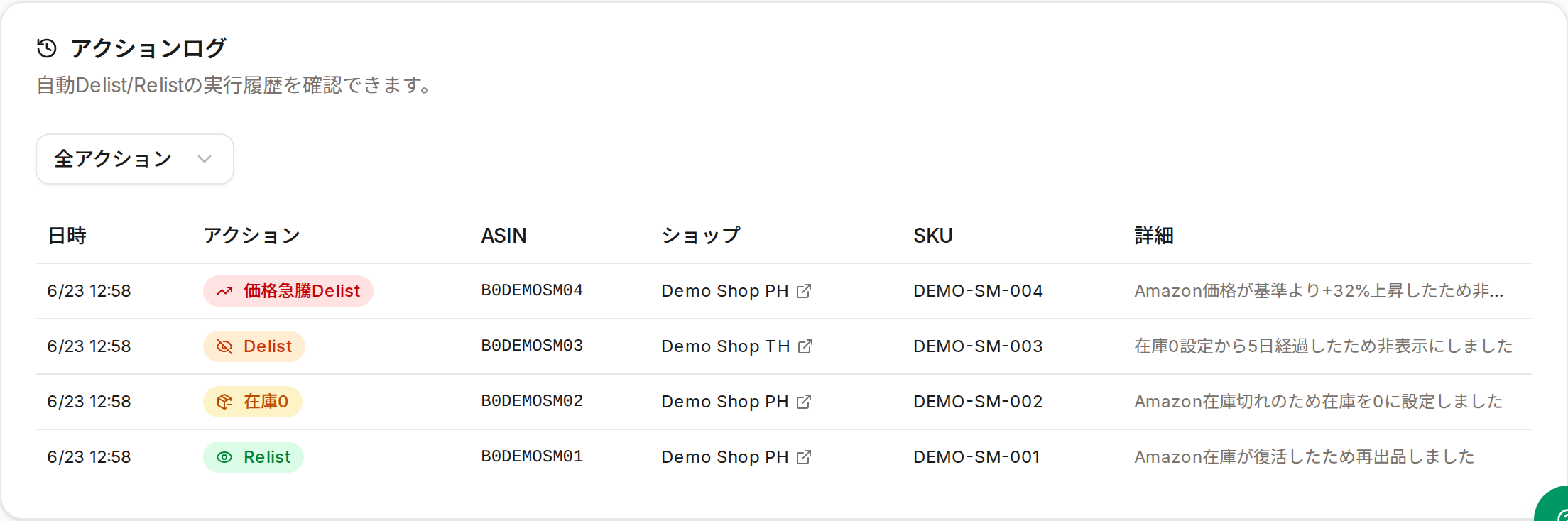
「アクションログ」で、これまでに行われた自動処理を新しい順に確認できます。いつ・どの商品が「非表示」や「再出品」になったかが分かります。
5. 監視を止める・再開する
商品ごとの操作は、一覧の右端のボタンから行います。
- 削除(ゴミ箱アイコン): その商品の監視をやめます。なお、削除してもShopee商品の状態(非表示など)は自動では元に戻りません。
- 再開(矢印アイコン): 「停止中」になった商品の監視を、もう一度始めます。
うまくいかないとき
監視したい商品が一覧に出てこない
監視対象は、Shopeeへの出品時に商品へAmazonのASINがひも付いていると自動で登録されます。ASINがひも付いていない商品は登録されません。先に商品とASINのひも付けをご確認ください。
「停止中」と表示されている
Shopee側で商品が削除されたり、アカウントの制限を受けたりすると、その商品は自動で停止します。Shopee側が元に戻ったあとで、一覧右端の再開ボタンから監視を再開してください。
商品が勝手に「非表示」になった
Amazonが在庫切れになったか、価格が急に上がった可能性があります。「アクションログ」で理由を確認できます。Amazonの状況が戻れば、自動で再出品されます。