
テーマ切替
利用可能なプラン フリー ベーシック スタンダード プレミアム
※ フリープランは ASIN 取得・AI コンプライアンスチェックが各月5回まで。ベーシック以上で回数が増えます(AI チェック: ベーシック 50回 / スタンダード 300回 / プレミアム 無制限)。
ASIN チェッカー
Amazon の ASIN(商品識別コード)を入力するだけで、商品情報を取得し、Shopee の各地域に出品しても問題ないかを AI が自動で判定 するツールです。仕入れる前のリサーチ段階で「これ売って大丈夫?」を確認するのに使います。
このページでできること
- Amazon の ASIN から商品名・画像・カテゴリを取得する
- Shopee 各地域(PH / TH / VN / SG / MY / TW / BR)への出品可否を AI でチェックする
- 1件ずつチェックする「単品チェック」モード
- 複数 ASIN をまとめて検証する「一括チェック」モード(有料プラン向け)
画面を開く
サイドメニューの「ツール」→「ASIN チェッカー」、または直接 URL /tools/asin-checker で開きます。
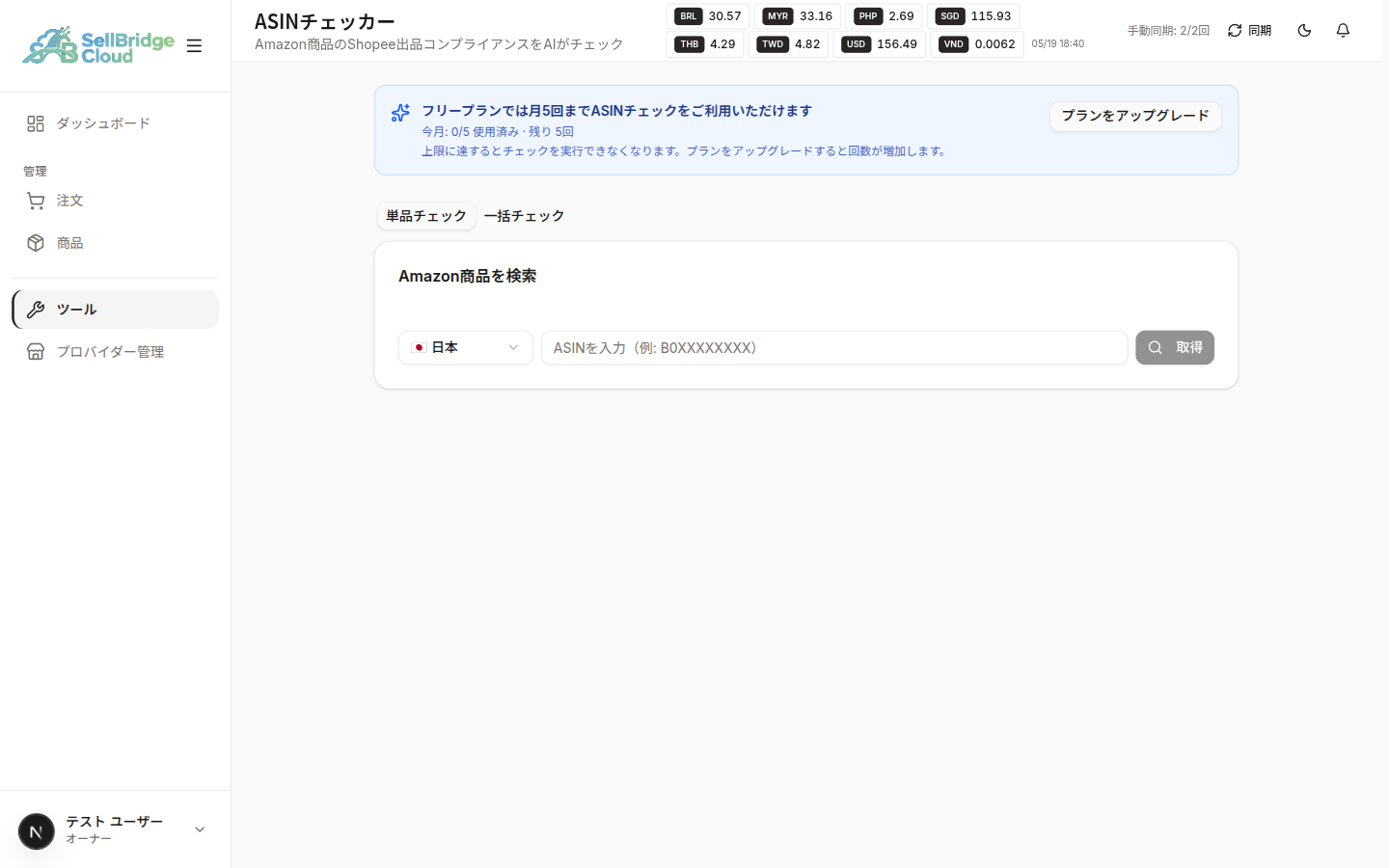
画面の主な構成は以下の通りです。
| 部分 | 内容 |
|---|---|
| 利用状況バナー | 今月の使用回数 / 上限(フリープランのみ表示) |
| AIチェック(今月) | 月内利用済み回数のプログレスバー(ベーシック以上) |
| 単品チェック タブ | ASIN を1つずつチェックする |
| 一括チェック タブ | 複数 ASIN をまとめてチェック |
| Amazon マーケットプレイス選択 | 取得元の Amazon を選ぶ(日本 / 米国 など) |
| ASIN 入力欄 | 10文字の ASIN を入力 |
| 取得 | Amazon から商品情報を取得 |
プランごとの利用上限
| プラン | ASIN 取得(月) | AI コンプライアンスチェック |
|---|---|---|
| フリー | 5回 | 5回 / 月 |
| ベーシック | 無制限 | 50回 / 月 |
| スタンダード | 無制限 | 300回 / 月 |
| プレミアム | 無制限 | 無制限 |
フリープランでも体験できます
ASIN 取得(商品情報の取り出し)は フリープランでも月5回まで 試せます。Amazon の商品名や画像を確認するだけなら、有料プランに上げる前に試せます。
Shopee 各地域の AI コンプライアンスチェック も フリープランで月5回まで お試しいただけます。回数の上限はプランごとに増えます(ベーシック 50回 / スタンダード 300回 / プレミアム 無制限)。
手順
1. 取得元の Amazon を選ぶ
ASIN 入力欄の左にあるプルダウンから、取得元の Amazon を選びます。
- 🇯🇵 日本(amazon.co.jp)
- 🇺🇸 米国(amazon.com)
商品によっては片方の Amazon にしか出品されていないこともあるので、見つからない場合はもう片方も試してみてください。
2. ASIN を入力する
検索ボックスに 10文字の ASIN を入力します。
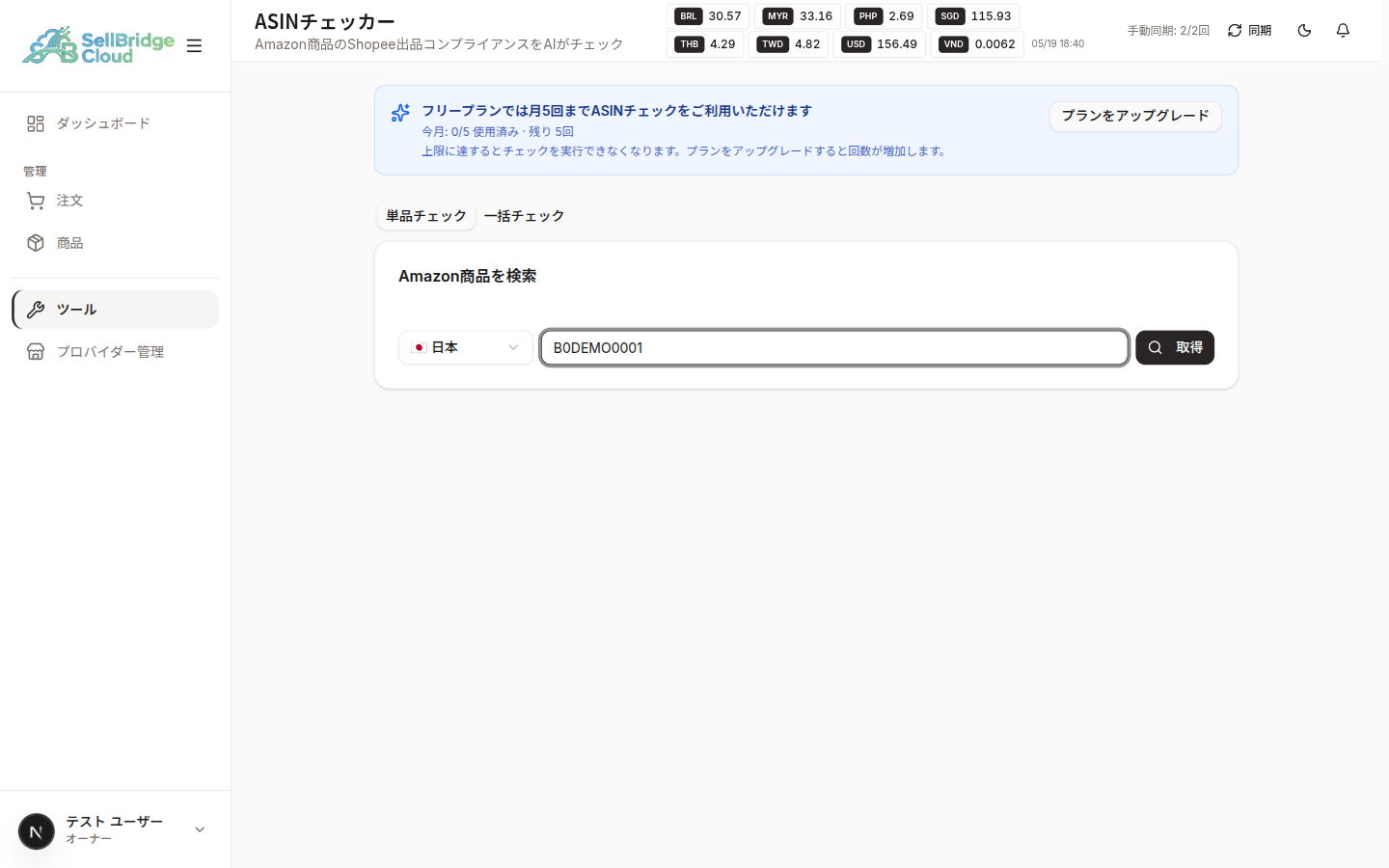
ASIN は通常 B0 で始まる10文字の英数字です(例: B0DEMO0001)。Amazon の商品ページ URL や商品詳細ページの「商品情報」セクションから確認できます。
3. 「取得」を押して商品情報を取り出す
「取得」ボタンを押すと、Amazon から商品情報が取得されます。
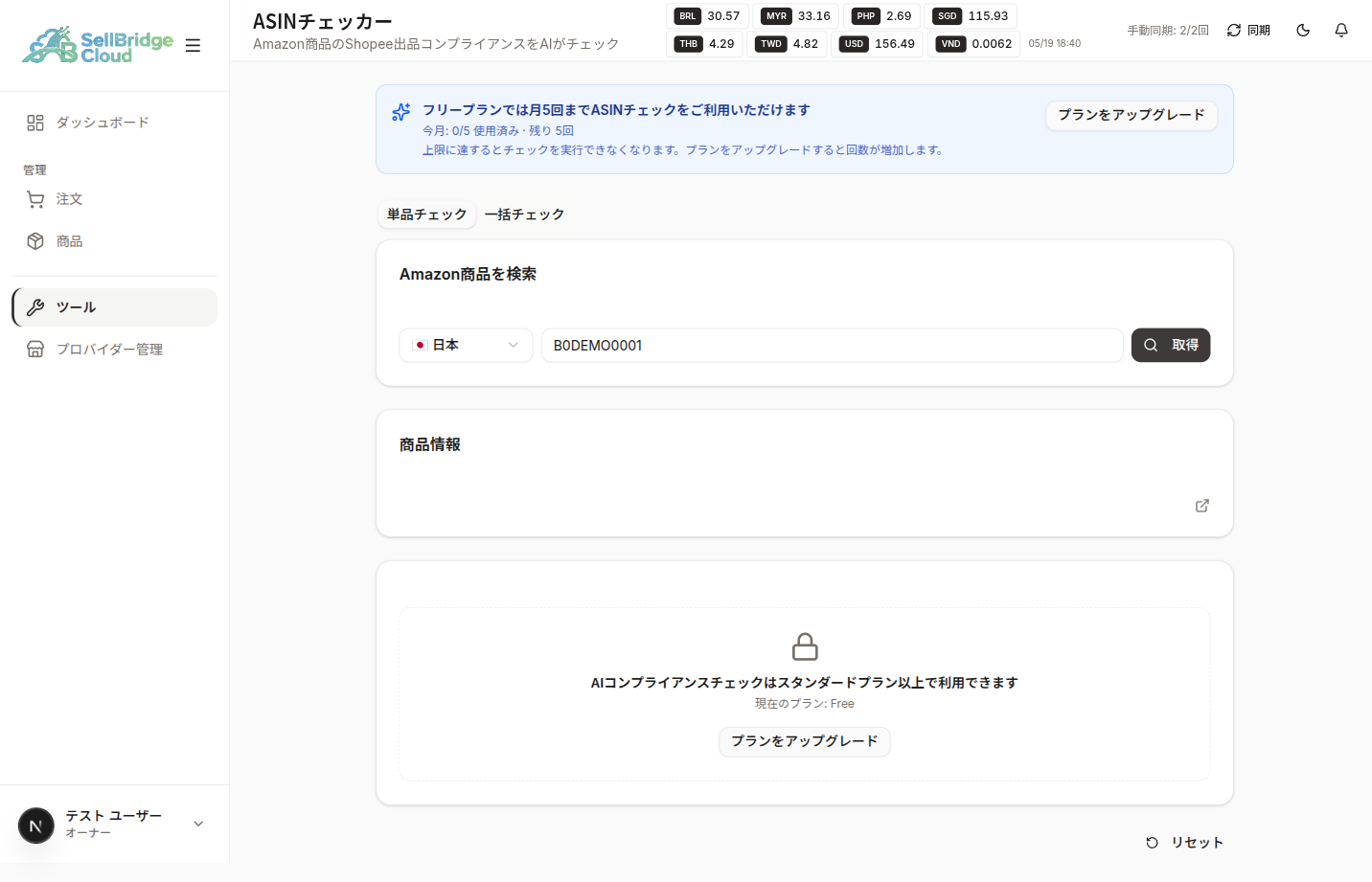
フリープランの場合:
- 商品情報(商品名・画像・カテゴリ)は表示されます
- AI コンプライアンスチェックの結果は 🔒 ロック表示 になり、「スタンダードプラン以上で利用できます」と案内が出ます
4. AI コンプライアンスチェックの結果を見る(スタンダード以上)
有料プランにアップグレードすると、AI が以下のような観点で Shopee 各地域への出品可否 を自動判定します。
- ブランド品の正規ライセンス有無
- バッテリー・液体など輸送規制対象
- 各国の禁止商品リストに該当しないか
- 商標・著作権リスク
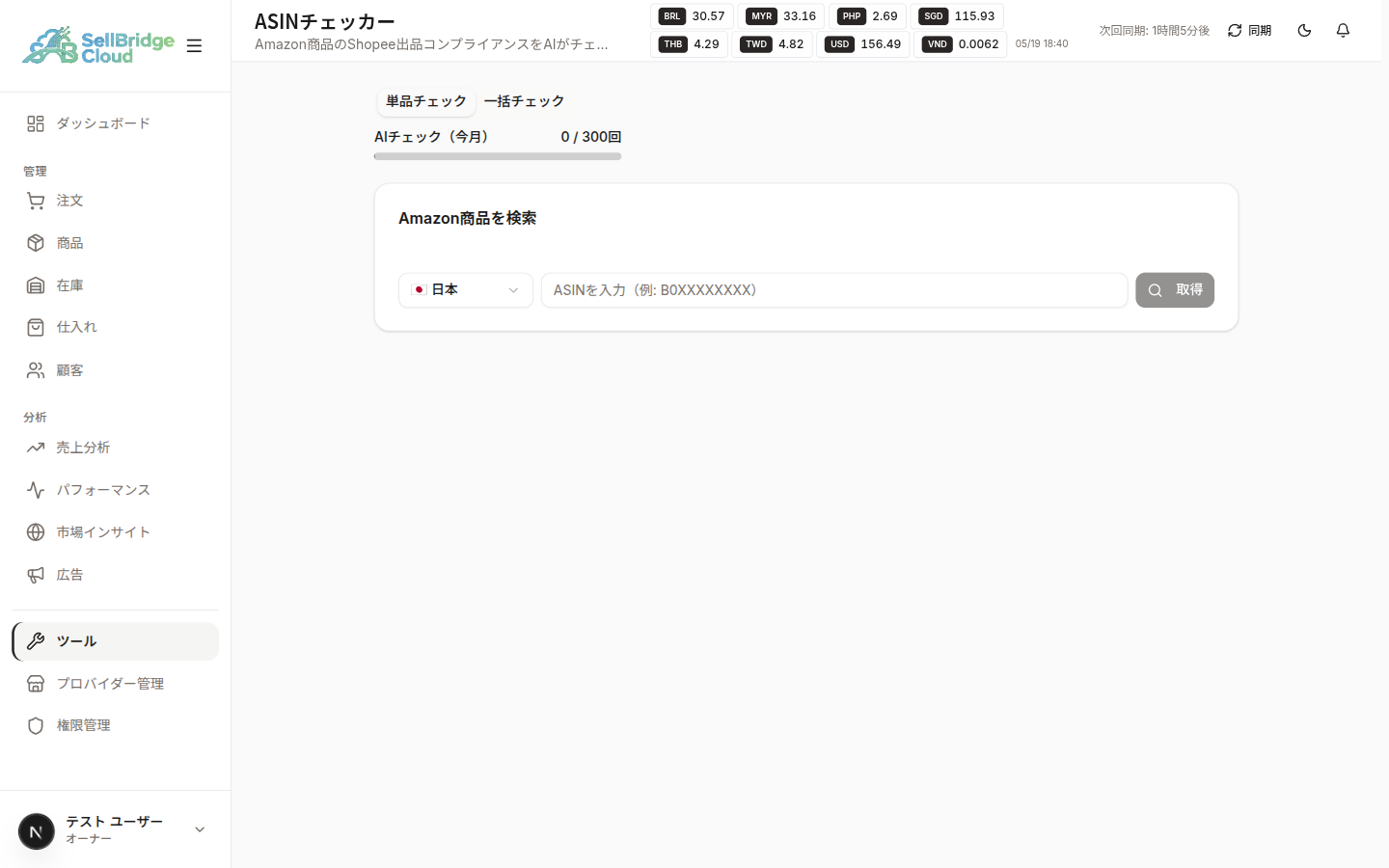
判定結果には、地域ごとに「出品 OK / 要注意 / 出品禁止」のサインと、その理由がコメントで表示されます。
5. 「一括チェック」モードを使う
複数の ASIN を一度にチェックする場合は、画面上部の「一括チェック」タブに切り替えます。
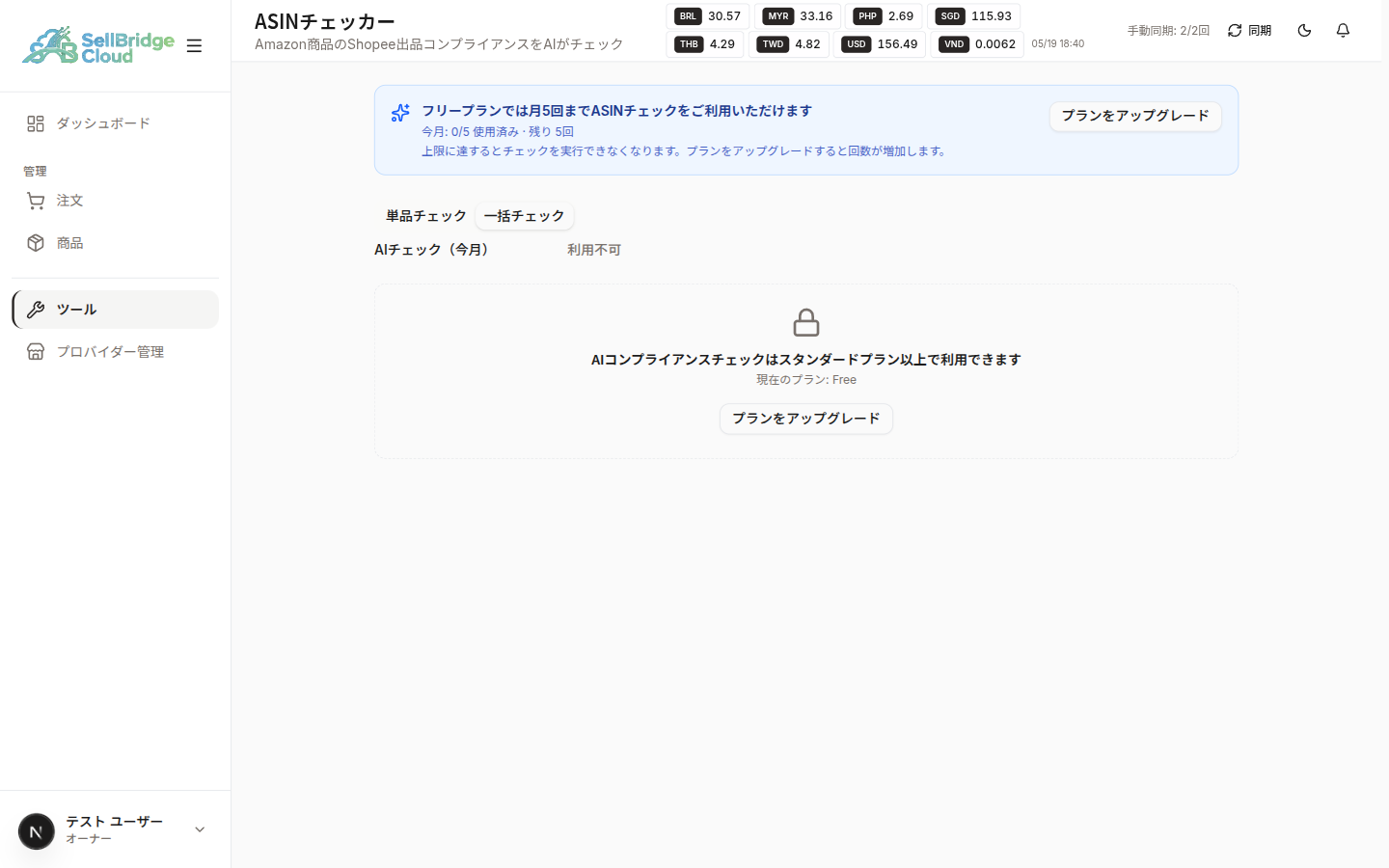
このモードも、AI コンプライアンスチェックは スタンダードプラン以上 で利用できます。
6. リセットして次の ASIN を試す
画面右下の「リセット」ボタンで、入力と結果をクリアして次の ASIN に進めます。
ASIN ってどこで見つける?
Amazon の商品ページで、以下の方法で確認できます。
- 商品ページの URL —
https://www.amazon.co.jp/dp/B0XXXXXXXXのdp/の後ろの10文字 - 商品詳細ページ — 商品情報セクションに「ASIN: B0XXXXXXXX」と表示
- 商品の URL を貼り付ける — ASIN チェッカーは URL からも自動抽出できます
うまくいかないとき
「取得」ボタンが押せない(無効状態)
- ASIN が 10文字 ぴったり入力されているか確認してください
- 半角英数字のみで、
B0で始まる ASIN が一般的です
「商品情報を取得できませんでした」と出る
- 入力した ASIN が正しいか確認してください
- 取得元の Amazon(日本 / 米国)に、その商品が 本当に出品されているか ブラウザで確認してください
- Amazon 側のデータ取得制限により、一時的に取得できない場合もあります
AI コンプライアンスチェック枠がロックされている
- AI チェックは スタンダードプラン以上 で利用できます
- 利用するには プラン比較 からアップグレードしてください
「上限に達しました」と表示される
- フリープラン: 月5回の ASIN 取得、または月5回の AI コンプライアンスチェックの上限に達した可能性があります
- ベーシック / スタンダードプラン: AI コンプライアンスチェックの月間上限(50 / 300回)に達した可能性があります
- 翌月になるとカウントがリセットされます。上限を増やしたい場合は上位プランへ
フリープランで AI チェックを試したい
- AI チェックはフリープランでも 月5回まで お試しいただけます
- もっと回数が必要な場合は、ベーシック以上(50回〜)へのアップグレードをご検討ください
関連ページ
- ASIN 重複チェック — すでに登録済み商品の ASIN 重複を整理
- 出品ルール設定 — AI チェックと併用する自社ルール
- Shopee 一括出品 — チェック後の実際の出品
- プラン比較 — プランごとの利用回数を確認