
テーマ切替
利用可能なプラン フリー ベーシック スタンダード プレミアム
商品詳細
1つの商品の 基本情報・出品状況・販売実績・在庫 をまとめて確認できる画面です。
このページでできること
- 商品の基本情報を確認する
- どの販売先サイトに出品されているかを見る
- 販売数・閲覧数・利益などの実績を見る
- バーコードを登録する
- 商品に紐づく注文履歴を見る
画面を開く
商品一覧 で、見たい商品の 商品名 または「詳細」ボタンを押すと、商品詳細画面が開きます。
画面の見方
商品詳細画面は 左側のメイン領域 と 右側のサイドバー に分かれています。
上部 — 基本情報と出品状況
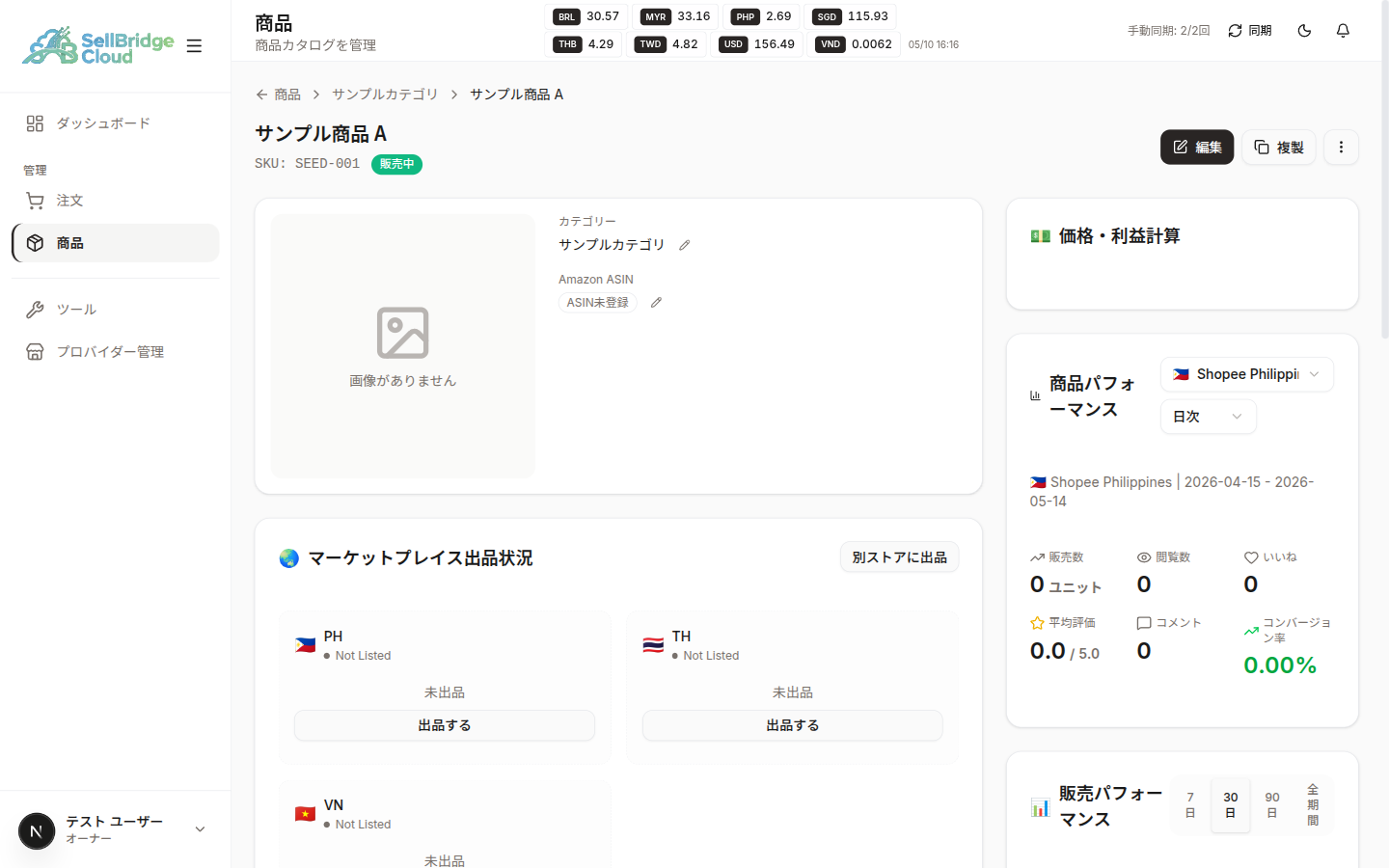
| 部分 | 内容 |
|---|---|
| パンくず | 商品 ▸ カテゴリー ▸ 商品名 |
| ヘッダー | 商品名・SKU・ステータス(販売中など) |
| アクションボタン | 編集 / 複製 / 3点メニュー(その他操作) |
| 商品画像 | メイン画像(未登録の場合は「画像がありません」) |
| カテゴリー | 紐づくカテゴリー名(鉛筆アイコンで編集) |
| Amazon ASIN | Amazon との紐付け情報 |
| マーケットプレイス出品状況 | 各販売先(PH / TH / VN など)での出品状態 |
| 商品パフォーマンス(右) | 販売数・閲覧数・いいね・評価・コンバージョン率 |
中部 — バーコードと販売パフォーマンス
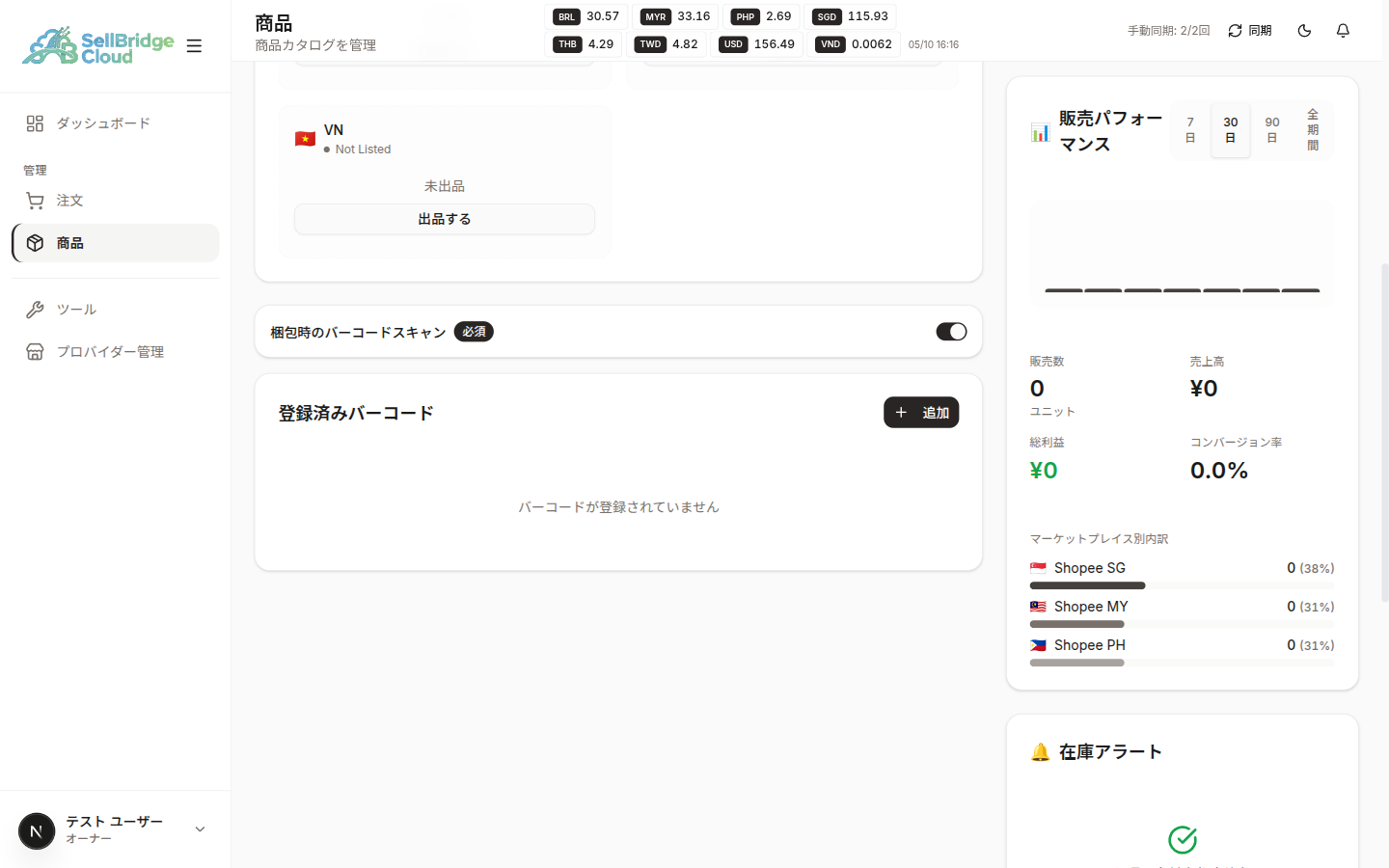
| 部分 | 内容 |
|---|---|
| 梱包時のバーコードスキャン | ONにすると、梱包時にバーコード照合を必須にできます |
| 登録済みバーコード | この商品に紐付くバーコードの一覧 |
| 販売パフォーマンス(右) | 期間(7日/30日/90日/全期間)切替で集計 |
| マーケットプレイス別内訳(右) | Shopee SG / MY / PH などごとの販売割合 |
下部 — 在庫アラートと注文履歴
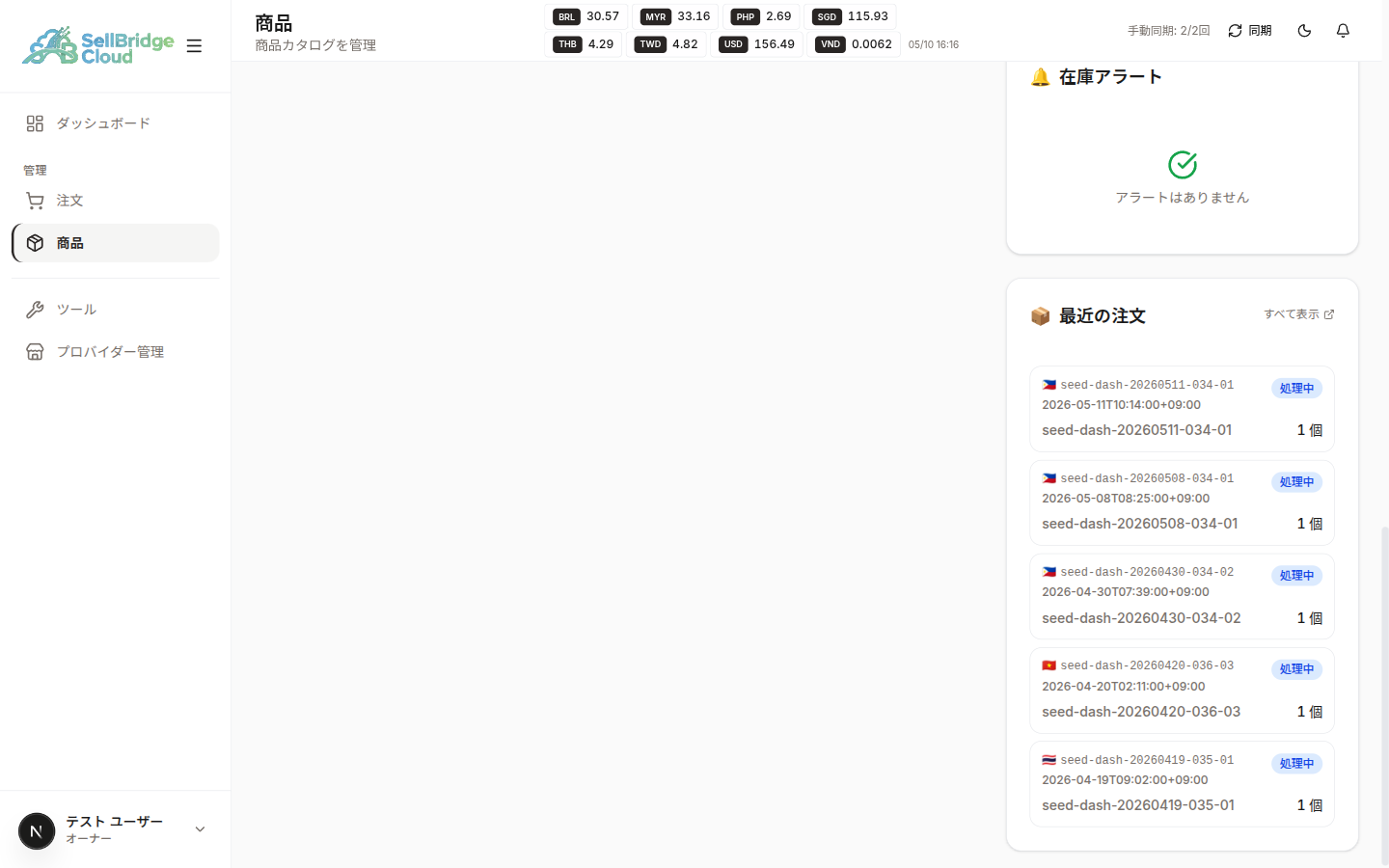
| 部分 | 内容 |
|---|---|
| 在庫アラート(右) | 在庫が少ない・切れているなどの警告 |
| 最近の注文(右) | この商品が含まれる直近の注文一覧(販売先国旗付き) |
手順
基本情報を編集する
画面右上の「編集」ボタンを押すと、商品の編集画面が開きます。
- 商品名 / 説明文
- 価格 / 在庫
- カテゴリ / タグ
- 商品画像
カテゴリーや ASIN は 鉛筆アイコン から直接編集することもできます。
別の販売先に出品する
「マーケットプレイス出品状況」セクションで、まだ出品していない販売先には「出品する」ボタンが表示されます。
押すと、その販売先(Shopee)への出品フローが始まります。詳しくは Shopee 一括出品 もご覧ください。
バーコードを登録する
梱包時の取り違えを防ぐために、この商品の バーコード(JAN / EAN コード) を登録できます。
- 中部の「登録済みバーコード」セクションで「+ 追加」を押す
- バーコードを入力(手入力またはスキャナ)
- 保存
「梱包時のバーコードスキャン」を 必須 に切り替えると、SellBridge モバイルアプリでこの商品の梱包時にバーコード照合が必須になります。
販売実績を見る
右サイドの「販売パフォーマンス」で、期間を切り替えて確認できます。
| 期間 | 用途 |
|---|---|
| 7日 | 直近のトレンド |
| 30日 | 月次の動向 |
| 90日 | 季節性の確認 |
| 全期間 | 累計実績 |
期間内の 販売数 / 売上高 / 総利益 / コンバージョン率 が表示され、その下に マーケットプレイス別の販売内訳 が並びます。
この商品の注文を見る
右サイドの「最近の注文」で、この商品を含む直近の注文が一覧で見られます。「すべて表示」を押すと、商品で絞り込まれた 注文一覧 が開きます。
商品を複製する
「複製」ボタンを押すと、この商品をベースに新しい商品を作成できます。
- 似たような商品を別カテゴリで作るとき
- 商品をテンプレートとして使いたいとき
商品パフォーマンス指標の見方
商品ごとの数値は、販売を改善するためのヒントになります。
| 指標 | 改善のヒント |
|---|---|
| 販売数 | 少ない場合は価格・タイトル・画像を見直し |
| 閲覧数 | 多いのに販売が少ない → 商品名や価格を改善 |
| いいね数 | お気に入り登録があるのに購入されない → 在庫切れや価格を確認 |
| 平均評価 | 低い場合は商品説明や品質改善が必要 |
| コンバージョン率 | 閲覧→購入の割合。一般的に 1〜5% が目安 |
うまくいかないとき
画像が表示されない
- 「編集」画面から画像をアップロードしてください
- Shopee 同期由来の商品で画像取得に失敗している場合は、再同期を試してください
- 画像のサイズが大きすぎるとアップロードに失敗します。1枚あたり 5MB 以下を目安にしてください
「マーケットプレイス出品状況」が全部 Not Listed のまま
- まだどの販売先にも出品していない状態です
- 「出品する」ボタンから出品を開始してください
- すでに販売先で出品済みの場合は、ストア接続 と同期状態を確認してください
販売パフォーマンスが「0」のまま
- まだ販売実績がない、または、最初の注文がまだ取り込まれていません
- 注文一覧で「注文を同期」ボタンを押して最新化してください
- 期間を「全期間」に切り替えて確認してください
在庫アラートが表示されない / 残るままになる
- 「梱包時のバーコードスキャン」が ON でも、登録済みバーコードが無いとスキャンができません。先にバーコードを登録してください
- 在庫が補充されてもアラートが残る場合は、編集画面から在庫数を更新してください
「複製」が押せない / 失敗する
- 一部の販売先連携由来の商品は複製できない場合があります
- プランによって作成可能な商品数に上限があります。詳しくは プラン比較 をご確認ください
関連ページ
- 商品一覧 — 全商品の一覧
- 商品追加 — 1件ずつ商品を登録する
- カテゴリ管理 — カテゴリの作成・編集
- Shopee 一括出品 — 出品処理の詳細
- 注文一覧 — この商品を含む注文