
テーマ切替
利用可能なプラン フリー ベーシック スタンダード プレミアム
※ ベーシック以上で利用可能
仕入れ詳細
1件の仕入れについて、含まれる商品や金額をくわしく確認し、支払い・配送の状況を更新したり、内容を編集・キャンセルしたりできる画面です。
このページでできること
- その仕入れに含まれる商品・数量・金額をくわしく確認できます
- 配送ステータス(発注済み・配送中・到着済み)を更新できます
- 支払いステータス(未払い・一部支払い・支払い済み)を更新できます
- 到着予定日や数量・単価、メモなどを編集できます
- 仕入れをキャンセルできます
始める前に
知っておきたいこと
- ステータスは選んだ瞬間に保存されます。 アクション欄の「配送ステータス」「支払いステータス」を選び直すと、その場ですぐ反映されます(別途の保存ボタンはありません)。
- 「キャンセル」は元に戻せません。 一度キャンセルした仕入れは復活できないため、内容をよく確認してから実行してください。
- 「到着済み」「キャンセル済み」になった仕入れは、ステータスの変更もキャンセルもできなくなります。 この場合はボタンが押せなくなり、その旨が表示されます。
この画面の開きかた
左のメニューから「仕入れ」を開き、一覧の行を押して「詳細を見る」を押すと、その仕入れの詳細ページが開きます。一覧の使いかたは 仕入れ管理 のページで解説しています。
画面の見かた
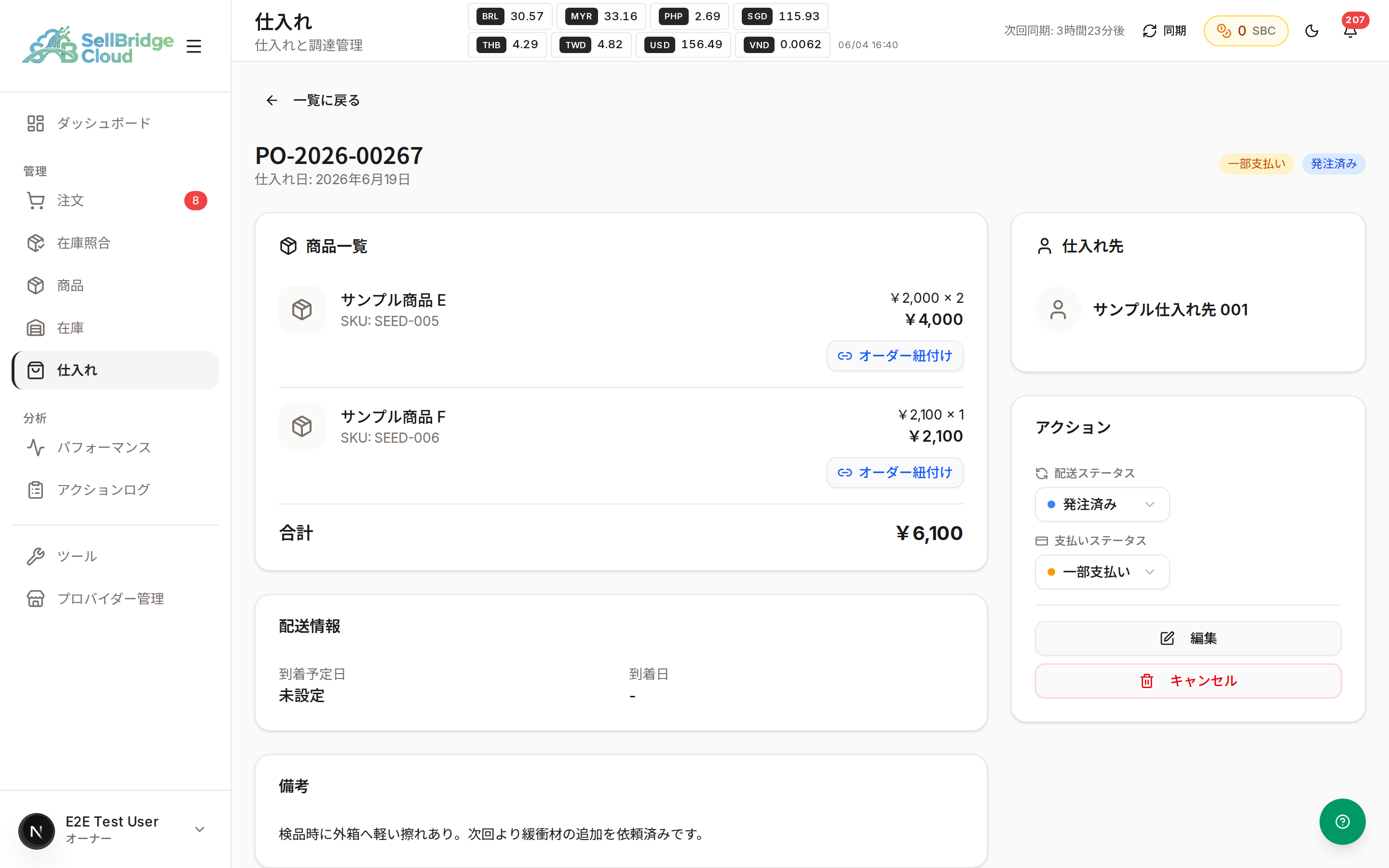
上部(発注番号とステータス)
いちばん上に、その仕入れの発注番号(例: PO-2026-00267)と仕入れ日、右側に現在の支払い・配送の状況がバッジで表示されます。

商品一覧
その仕入れに含まれる商品が、1個あたりの金額・数量・小計とともに並びます。いちばん下に合計金額が表示されます。
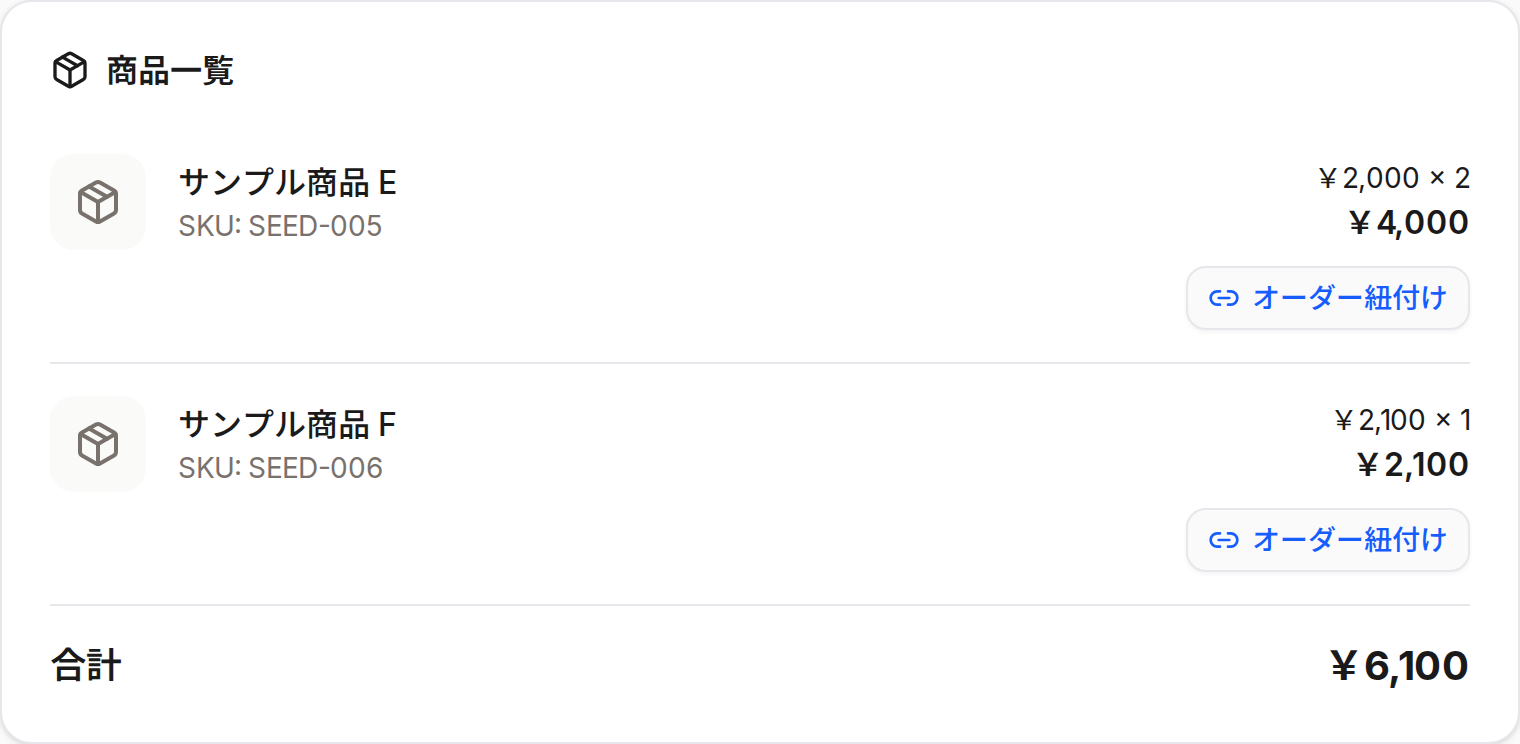
各商品の「オーダー紐付け」を押すと、その商品で売れた注文に、この仕入れた在庫を割り当てることができます。
配送情報・備考・仕入れ先
商品一覧の下には「到着予定日」「到着日」が並ぶ配送情報、メモを書いた備考、相手先を確認できる仕入れ先が表示されます(備考は入力がある場合のみ表示されます)。
手順
1. 支払い・配送の状況を更新する
右側の「アクション」で、配送ステータスと支払いステータスをそれぞれ選び直せます。選んだ瞬間に保存され、確認のメッセージが表示されます。
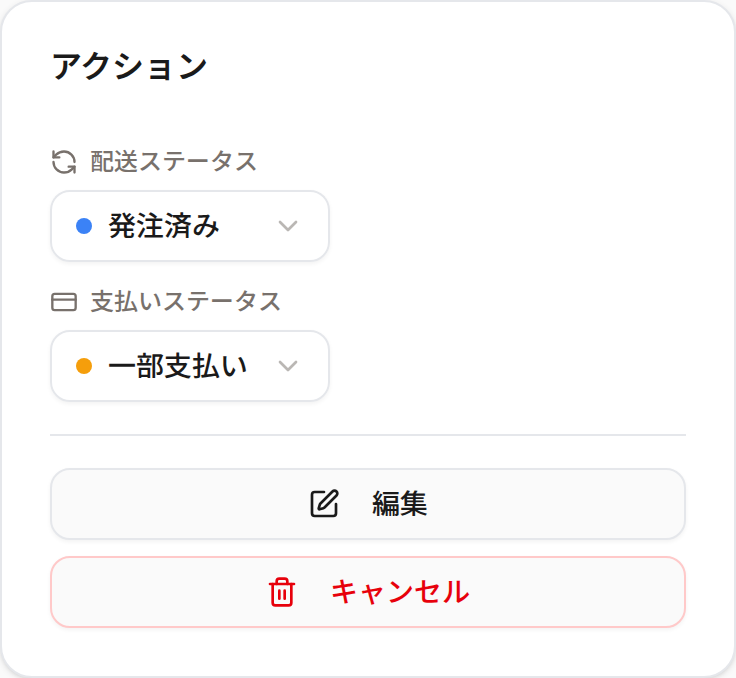
| ステータス | 選べる状態 |
|---|---|
| 配送ステータス | 発注済み/配送中/到着済み/キャンセル |
| 支払いステータス | 未払い/一部支払い/支払い済み |
2. 内容を編集する
「編集」を押すと、編集画面が開きます。ここでは配送・支払いのステータスに加えて、到着予定日、商品ごとの数量と単価、メモをまとめて変更できます。
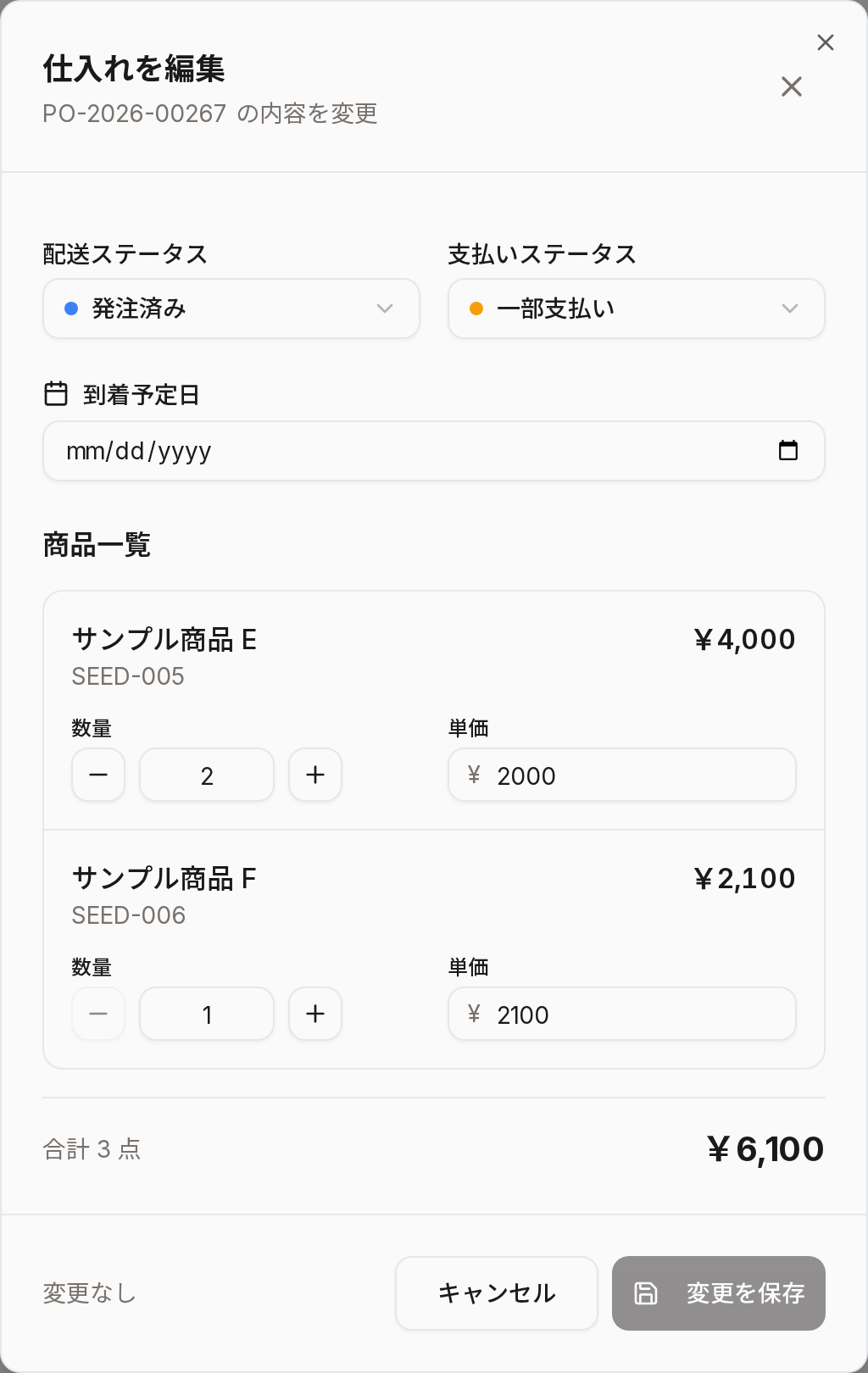
変更したら、右下の「変更を保存」を押します。何も変えていないときは保存ボタンを押せません。
3. 仕入れをキャンセルする
注文を取りやめたいときは「キャンセル」を押します。確認画面で内容を確かめ、「キャンセルする」を押すと取り消されます。
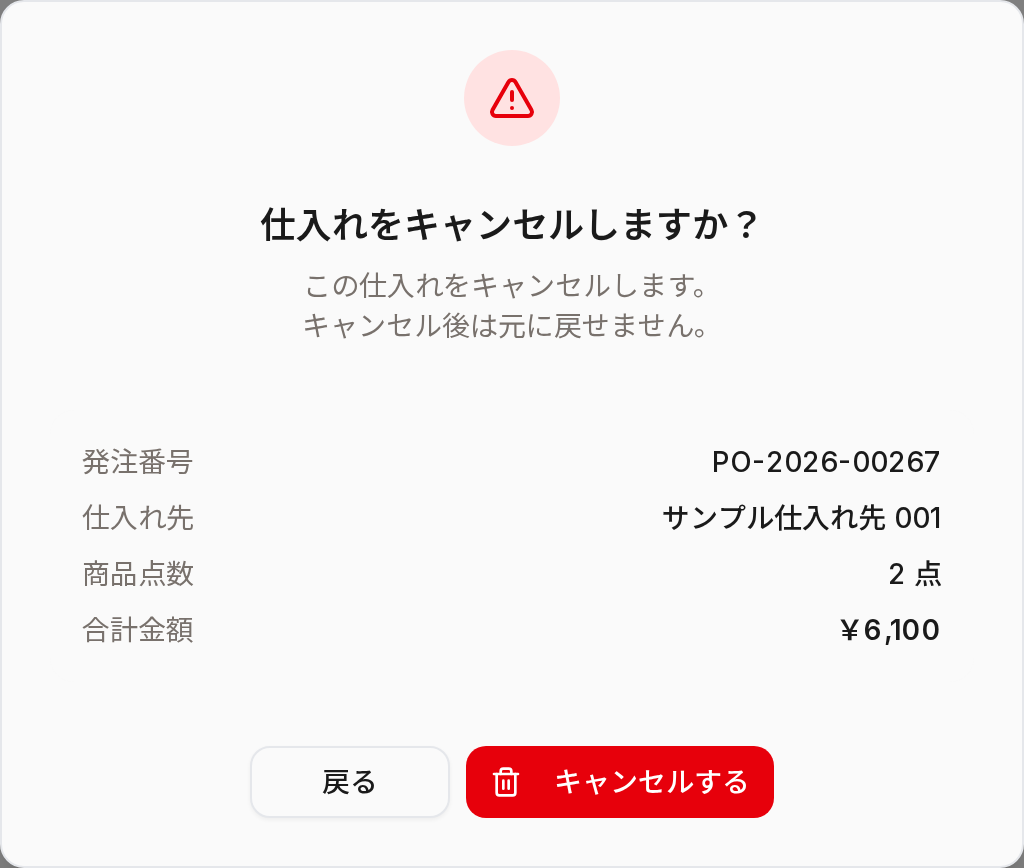
キャンセルは元に戻せません
キャンセルした仕入れは元の状態に戻せません。発注番号・仕入れ先・金額をよく確認してから実行してください。すでに「到着済み」になっている仕入れはキャンセルできません。
うまくいかないとき
ステータスを変えるボタンが押せない
その仕入れが「到着済み」または「キャンセル済み」になっています。これらは最終的な状態のため、ステータスの変更やキャンセルはできません。ボタンの下に「到着済みのためステータス変更不可」などの説明が表示されます。
「変更を保存」が押せない
編集画面で、まだ何も変更していない状態です。数量・単価・到着予定日・メモなどを変えると押せるようになります。
「キャンセル」のボタンが見当たらない
すでに「到着済み」または「キャンセル済み」になっている仕入れでは、キャンセルのボタンは表示されません。