
テーマ切替
利用可能なプラン フリー ベーシック スタンダード プレミアム
※ ベーシック以上で利用可能
Amazon CSV一括取り込み
Amazon Business でまとめ買いした注文履歴の CSV を読み込んで、たくさんの仕入れを一度に「購入済み」「在庫追加」「経費」へ振り分けられる機能です。1件ずつ手で入力する必要がなくなります。
このページでできること
- Amazon Business の注文履歴 CSV を読み込めます
- 売れた商品の購入タスクに自動で紐づけられます
- 明細ごとに「購入済み」「在庫追加」「経費計上」「後回し」を選べます
- 同じファイルを読み込んでも二重登録されません
この機能の入口
購入タスクの画面、右上の「Amazon CSV一括処理」ボタンから開きます。
事前準備:CSV を用意する
Amazon Business の注文履歴ページから「注文履歴 CSV」をダウンロードしておきます。次の列が含まれている必要があります。
| 列 | 例 |
|---|---|
| 注文番号 | 250-1234567-1234567 |
| 注文日 | 2026/06/01 |
| ASIN | B0XXXXXXXX |
| 商品名 | (商品の名前) |
| 数量 | 1 |
| 価格(税込) | 1,280 |
TIP
Amazon Business からダウンロードした CSV はそのまま読み込めます。列の名前が日本語でも英語でも自動で判別します。
手順
1. CSV ファイルをアップロードする
「Amazon CSV一括処理」を押すと、取り込み画面が開きます。
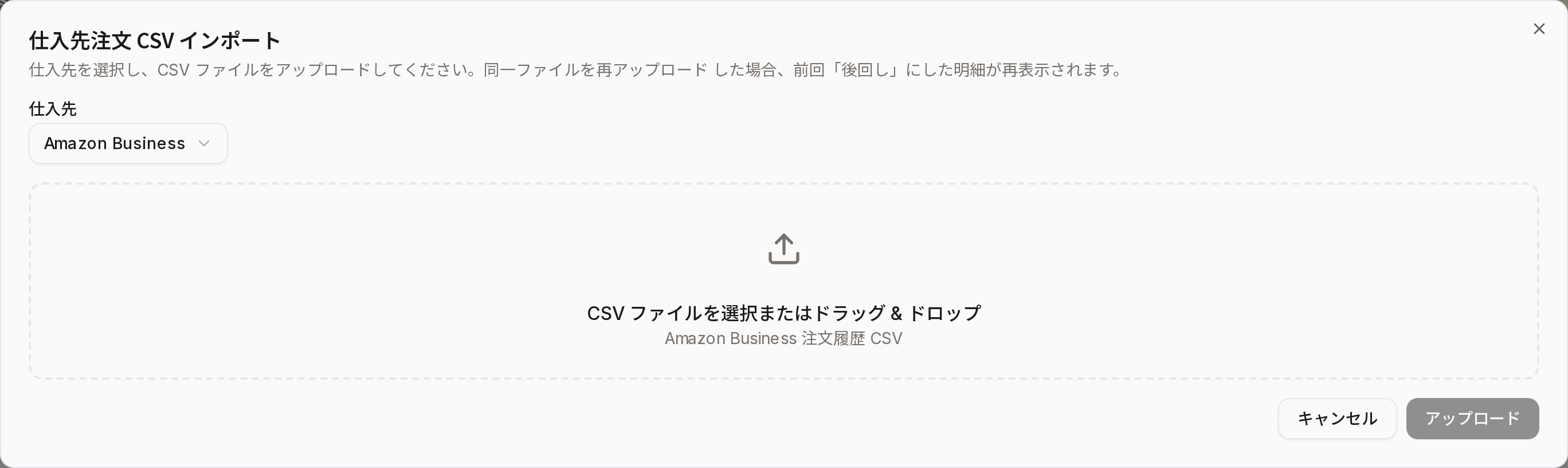
- 仕入先で「Amazon Business」を選びます(最初から選ばれています)
- 枠の中に CSV ファイルをドラッグ&ドロップする、または枠を押してファイルを選びます
ファイルを選ぶと、ファイル名と大きさが表示されます。
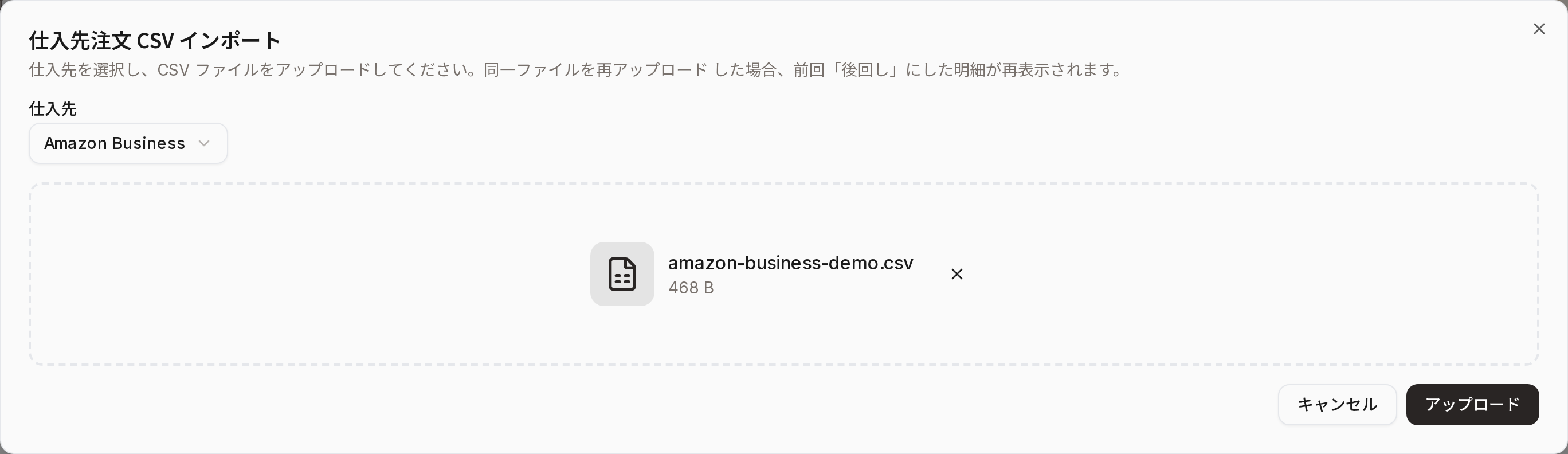
「アップロード」を押すと読み込みが始まります。
2. 取り込み結果を確認する
読み込みが終わると、結果の一覧が表示されます。
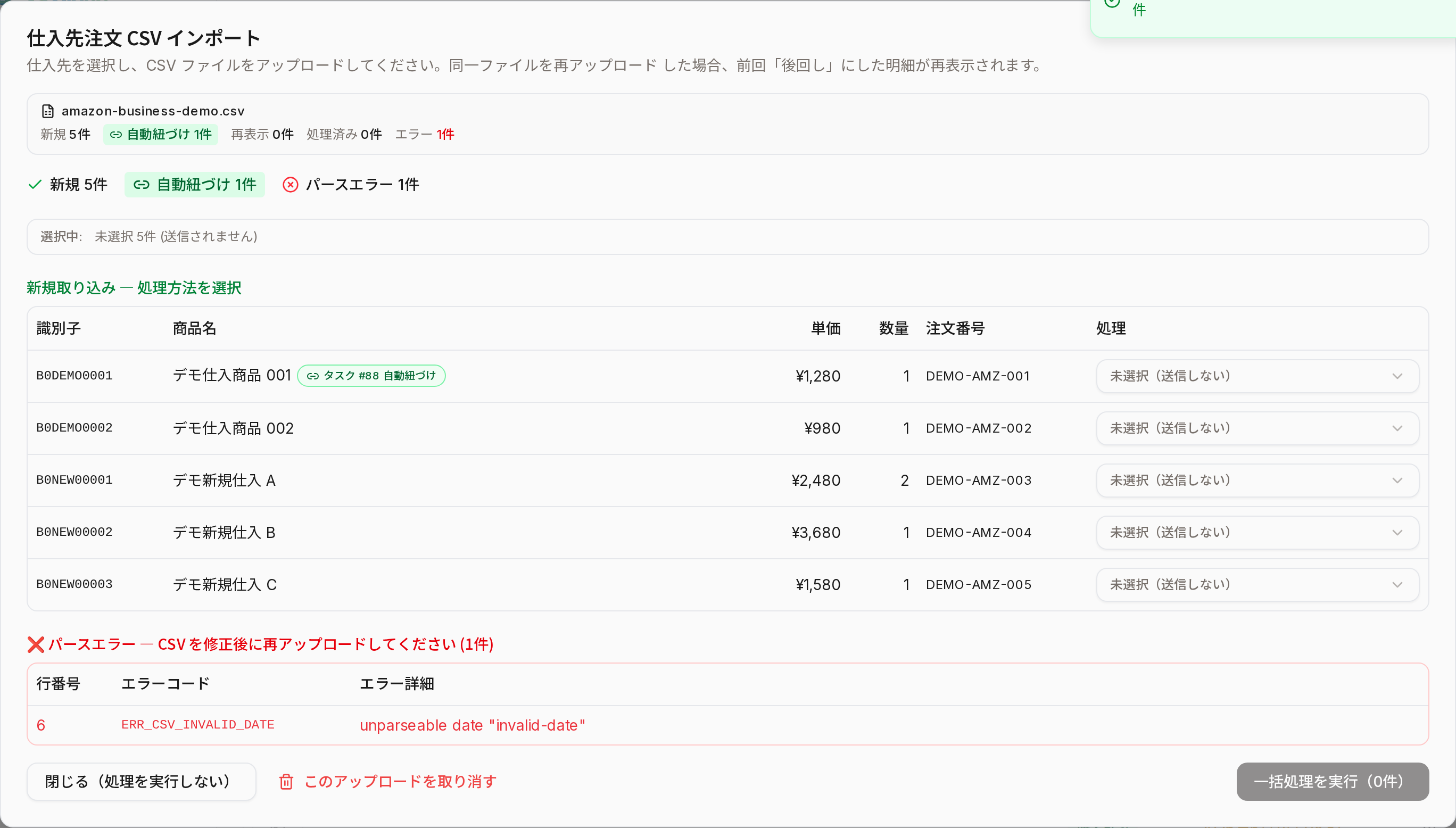
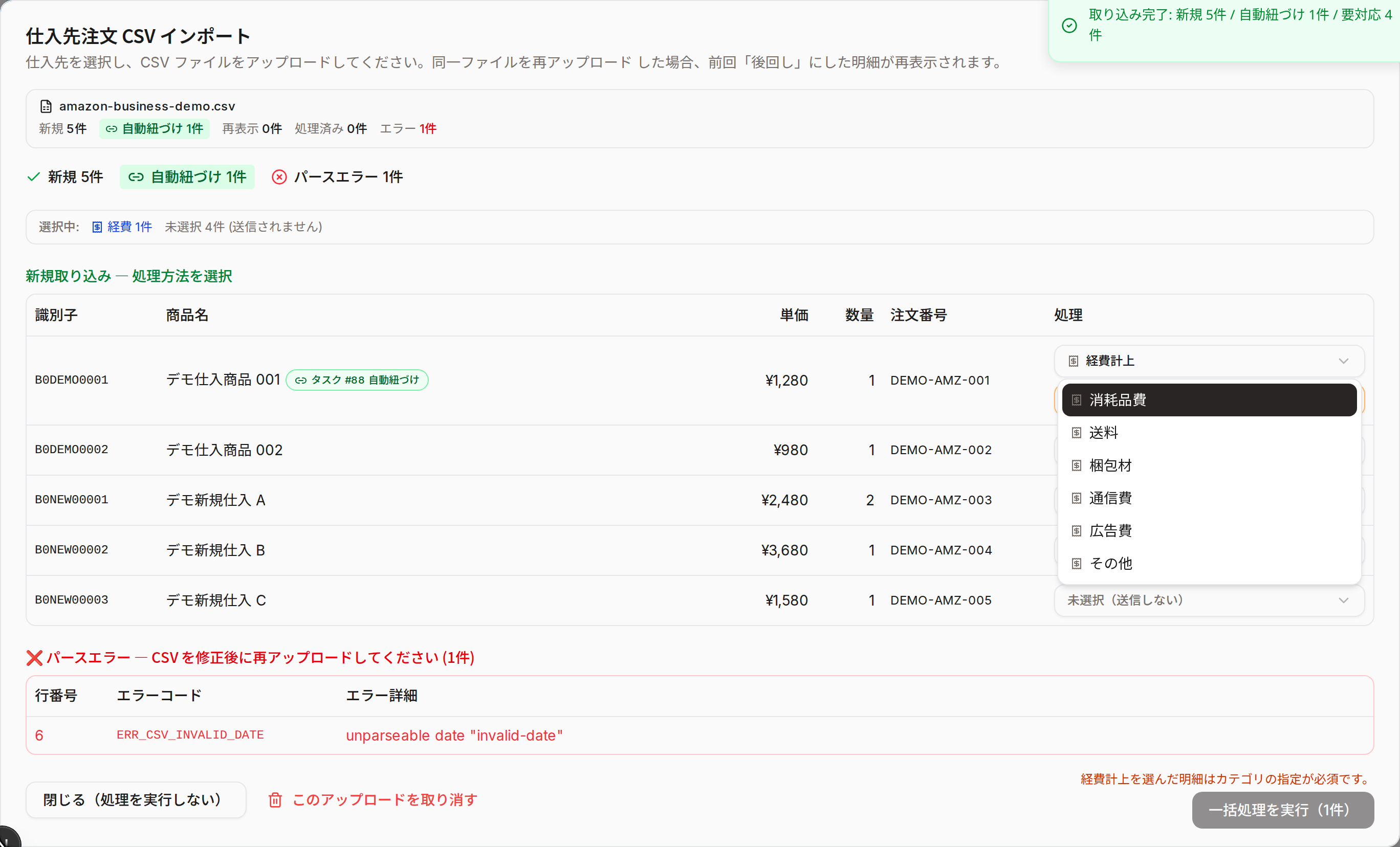
画面の上に、読み込んだ明細の内訳が出ます。
| 表示 | 意味 |
|---|---|
| 新規 | 今回はじめて読み込んだ明細です |
| 自動紐づけ | 売れた商品の購入タスクに自動でつながった明細です(緑のバッジ「タスク #○○ 自動紐づけ」) |
| 再表示 | 前回「後回し」にした明細が、もう一度出てきたものです |
| 処理済み | すでに処理が終わっている明細です |
| エラー | 読み込めなかった行です(下で説明します) |
自動紐づけとは
CSV の ASIN が、すでに売れている商品の購入タスクと一致すると、SellBridge が自動でつなげてくれます。手で探す手間がなくなります。
3. 明細ごとに処理方法を選ぶ
「新規取り込み」の表で、明細ごとに右側の「処理」から方法を選びます。
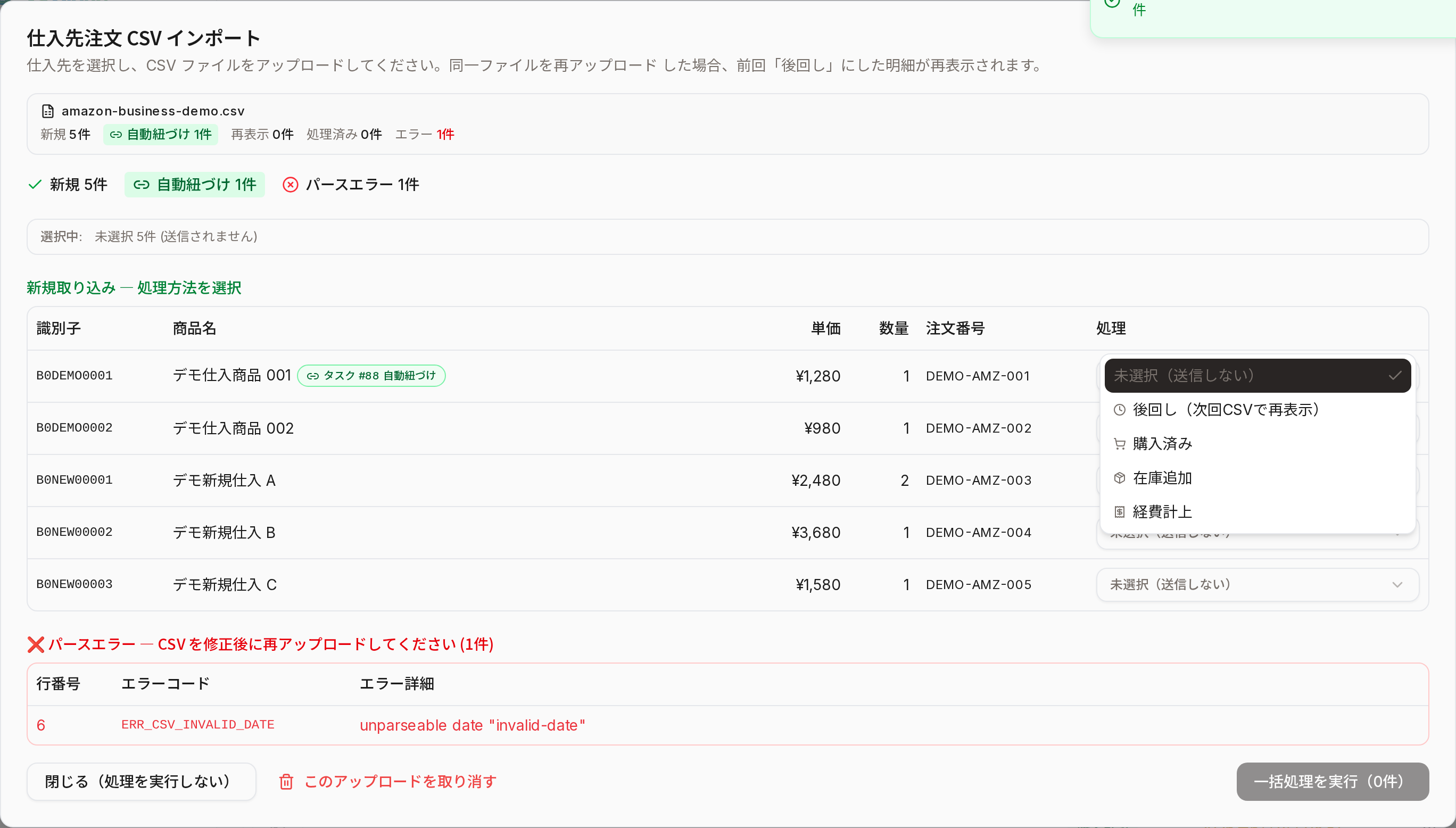
選べる方法は次の5つです。
| 選択肢 | どんなとき | 選んだあと |
|---|---|---|
| 未選択(送信しない) | この明細は今は処理しない | 何もしません |
| 後回し(次回CSVで再表示) | あとで決めたい | 次に同じ CSV を読み込むと、また表示されます |
| 購入済み | 売れた商品の仕入れだった | 紐づける仕入れタスクを選びます(下記) |
| 在庫追加 | 在庫として持っておく仕入れだった | 在庫にする商品を選びます(下記) |
| 経費計上 | 梱包材や送料などの経費だった | 経費カテゴリを選びます(下記) |
「購入済み」を選んだとき
仕入れタスクを選ぶ画面が開きます。この仕入れがどの注文のものかを選びます。
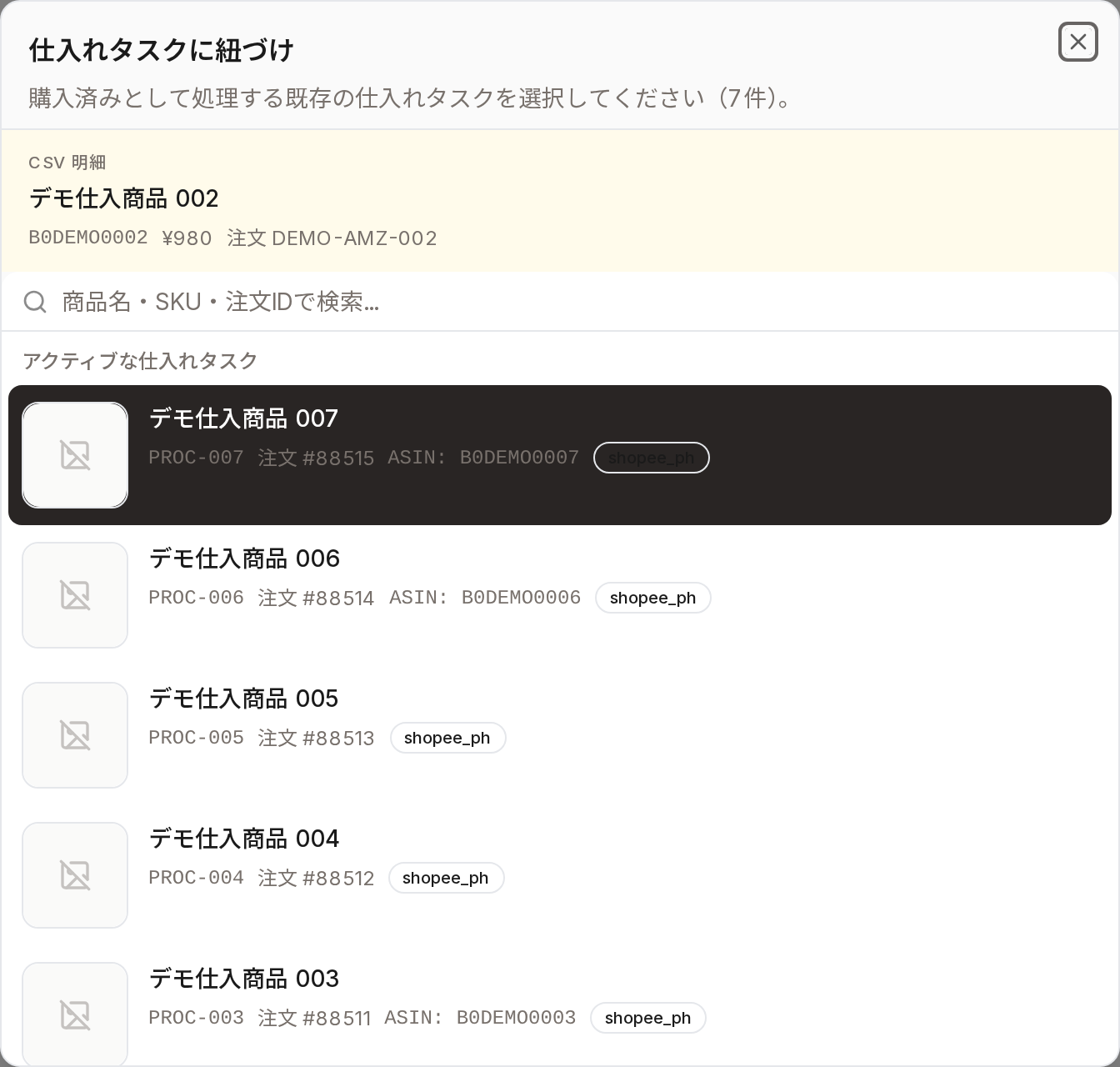
商品名・SKU・注文番号で検索して、つなげたいタスクを選びます。
「在庫追加」を選んだとき
在庫にする商品を選ぶ画面が開きます。
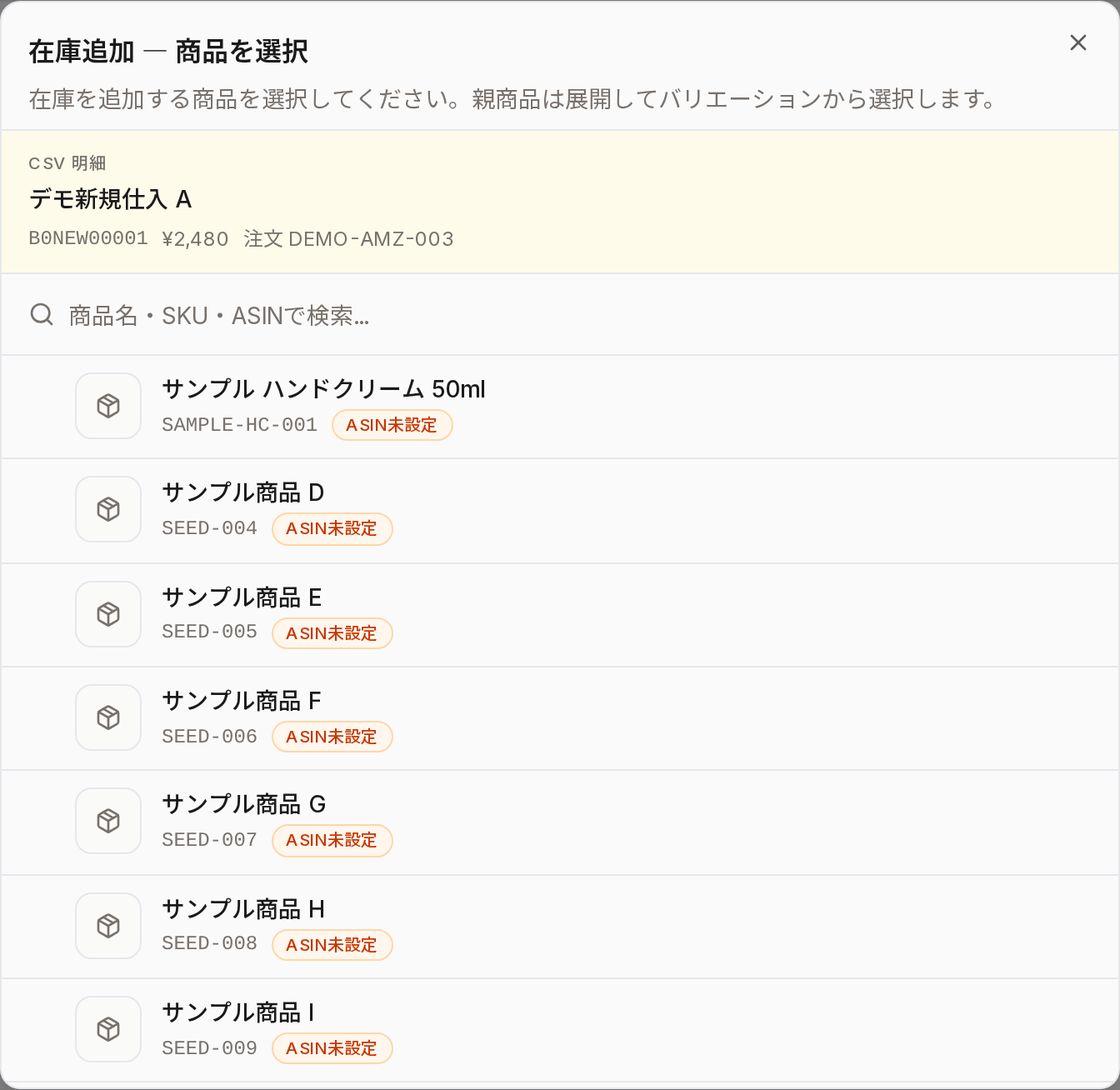
商品名・SKU・ASIN で検索して、在庫として記録する商品を選びます。
「経費計上」を選んだとき
経費カテゴリを選びます(消耗品費・送料・梱包材など)。
WARNING
「経費計上」を選んだ明細は、カテゴリの指定が必須です。選んでいないと実行できません。
4. 一括処理を実行する
処理方法を選び終わったら、右下の「一括処理を実行(○件)」を押します。
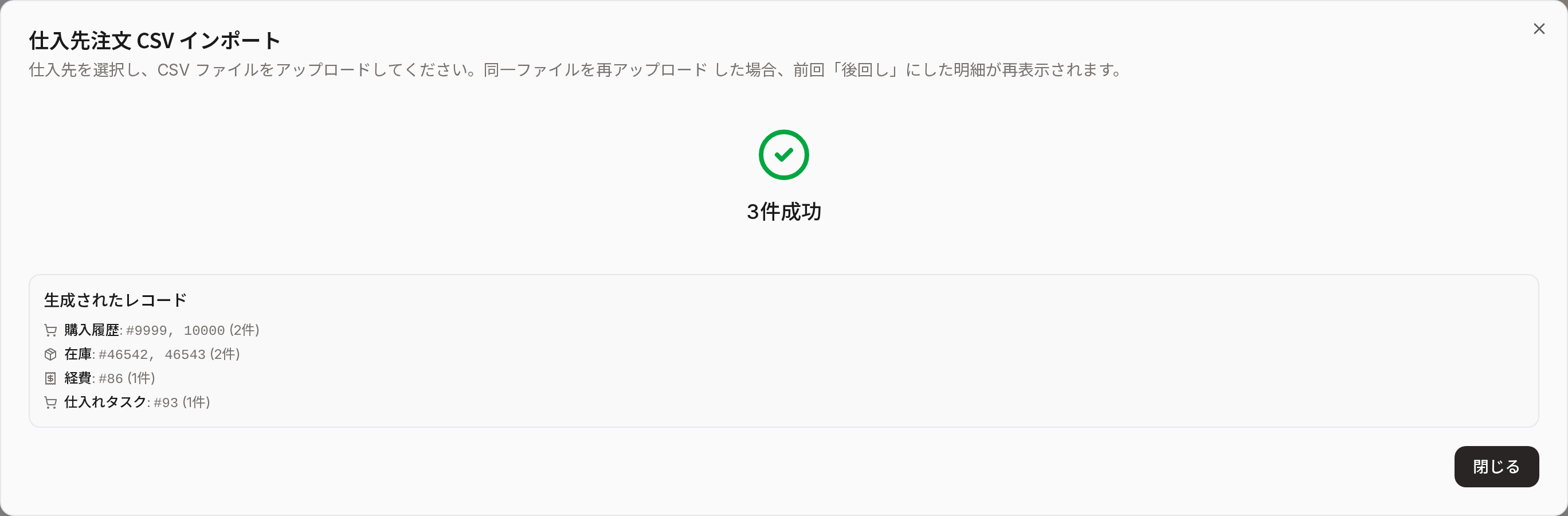
処理が終わると、成功した件数と、作られたレコード(購入履歴・在庫・経費・仕入れタスク)が表示されます。
同じファイルをもう一度読み込んだとき
同じ CSV をもう一度アップロードすると、「このファイルは既にインポート済みです」と表示されます。
- 前回「後回し」にした明細は、もう一度表示されて選び直せます
- どうしても最初からやり直したいときは「強制再処理する」にチェックを入れます(過去の操作は残ります)
二重登録される心配はありません。
うまくいかないとき
「パースエラー」と表示される行がある
CSV の中に、読み込めなかった行があります。画面下の「パースエラー」の表に、行番号と理由が表示されます。
| エラー | 意味 | 対処 |
|---|---|---|
| 日付が読み取れない | 注文日の形式が違う | 2026/06/01 のような形式に直します |
| 数量が正しくない | 数量が空、または0以下 | 1以上の数を入れます |
| 価格が正しくない | 価格が空、または数字でない | 数字(円)に直します |
| 注文番号がない | 注文番号の列が空 | 注文番号を入れます |
エラーの行を CSV で直してから、もう一度アップロードしてください。エラーの行以外はそのまま取り込まれます。
「ベーシック以上で利用できます」と表示される
この機能は ベーシックプラン以上で使えます。フリープランの場合はプランをアップグレードしてください。
取り込んだ内容を取り消したい
結果の確認画面で「このアップロードを取り消す」を押すと、取り込んだ明細を削除できます。ただし、すでに「購入済み」などで処理した明細が含まれている場合は取り消せません。