
テーマ切替
利用可能なプラン フリー ベーシック スタンダード プレミアム
注文一覧
連携している販売先サイトの注文を、SellBridge で一元的に確認・処理できる画面です。
このページでできること
- 注文を販売先・ステータス・期間で絞り込む
- 注文を検索する
- 当日の処理状況をひと目で把握する
- 個別の注文の詳細を開く
画面の見方
注文一覧画面はサイドメニューの「注文」から開けます。
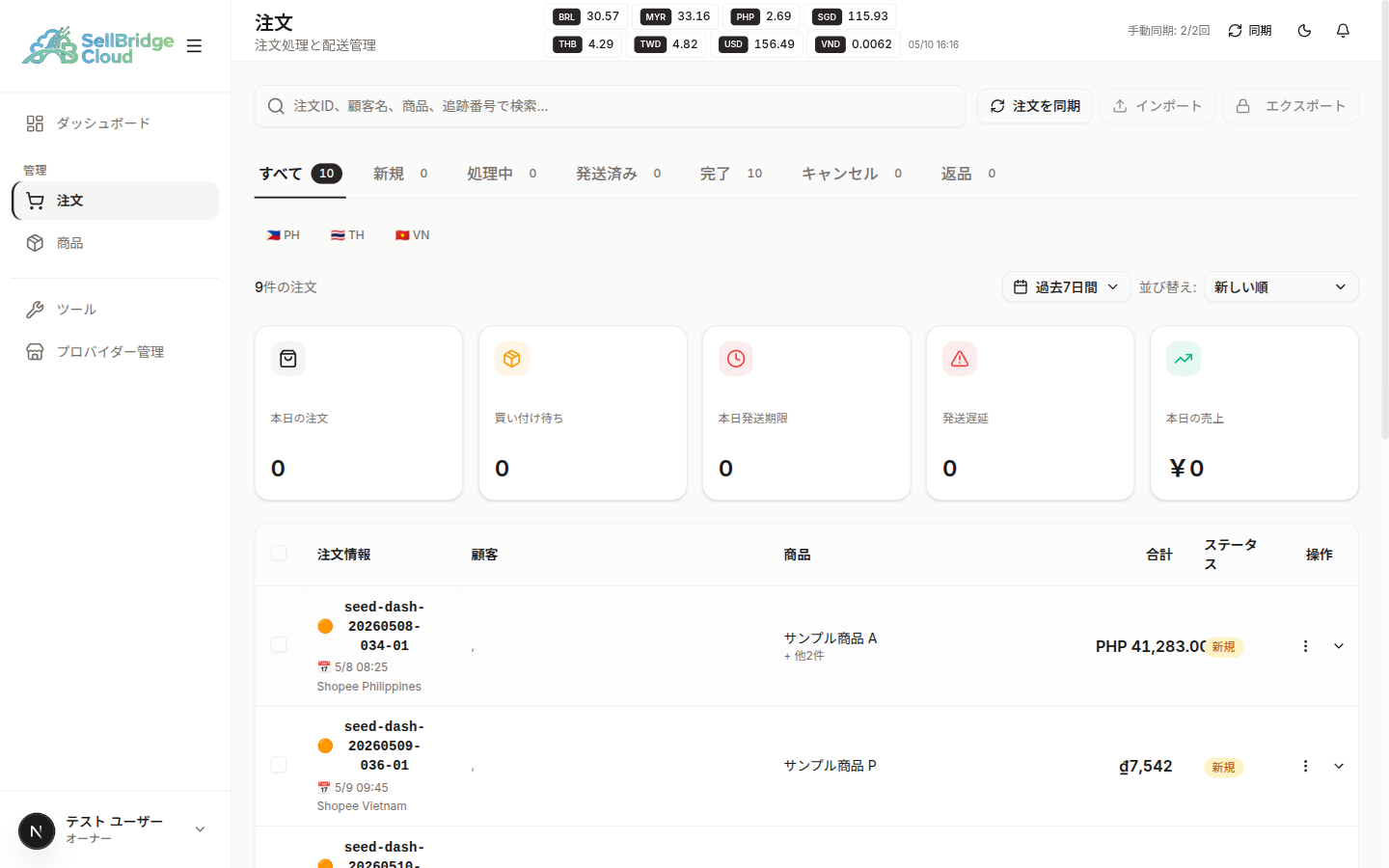
画面は上から、以下の構成になっています。
| 部分 | 内容 |
|---|---|
| 為替レート(画面上部) | 主要通貨の当日レート |
| 検索バー | 注文ID・顧客名・商品名・追跡番号で検索 |
| ステータスタブ | すべて / 新規 / 処理中 / 発送済み / 完了 / キャンセル / 返品 |
| 販売先フィルター | PH / TH / VN など、連携している店舗ごとに絞り込み |
| 期間切替 | 過去7日間 / 30日間など |
| 並び替え | 新しい順 / 古い順 / 売上順 |
| KPI カード | 本日の注文・買い付け待ち・本日発送期限・発送遅延・本日の売上 |
| 注文テーブル | 個別の注文情報 |
手順
1. 注文一覧を開く
サイドメニューの「注文」を押すと、注文一覧画面が開きます。
2. 表示する期間を選ぶ
画面右上の「過去7日間」ボタンを押すと、表示期間を変更できます。
| 選択肢 | 説明 |
|---|---|
| 過去7日間 | 直近1週間の注文 |
| 過去30日間 | 1か月分の注文 |
| 今月 / 先月 | 月単位 |
| カスタム | 任意の開始日〜終了日 |
3. ステータスで絞り込む
画面上部のタブから、注文のステータス(状態)で絞り込めます。
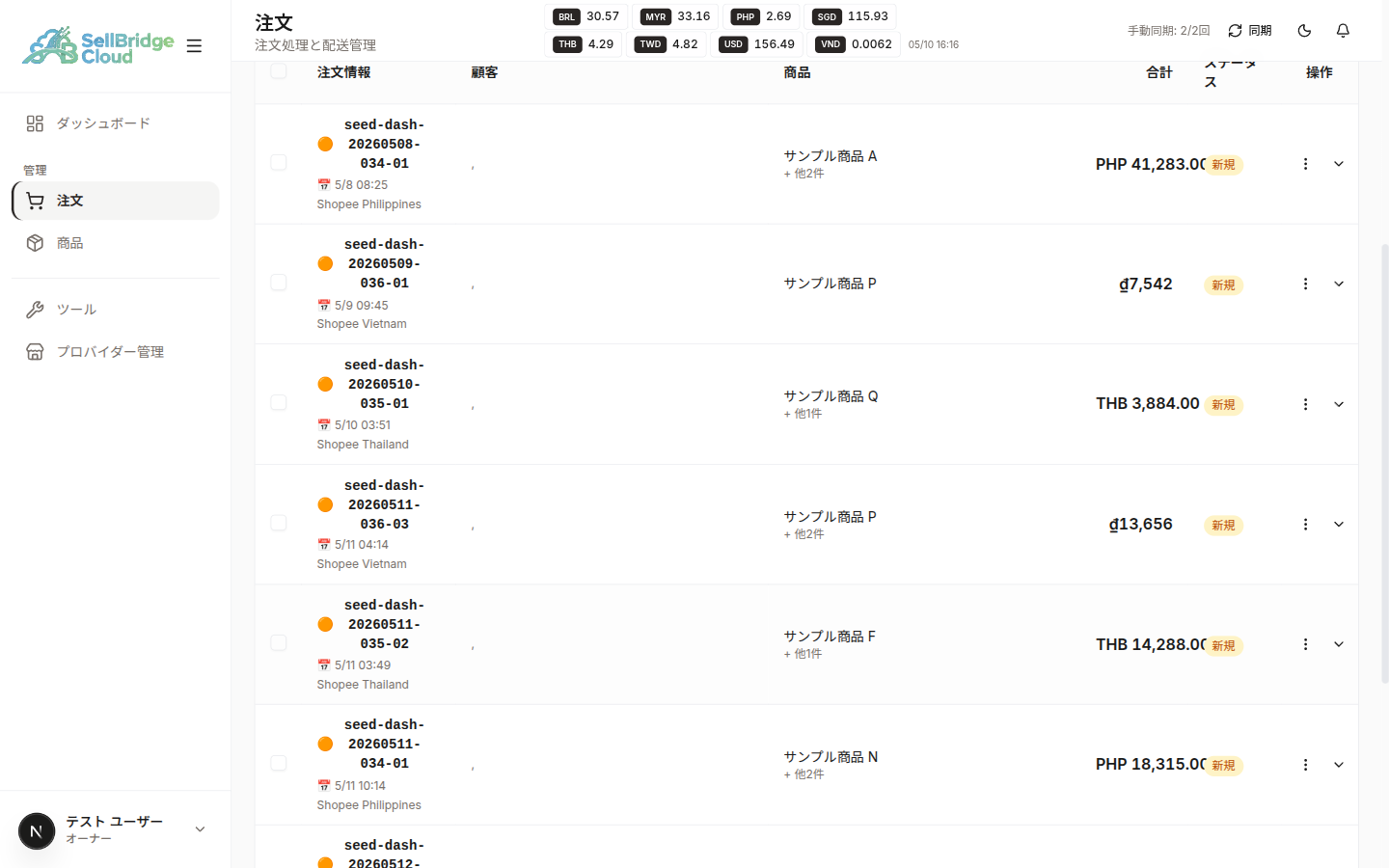
| タブ | 表示される注文 |
|---|---|
| すべて | 全ステータス |
| 新規 | 受注したばかりで未対応の注文 |
| 処理中 | 買い付け・発送準備中 |
| 発送済み | 発送ラベル発行・梱包完了済み |
| 完了 | 配達完了・受け取り済み |
| キャンセル | キャンセルされた注文 |
| 返品 | 返品・返金処理中 |
タブの右側に表示されている数字は、各ステータスの注文件数です。
4. 販売先で絞り込む
ステータスタブの下にある国旗ボタン(PH / TH / VN など)を押すと、その販売先の注文だけに絞り込めます。
複数の販売先を選んだ場合は、選択した販売先すべての注文がまとめて表示されます。
5. 注文を検索する
画面上部の検索バーに以下のいずれかを入力すると、該当する注文に絞り込めます。
- 注文 ID(例:
2026050800001) - 顧客名(販売先サイトの購入者名)
- 商品名
- 追跡番号(配送伝票番号)
6. 注文の詳細を開く
各行の右端にある「∨」アイコン、または注文 ID を押すと、注文の詳細画面が開きます。詳細画面では商品・配送先・利益・配送状況などを確認できます。
詳しくは 注文詳細 をご覧ください。
7. 最新の注文を取り込む
画面右上の「注文を同期」ボタンを押すと、販売先サイトから最新の注文を取り込みます。
通常は1〜2分おきに自動同期されるため、すぐに取り込みたい場合のみ押してください。
KPI カード
画面中央の5つのカードは、本日の処理状況をひと目で把握できる指標です。
| カード | 内容 | チェックポイント |
|---|---|---|
| 本日の注文 | 今日入った新規注文の件数 | 朝・夕で確認 |
| 買い付け待ち | 商品を仕入れる必要がある注文 | 0件を目標に対応 |
| 本日発送期限 | 今日中に発送が必要な注文 | 期限内に処理 |
| 発送遅延 | 期限を過ぎている注文 | すぐに対応 |
| 本日の売上 | 今日の確定売上 | 推移の確認に |
うまくいかないとき
注文が表示されない
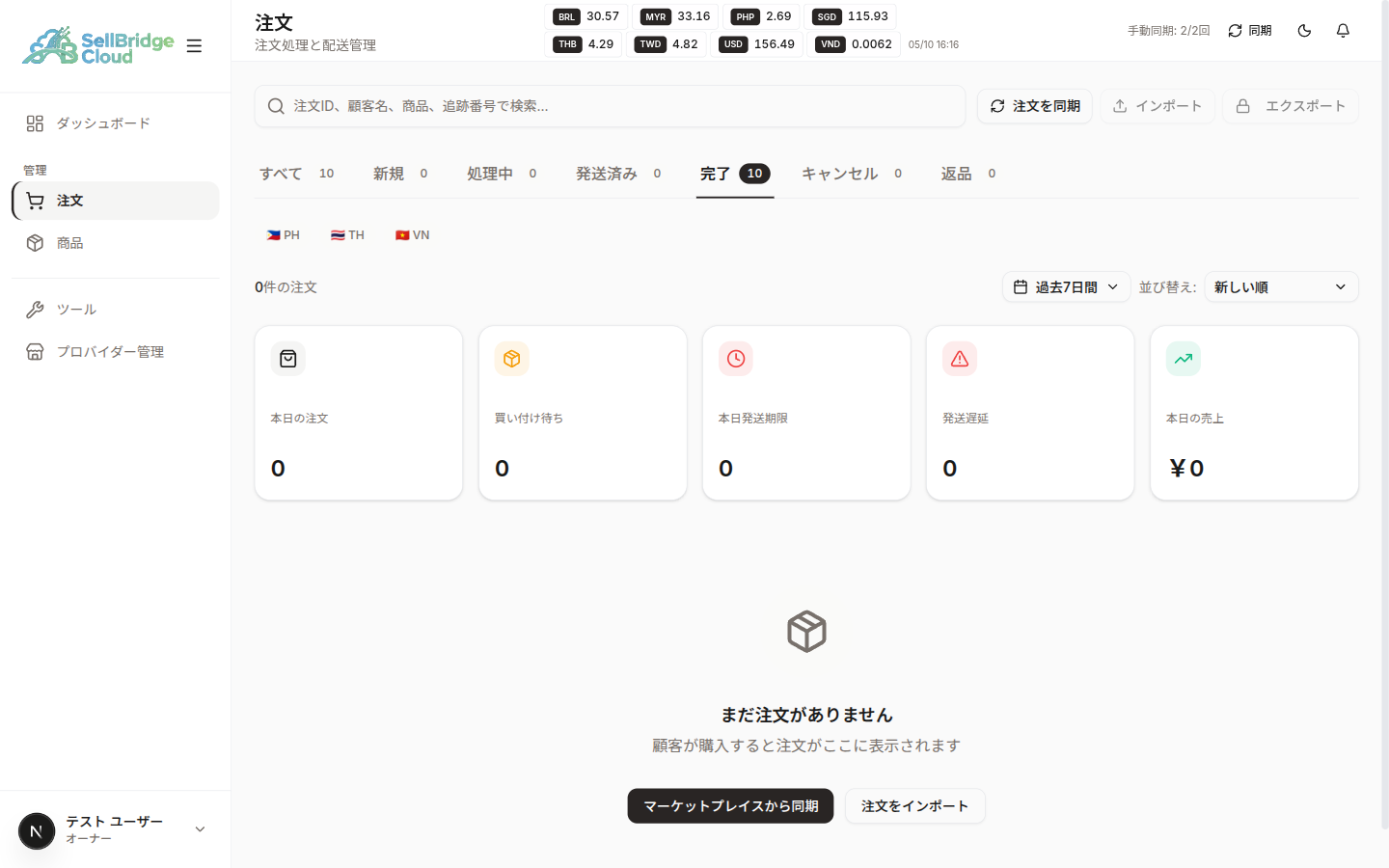
絞り込み条件に合う注文がないと、上記のように空の表示になります。
- タブを「すべて」に切り替え: 特定のステータスタブで絞り込んでいないか確認
- 期間を広げる: 「過去7日間」を「過去30日間」や「今月」に変更
- 販売先フィルターを解除: 国旗ボタンが押された状態(色がついている)になっていないか確認
販売先(Shopee など)と件数が合わない
- 同期が完了していない可能性があります。「注文を同期」ボタンを押してから数十秒待ち、画面を更新してください
- 一部の注文ステータス(例: 支払い待ち)は SellBridge に取り込まれない設定になっている場合があります。詳しくは ストア接続 をご確認ください
「注文を同期」を押してもデータが増えない
- 直前にすでに同期済みの可能性があります(画面右上の「手動同期: X/Xx回」を確認)
- 連携している販売先のアクセストークンが期限切れの可能性があります。ストア接続 から再接続してください
注文を一括処理したい
各行の左端にあるチェックボックスを押すと、複数の注文を選択できます。選択後、画面下部や上部に表示されるアクションから「まとめて買い付け済みにする」「追跡番号を一括登録」などの一括操作が行えます。
CSV でダウンロード・アップロードしたい
画面右上の「エクスポート」ボタンで CSV ダウンロード、「インポート」ボタンで CSV から注文を取り込めます。
関連ページ
- 注文詳細 — 1件の注文を開いて確認・処理する
- ダッシュボードの見方 — 全体の KPI
- ストア接続 — 販売先サイトとの連携設定
- 商品一覧 — 注文に紐づく商品を確認する