
テーマ切替
利用可能なプラン フリー ベーシック スタンダード プレミアム
※ ベーシック以上で利用可能。クイックチェックは月の回数制限あり(ベーシック 50回 / スタンダード 300回 / プレミアム 無制限)
リサーチ
「この商品、出品して大丈夫?」を確かめてから出品につなげるための画面です。出品したい商品の候補を登録すると、販売先ごとの出品可否や登録済み商品との重複を自動でチェックし、チェック担当者の承認を経て、そのまま Shopee 一括出品 に進めます。
このページでできること
- 商品名を入れるだけの クイックチェック(出品可否・重複の即時確認)
- 出品候補の登録(ASIN を入れると商品情報を自動取得)
- チェック担当者による 承認・差し戻し・保留・完全NG の判定
- 承認された候補を出品担当者に割り当て、出品まで追跡
リサーチの流れ
リサーチは「候補を見つける人(リサーチャー)」と「出品可否を判定する人(チェッカー)」で分担できる仕組みになっています。1人で両方を担当してもかまいません。
| 順番 | やること | ステータス |
|---|---|---|
| 1 | 候補を登録してチェック依頼 | 候補 → チェック待ち |
| 2 | チェッカーが内容を確認して判定 | 承認済み / 差し戻し / 保留 / 完全NG |
| 3 | 承認された候補に出品担当者を割り当て | 承認済み |
| 4 | 候補から Shopee 一括出品ウィザードへ | 出品済み |
承認フローの ON / OFF(チェック承認フロー)
リサーチを「2人でダブルチェックする運用」にするか「1人で完結する運用」にするかを、設定画面の「チェック承認フロー」スイッチでテナント全体として切り替えられます。
| ON(ダブルチェック運用) | OFF(1人運用) | |
|---|---|---|
| 向いている使い方 | リサーチ担当とチェック担当を分ける | 1人または少人数で完結する |
| 登録ボタンの表示 | 「登録してチェック依頼」 | 「出品候補に登録」 |
| 登録するとどうなる | 「チェック待ち」になり、チェッカーの判定を待ちます | 自動で「承認済み」になります(判定は不要) |
| 「チェック待ち」のカード・タブ | 表示されます | 表示されません |
スイッチは「設定」の「チェック承認フロー」カードにあります。変更した内容は、次回ログイン以降 のリサーチ画面に反映されます。
このページの説明について
以降の「手順」は ON(ダブルチェック運用) を前提に説明しています。OFF の場合は、手順1で登録するとそのまま「承認済み」になるため、手順2〜3(チェック待ちの確認・判定)は不要です。手順4(担当者の割り当て)以降は同じように使えます。
判定できる人・できない人(チェック権限)
チェック承認フローが ON のとき、承認・差し戻しなどの判定ができるかどうかは、ユーザーごとの「リサーチチェック権限」で決まります。
| 立場 | 判定 | 画面の違い |
|---|---|---|
| オーナー / 管理者 / マネージャー | できる(自動で権限あり) | 判定ボタン・出品者の割り当てが表示されます |
| オペレーター(チェック権限 ON) | できる | 同上 |
| オペレーター(チェック権限 OFF)= 出品担当 | できない | 判定ボタンは表示されず、内容の閲覧のみ。「自分の担当のみ」が最初から ON になり、自分に割り当てられた候補が中心に表示されます |
オペレーターへの権限の付け外しは、ストア接続 の「ユーザー管理」タブにある「リサーチチェック権限」のスイッチで行います。
画面の見かた
サイドメニューの「リサーチ」(または「ツール」内)から開きます。
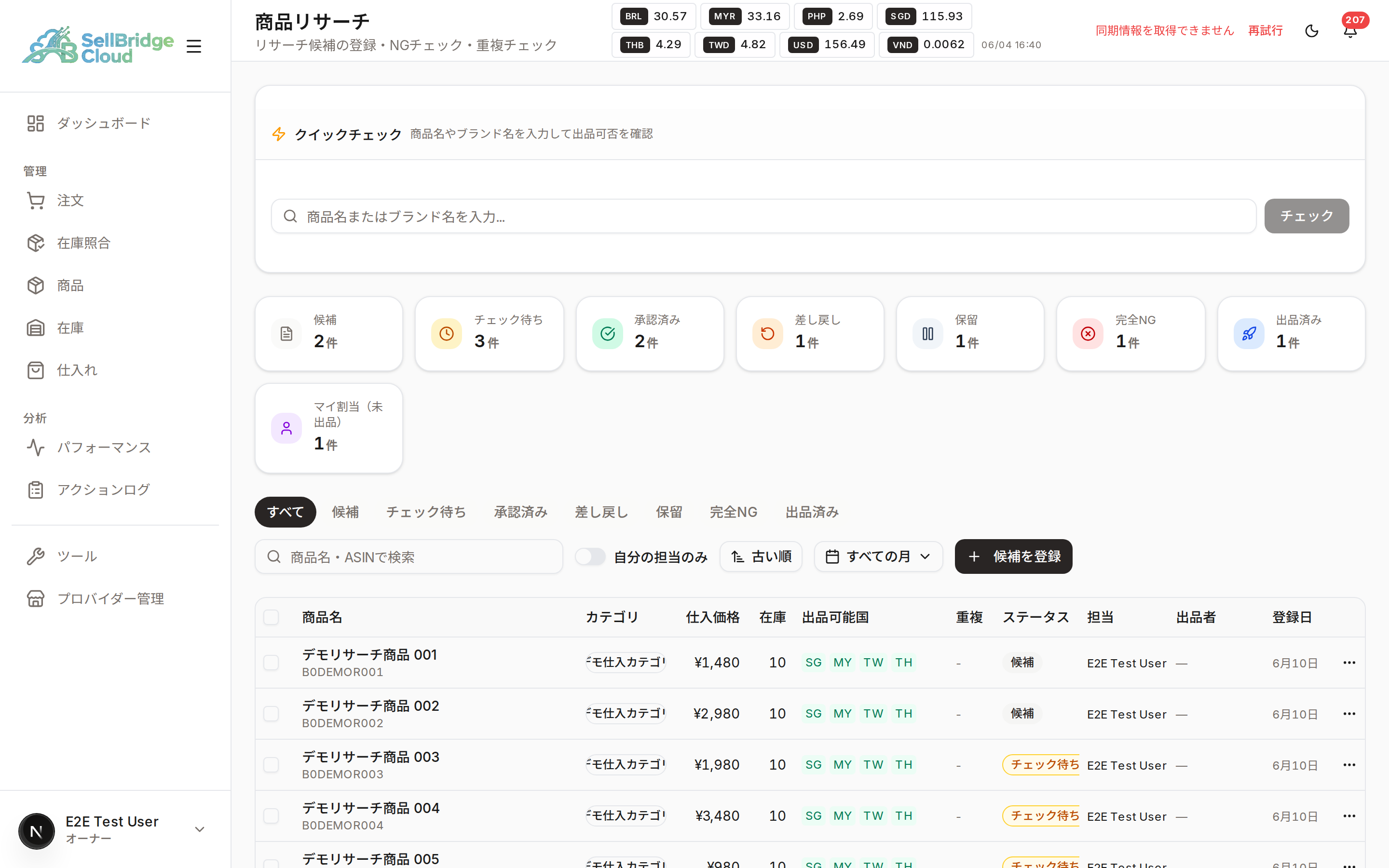
- クイックチェック: 商品名を入れてその場で出品可否を確認できます
- 統計カード: ステータスごとの件数です。カードを押すとその一覧に絞り込めます
- 候補一覧: 登録済みの候補が並びます。商品名・ASIN での検索、「自分の担当のみ」「月」での絞り込みができます
クイックチェック — 登録する前にその場で確認
候補として登録する前に、商品名やブランド名を入れるだけで「出品して良さそうか」を確かめられます。
- 上部の入力欄に商品名またはブランド名を入力します
- 「チェック」を押します
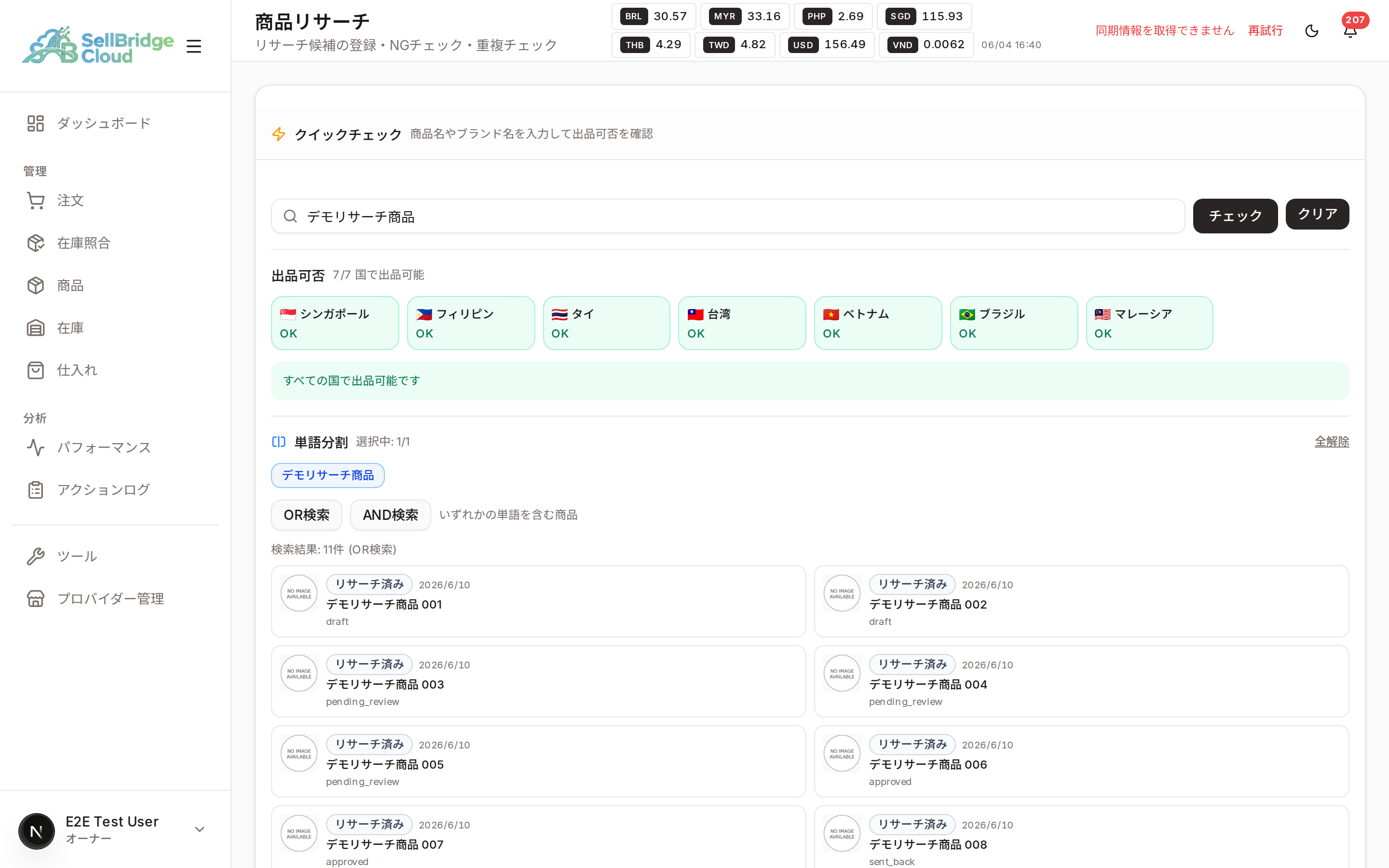
結果は3つの観点で表示されます。
| 観点 | 内容 |
|---|---|
| 出品可否 | 販売先の国ごとに OK / NG を表示します。出品ルールに引っかかる場合は、どのルールに一致したかも表示されます |
| 単語分割 | 商品名を単語に分けて、単語ごとの組み合わせで登録済みの商品・候補を検索できます(OR検索 / AND検索) |
| 重複チェック | 同じ商品がすでに登録・リサーチされていないかを確認できます |
問題なさそうなら、結果の下にある「この商品を候補として登録する」を押すと、商品名が入った状態で登録画面が開きます。
回数制限
クイックチェックには月の回数制限があります(ベーシック 50回 / スタンダード 300回 / プレミアム 無制限)。
手順
1. 候補を登録する
一覧の右上にある「候補を登録」を押します。
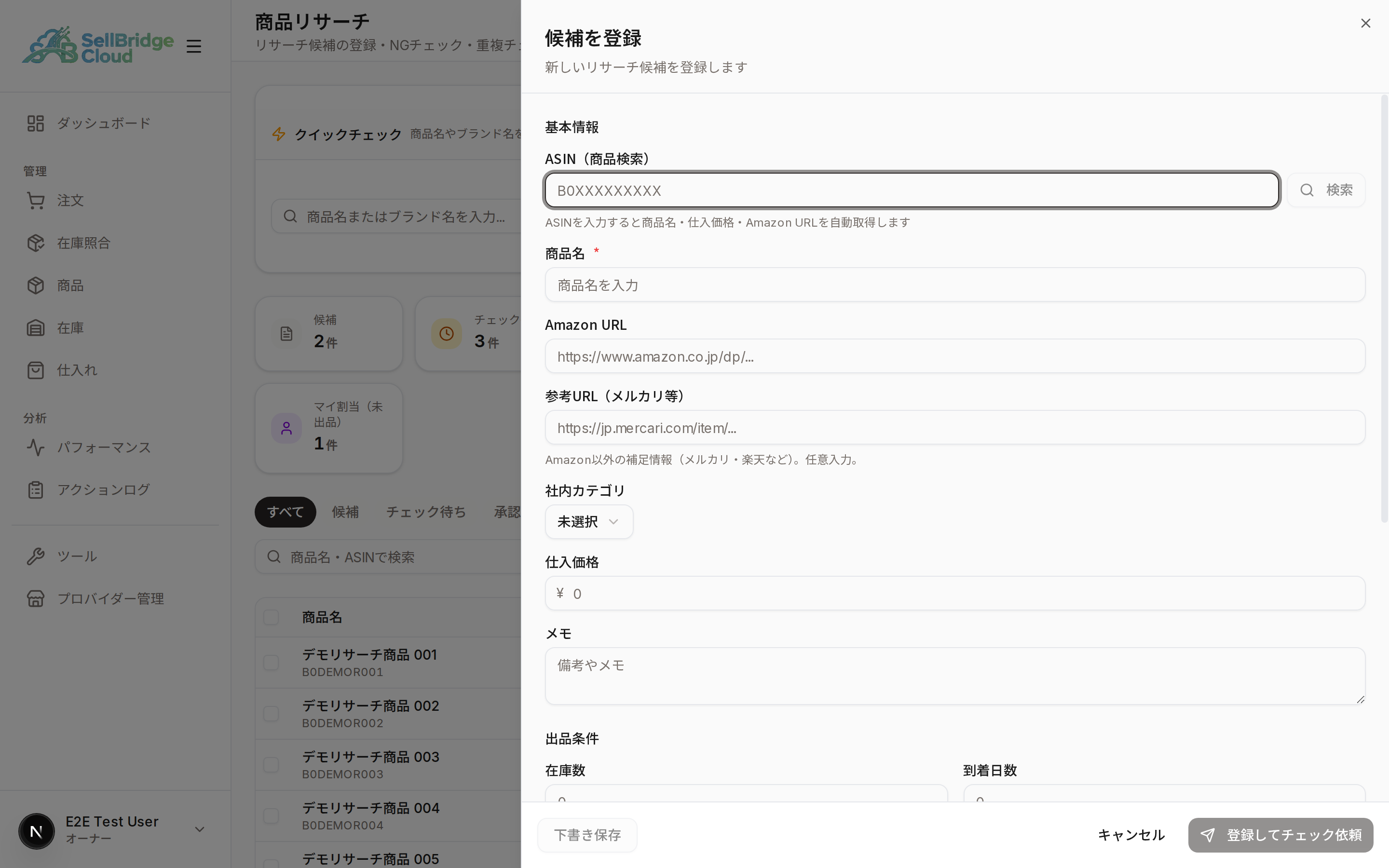
| 項目 | 内容 |
|---|---|
| ASIN(商品検索) | Amazon の商品番号を入れて「検索」を押すと、商品名・仕入価格・Amazon URL が自動で入ります |
| 商品名(必須) | 自動取得した場合も修正できます |
| Amazon URL / 参考URL | 仕入元のページ。メルカリ・楽天などの参考リンクも残せます |
| 社内カテゴリ / 仕入価格 / メモ | チェッカーが判定するときの参考情報です |
| 在庫数 / 到着日数 | 出品条件のメモです |
入力したら「登録してチェック依頼」を押します。候補は「チェック待ち」になり、チェッカーの判定を待ちます。まだ依頼しない場合は「下書き保存」で「候補」のまま残せます。
2. チェック待ちの候補を確認する
統計カードまたはタブで「チェック待ち」を選ぶと、判定が必要な候補だけが表示されます。
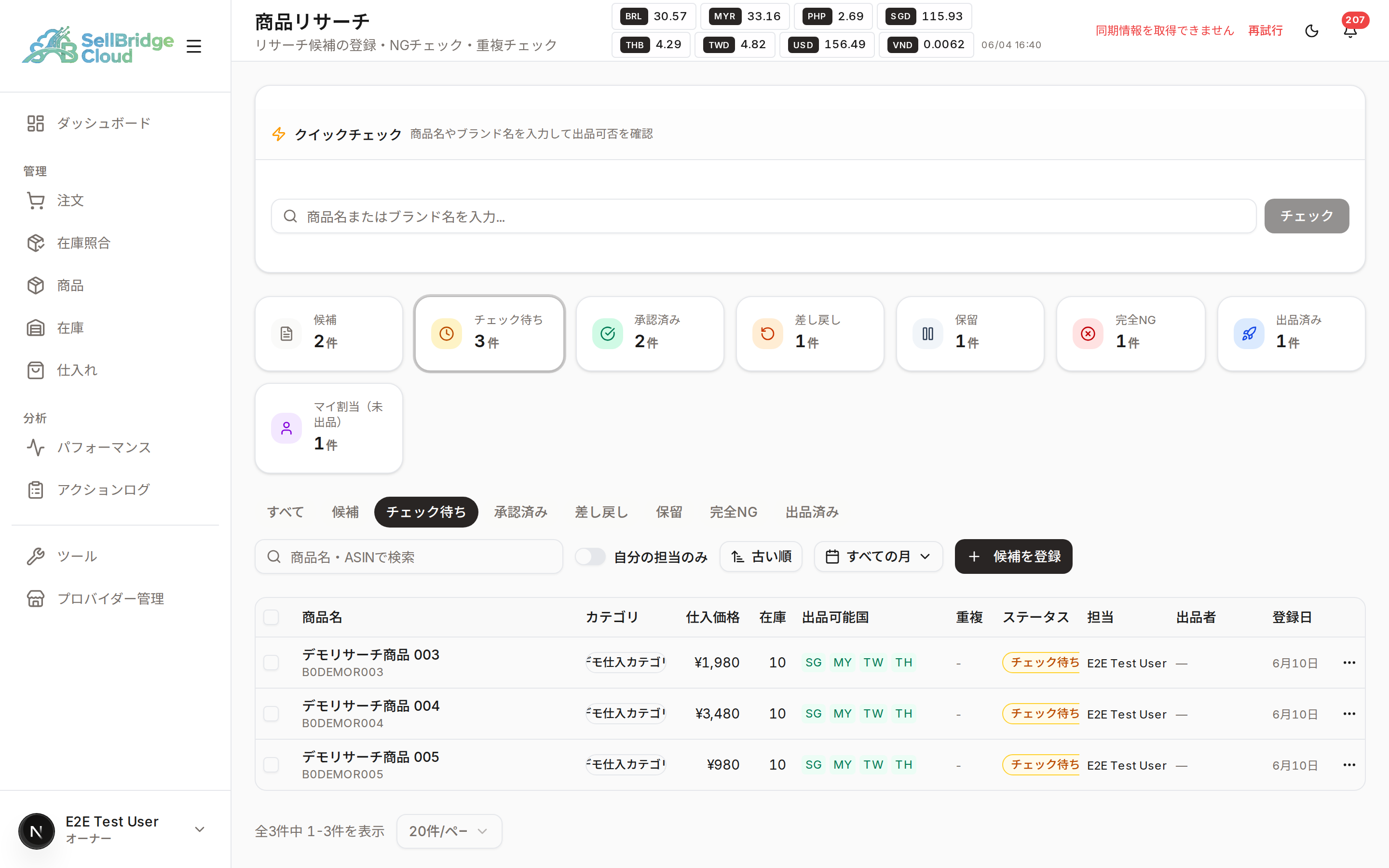
一覧では仕入価格・在庫・出品可能国(国ごとの OK / NG)・重複の有無がひと目で確認できます。
3. 候補を開いて判定する(チェッカー)
一覧の行を押すと、チェック詳細画面が開きます。
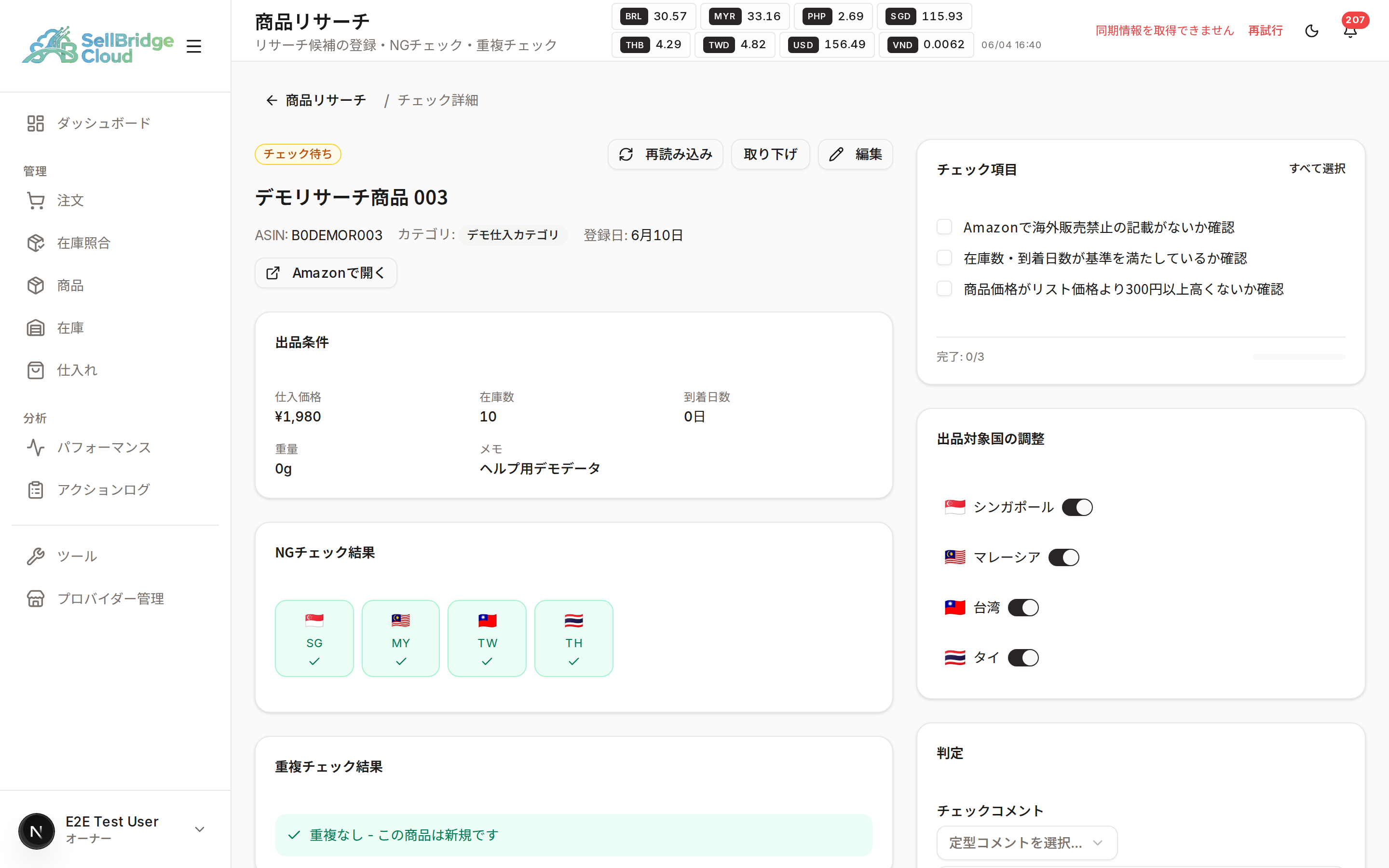
判定の材料が1画面にまとまっています。
- 出品条件: 仕入価格・在庫数・到着日数・メモ
- NGチェック結果: 国ごとの出品可否
- 重複チェック結果: 既存の商品・候補との重複
- チェック項目: 「Amazon で海外販売禁止の記載がないか」など、目視確認のチェックリスト
- 出品対象国の調整: 一部の国だけ出品対象から外したいときは、国のスイッチを OFF にします
確認できたら、右下の「判定」でコメントを添えて判定します。
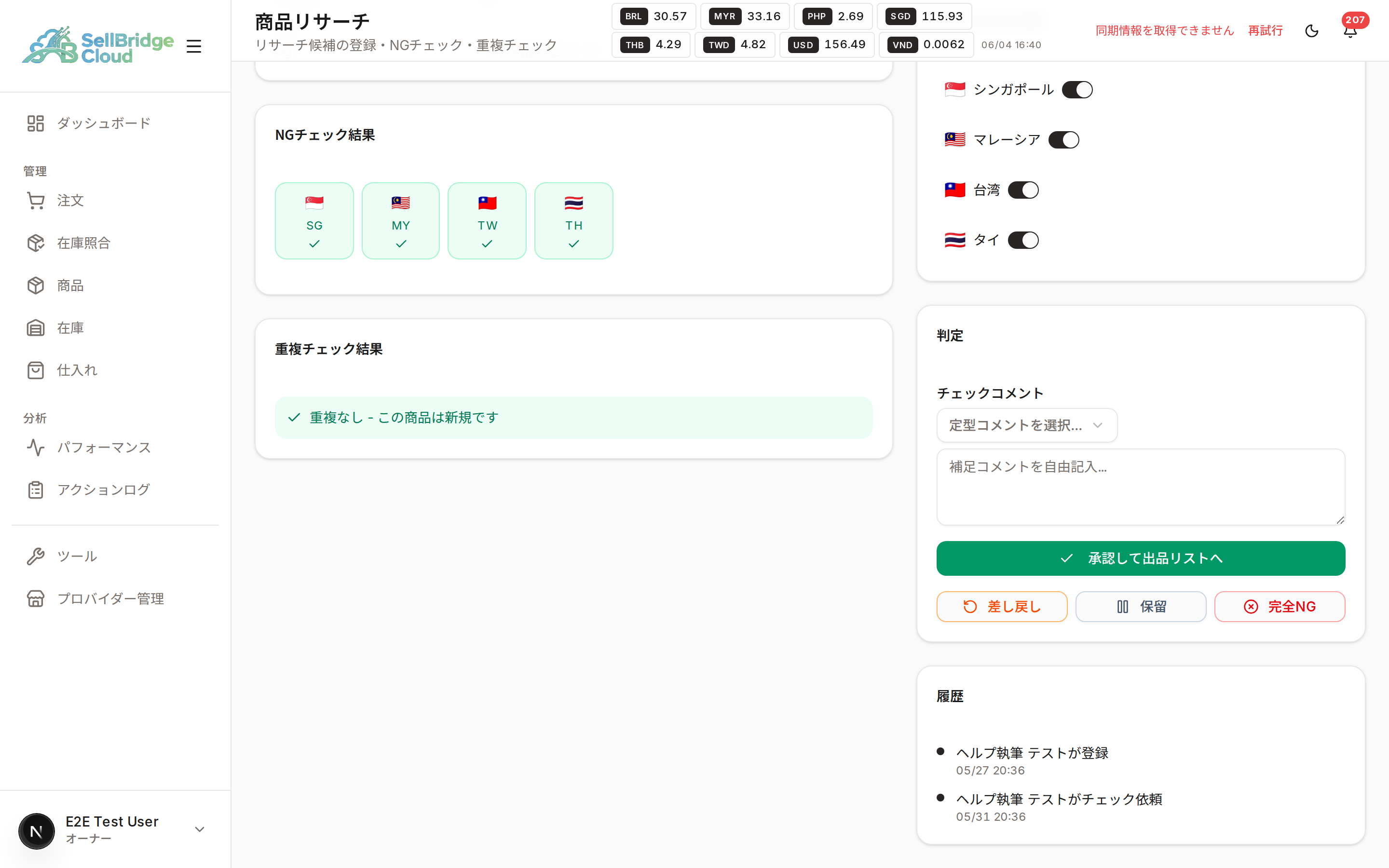
| 判定 | 意味 | その後 |
|---|---|---|
| 承認して出品リストへ | 出品してOK | 出品担当者の割り当てへ進みます |
| 差し戻し | 情報不足・再検討してほしい | リサーチャーが修正して再依頼できます |
| 保留 | 今は判断できない | あとで判定し直せます |
| 完全NG | 出品しない(断念) | 候補として残りますが進行は止まります |
コメントは定型文から選ぶことも、自由に書くこともできます。画面下の「履歴」に、誰がいつ登録・依頼・判定したかが残ります。
4. 出品担当者を割り当てる
「承認済み」タブで候補にチェックを入れると、「出品者を割り当て」ボタンが表示されます。複数の候補をまとめて1人の担当者に割り当てられます。
担当者は「自分の担当のみ」スイッチを ON にすると、自分に割り当てられた候補だけを表示できます。
5. 候補から出品する
承認済みの候補を開くと「出品」ボタンが表示され、押すと Shopee 一括出品 のウィザードが 商品名・仕入価格などが入力済みの状態 で開きます。出品が完了すると、候補のステータスは「出品済み」になります。
ステータスの種類
| ステータス | 意味 |
|---|---|
| 候補 | 登録だけして、まだチェック依頼していない状態(下書き) |
| チェック待ち | チェッカーの判定を待っている状態(チェック承認フロー ON のときのみ) |
| 承認済み | 出品してOKと判定された状態 |
| 差し戻し | 修正・再検討を求められた状態 |
| 保留 | 判定が保留されている状態 |
| 完全NG | 出品しないと確定した状態 |
| 出品済み | 出品まで完了した状態 |
うまくいかないとき
ASIN を入れても商品情報が取得できない
- ASIN が正しいか確認してください(10文字の英数字、例:
B00MOQVG3W) - 商品情報の取得には Keepa を使っています。一時的な障害の可能性もあるため、少し待ってから再試行してください。手入力でも登録できます
クイックチェックが実行できない
月の回数上限に達している可能性があります(ベーシック 50回 / スタンダード 300回)。翌月になると回復します。上限を増やしたい場合はプランのアップグレードをご検討ください。
チェック依頼を取り消したい
「チェック待ち」の候補は、一覧でチェックを入れて「一括取り下げ」を押すか、チェック詳細画面の「取り下げ」で「候補」に戻せます。
間違えて「完全NG」にしてしまった
権限のあるユーザーであれば、チェック詳細画面から完全NGを取り消して候補に戻せます。見当たらない場合は、オーナー権限のユーザーに依頼してください。
「チェック待ち」のカードやタブが見当たらない
チェック承認フローが OFF になっています。OFF のテナントでは登録すると自動で「承認済み」になるため、「チェック待ち」という段階自体がありません。ダブルチェック運用にしたい場合は、設定の「チェック承認フロー」を ON にしてください(次回ログイン以降に反映されます)。
「登録してチェック依頼」ボタンが見当たらない(「出品候補に登録」になっている)
チェック承認フローが OFF のときの表示です。故障ではありません。「出品候補に登録」を押すと、チェックを経ずにそのまま「承認済み」として登録されます。
判定ボタン(承認・差し戻しなど)が表示されない
- チェック承認フローが OFF の場合、判定そのものが不要なため表示されません
- ON なのに表示されない場合は、そのユーザーに リサーチチェック権限がありません。オーナーまたは管理者が、ストア接続 の「ユーザー管理」タブで「リサーチチェック権限」を ON にしてください。オーナー・管理者・マネージャーは最初から判定できます
一覧に候補が表示されない
- 「自分の担当のみ」スイッチが ON になっていないか確認してください(チェック権限のないオペレーターは最初から ON になっています)
- 月の絞り込み(「すべての月」)やステータスタブが意図通りか確認してください
関連ページ
- Shopee 一括出品 — 承認した候補の出品先
- 出品ルール設定 — 出品可否チェックのルールを管理
- ASIN チェッカー — ASIN 単位の出品可否チェック
- 売れ筋商品 — リサーチのヒント探し
- プラン比較