
テーマ切替
利用可能なプラン フリー ベーシック スタンダード プレミアム
※ ベーシック以上で利用可能(ベータ・先行提供中)
AI出品
商品の ASIN やリサーチの承認済み候補をまとめて渡すと、AI が販売先サイト(店舗)ごとの出品ドラフト(タイトル・説明文・カテゴリ・価格・属性)を自動で作成します。出来上がったドラフトを確認して承認するだけで、複数の販売先へまとめて出品できます。
このページでできること
- ASIN を貼り付けて、AIに出品ドラフトを作らせる
- AIが作ったドラフトを店舗ごとに確認する
- 問題のない商品を承認して出品する
- 「要確認」になった商品を直して出品につなげる
始める前に
知っておきたいこと
- 作成してもすぐには出品されません。 「見積を確認」→「この内容で作成する」を押すと、AIがドラフトを作り始め、下の一覧に 「レビュー待ち」 として並びます。内容を確認して 承認して初めて出品処理が始まります。
- 承認後の出品もその場では終わりません。 承認した商品はバックグラウンドで順番に出品されていきます。
- 販売先サイト(店舗)を1つ以上選ぶ必要があります。 店舗をまだ連携していないと選べません。先に販売先サイトの連携を済ませてください。
- この機能はベータ・先行提供中です。 対象のアカウントにのみ表示されます。ベータ期間中、AIによる生成は無料です。メニューに「AI出品」が出ていない場合は、順次開放されるまでお待ちください。
手順
1. AI出品の画面を開きます
左メニューの 「AI出品」 を押します。これまでに作成した出品(Run)が一覧で表示されます。
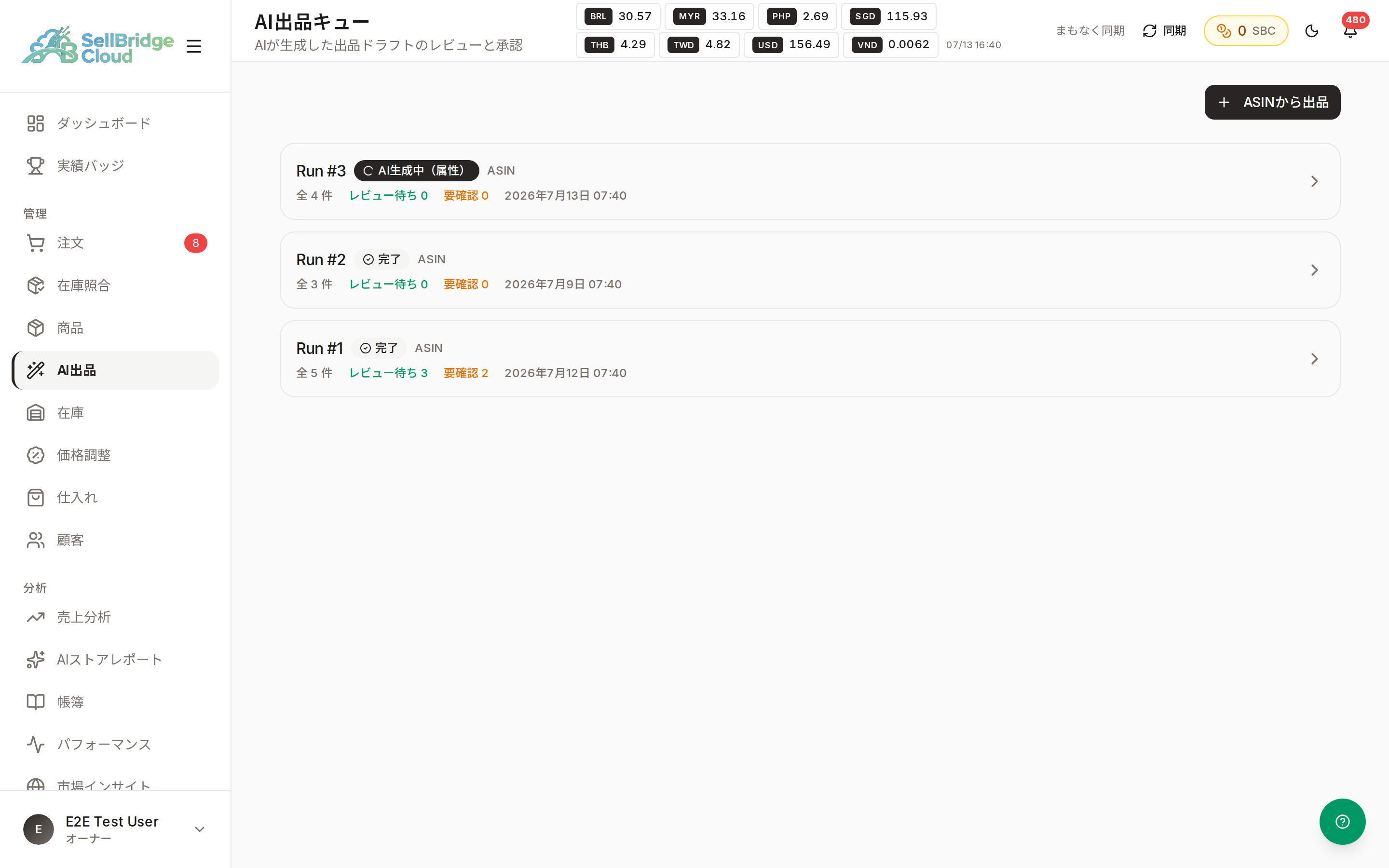
各行は1回の作成(Run)を表し、「レビュー待ち」(承認できる件数) と 「要確認」(直す必要がある件数) がひと目で分かります。
2. 「ASINから出品」を押して商品を入力します
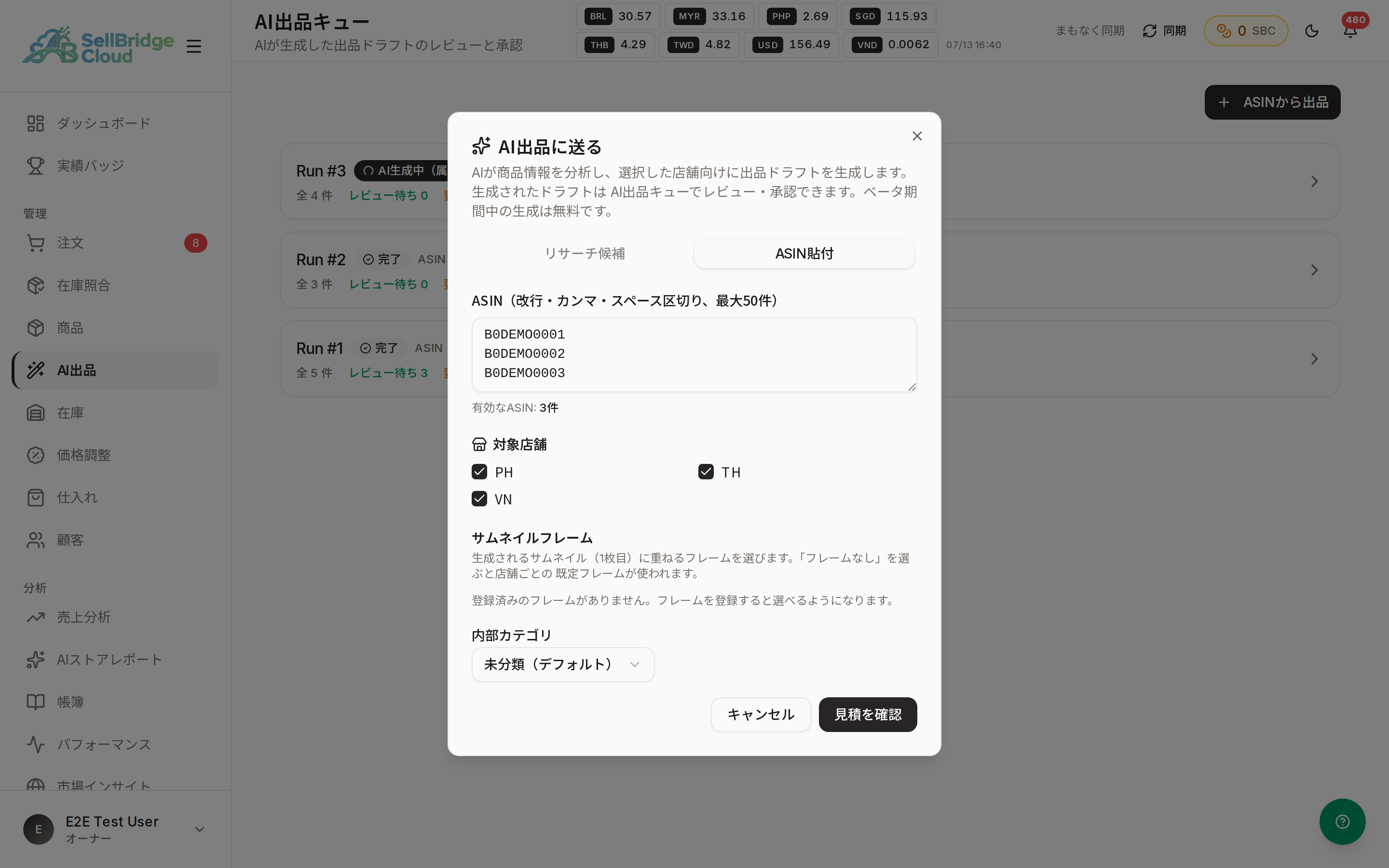
右上の 「ASINから出品」 を押します。ASIN 入力欄に、出品したい商品の ASIN を 改行・カンマ・スペース区切りで貼り付けます(一度に最大50件)。
つづけて 「対象店舗」 で、出品したい販売先サイトにチェックを入れます。
リサーチ候補からも作れます
商品リサーチで承認した候補がある場合は、リサーチ画面から「AI出品に送る」を選ぶと、ASIN を入力しなくてもそのまま作成できます。
3. 見積を確認して作成します
「見積を確認」 を押すと、対象アイテム数と、今月の出品枠の残りが表示されます。内容を確認して 「この内容で作成する」 を押します。
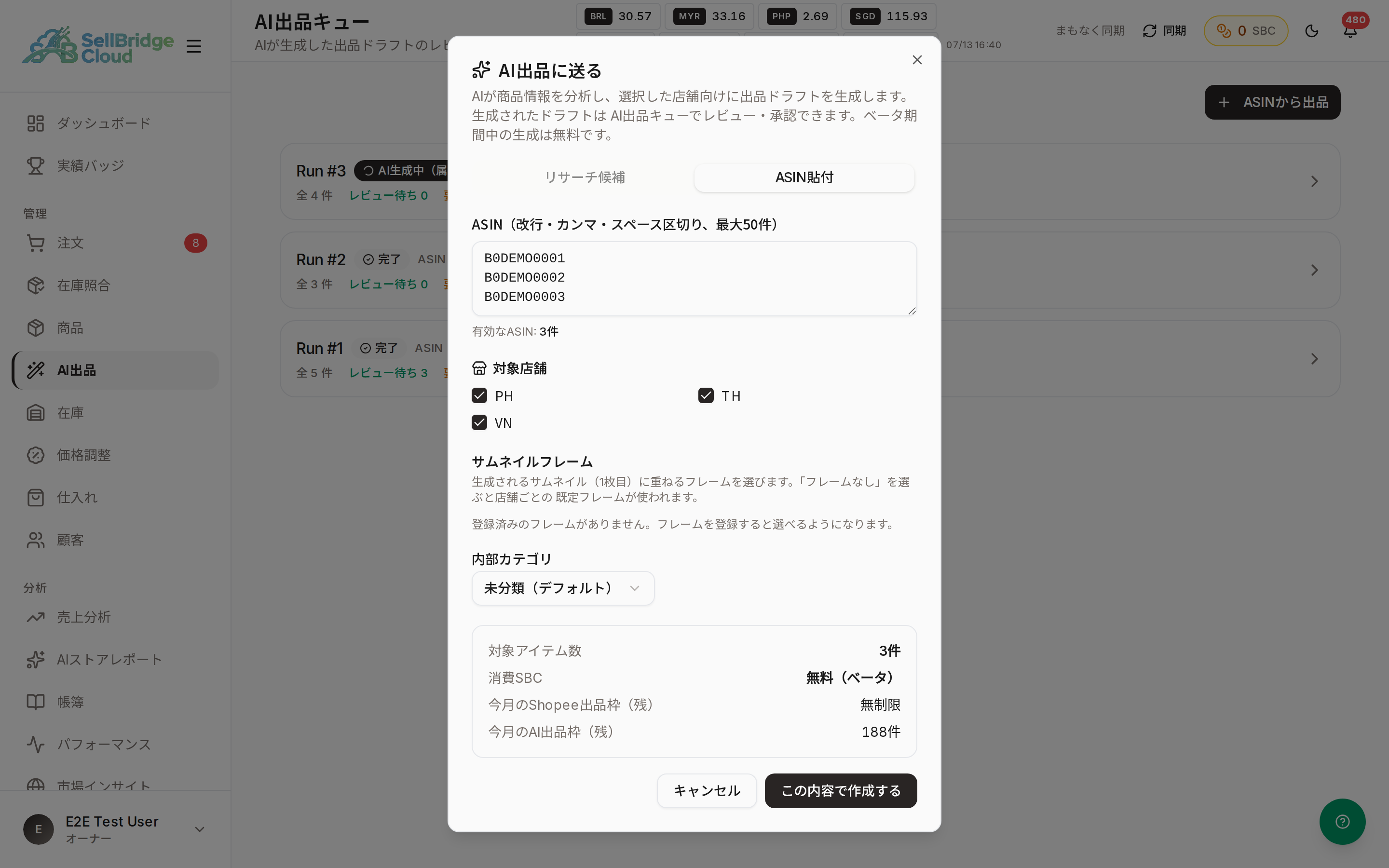
作成すると、AIがドラフトの生成を始めます。生成中は一覧で 「AI生成中」 と表示され、完了すると「レビュー待ち」などに変わります。
4. 作成した出品を開いて内容を確認します
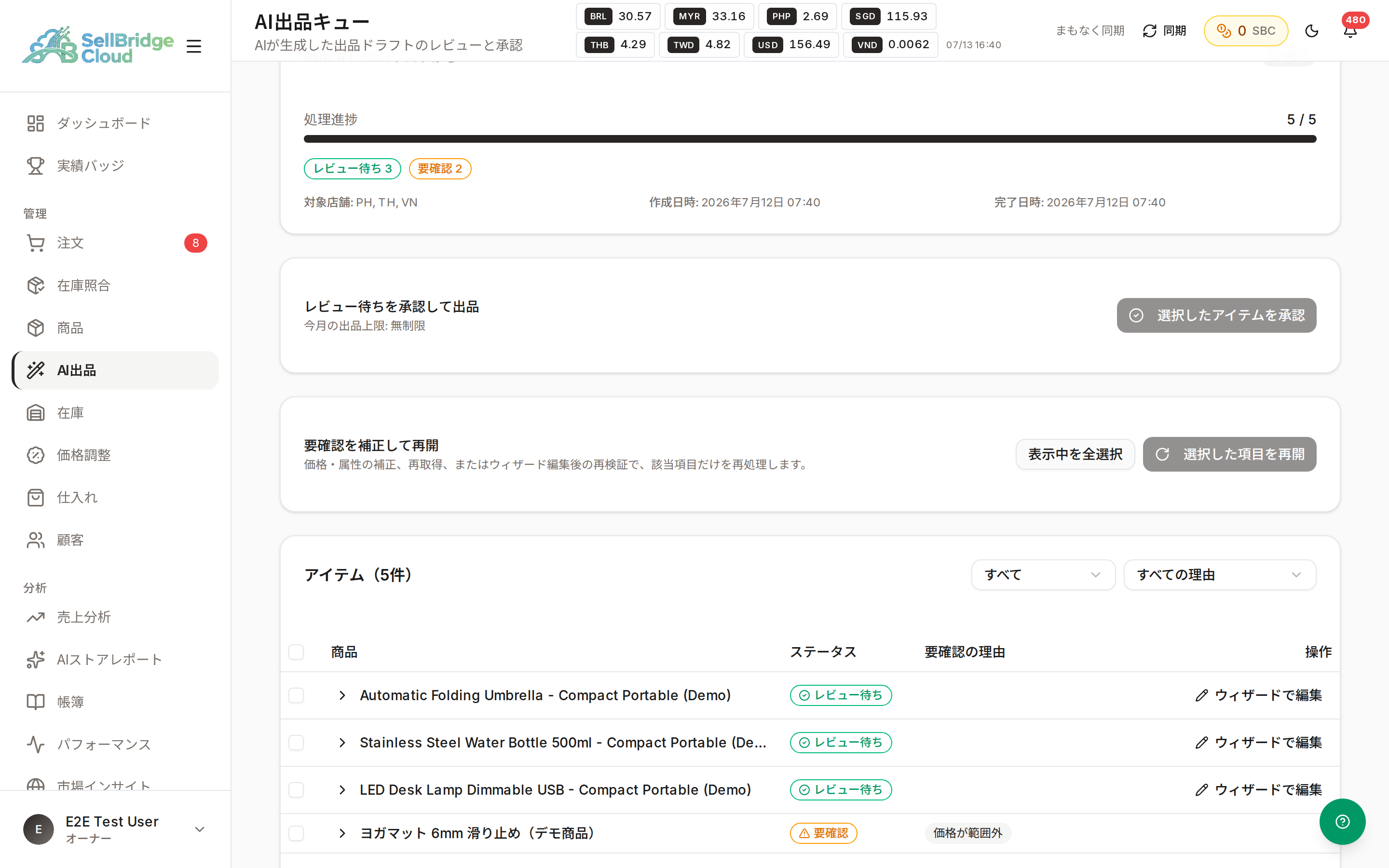
一覧から確認したい Run を押すと、レビュー画面が開きます。上部に進捗と「レビュー待ち」「要確認」の件数、下部に商品の一覧が表示されます。
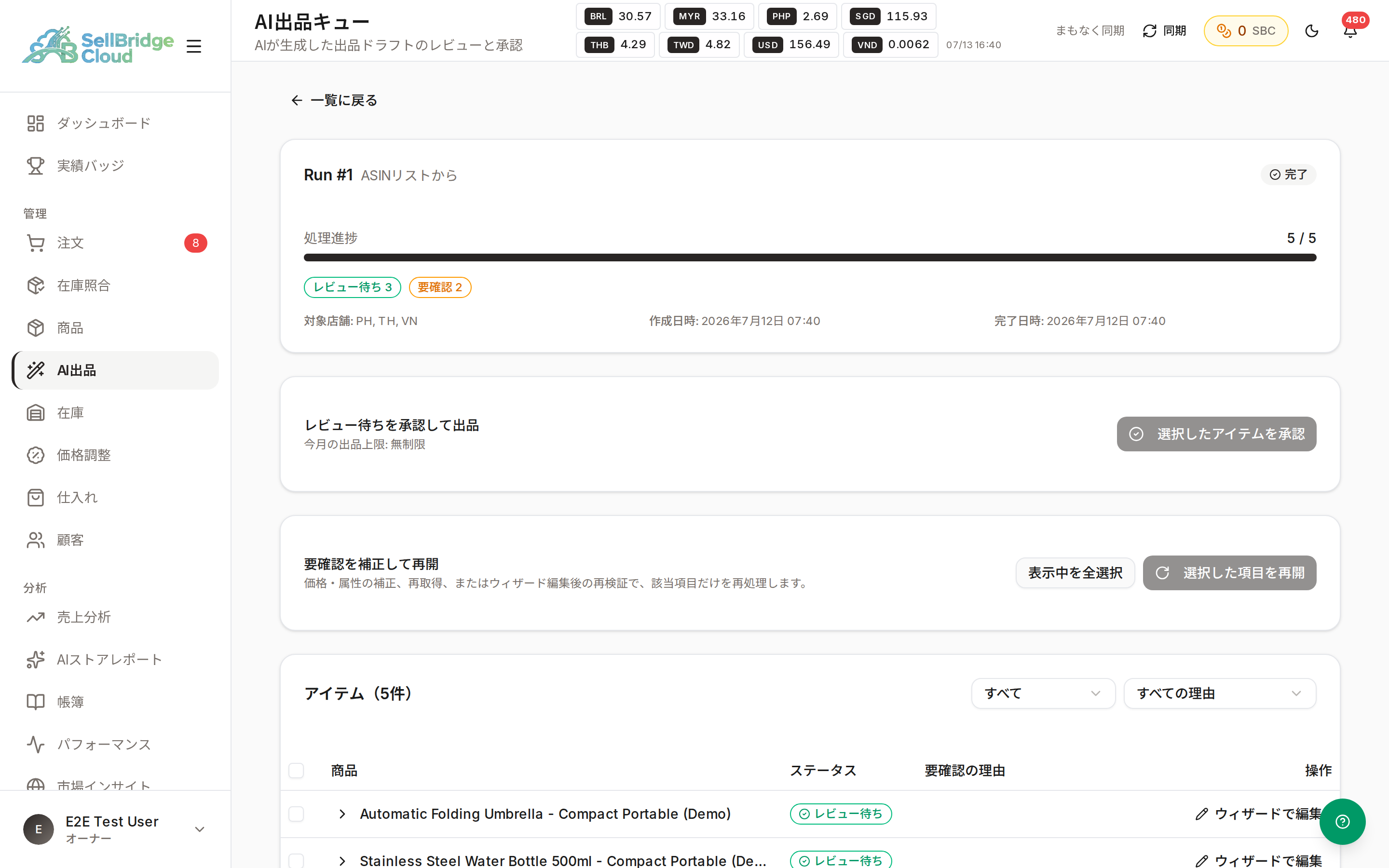
商品一覧では、各商品の ステータス と、直す必要がある場合の 要確認の理由が分かります。
5. 店舗ごとの出品内容を確認します
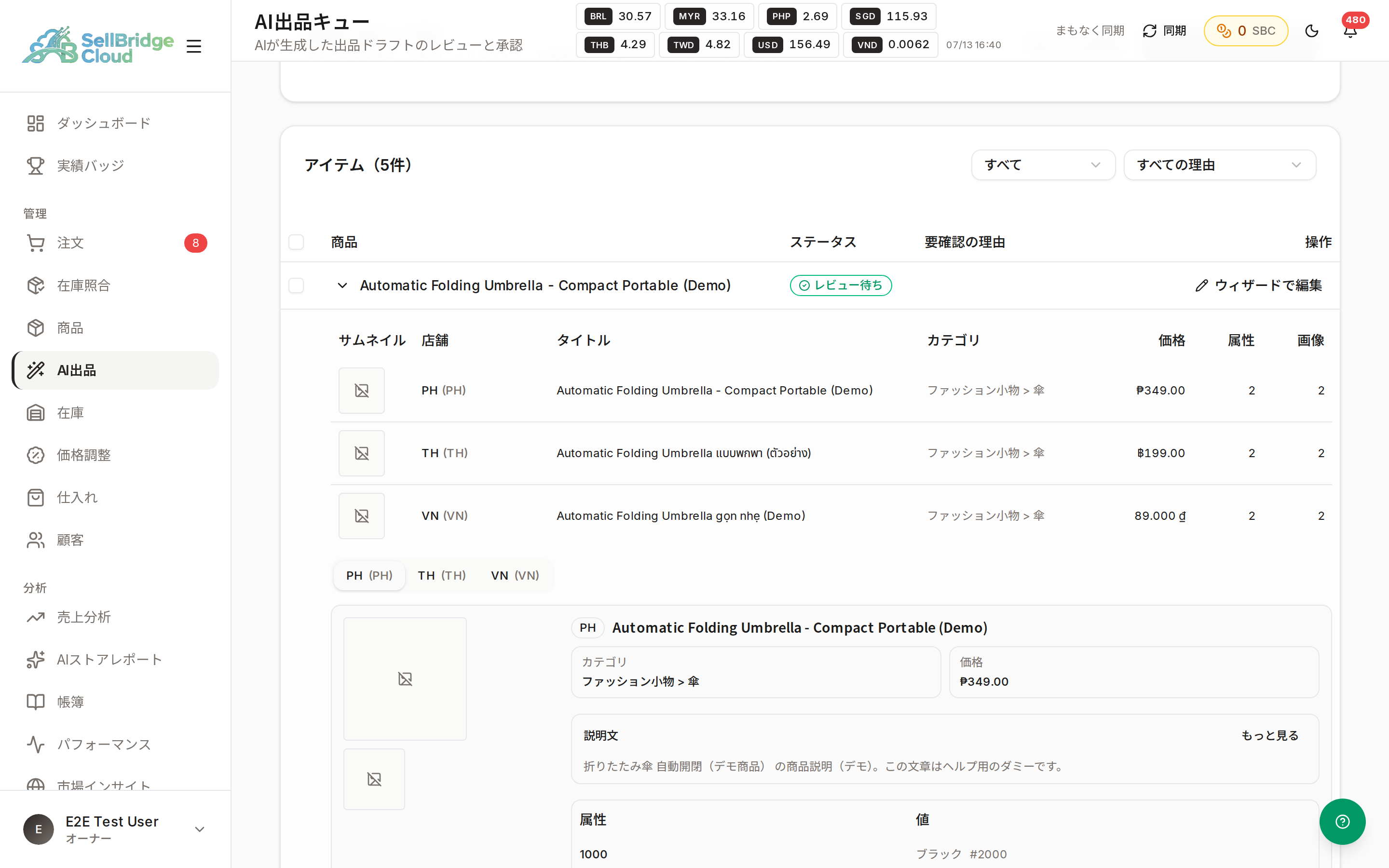
商品名の左にある 矢印(>) を押すと行が開き、販売先サイトごとのタイトル・カテゴリ・価格・属性・画像をまとめて確認できます。出品ウィザードを開かなくても、そのまま承認の判断ができます。
6. 問題のない商品を承認して出品します
内容に問題がなければ、「レビュー待ち」 の商品の左のチェックボックスを選び、「選択したアイテムを承認」 を押します。承認した商品はバックグラウンドで順番に出品されます。
内容を手直ししたいとき
各商品の 「ウィザードで編集」 を押すと、通常の出品ウィザードで内容を調整してから出品できます。
うまくいかないとき
メニューに「AI出品」が表示されない
AI出品は ベーシック以上のプランで、かつ ベータの先行提供対象アカウントにのみ表示されます。プランは条件を満たしているのに表示されない場合は、順次開放されるまでお待ちください。プランの確認・変更はプラン設定から行えます。
「対象店舗」に店舗が出てこない
販売先サイト(Shopee など)がまだ連携されていません。先に初期設定で店舗を連携してください。
「要確認」になった商品がある
AIがそのままでは出品できないと判断した商品です。理由に応じて対応します。
| 要確認の理由 | 対応 |
|---|---|
| 価格が範囲外 | 「要確認を補正して再開」から、その店舗の価格を入力して再開します |
| 必須属性が未解決 | 不足している属性を選んでから再開します |
| 日本語が検出されました | 「ウィザードで編集」で日本語を直し、再検証して再開します |
| コンプライアンス違反の可能性 | 「ウィザードで編集」で内容を見直します |
| 商品画像がありません | 画像を追加して、新しく作成し直します |
直せない理由(Keepaで商品が見つからない等)が表示された場合は、その商品を除いて新しく作成し直してください。
関連ページ
- Shopee 一括出品 — ウィザードで1商品ずつ丁寧に出品する
- 商品リサーチ — 出品候補を見つけて承認する
- 出品フレーム — サムネイルに重ねる枠を登録する