
テーマ切替
利用可能なプラン フリー ベーシック スタンダード プレミアム
商品追加(単品)
販売先サイト(Shopee など)への出品はまだ行わず、SellBridge の商品マスタにだけ1件商品を登録する画面です。先にマスタを整えておくと、後でまとめて出品したり、CSV で更新したりが楽になります。
このページでできること
- 商品名・SKU・価格・在庫を入力して商品を1件登録する
- 在庫管理の対象にするかを選ぶ
- 登録後すぐに Shopee 出品ウィザードに進むことも可能
画面を開く
サイドメニューの「商品」を開き、画面右上の「商品追加」ボタンから「商品を追加」画面に進みます。
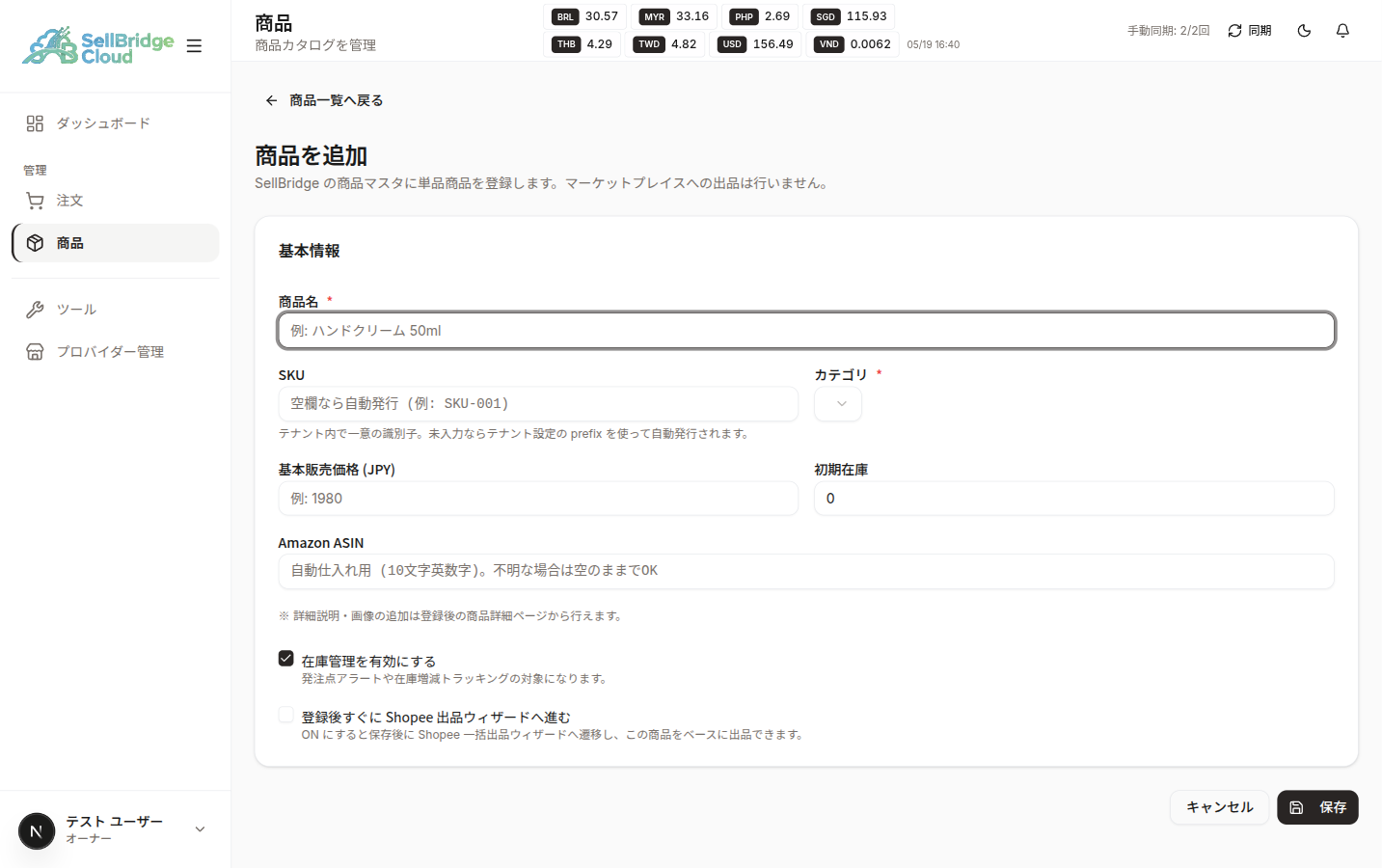
画面の上の方に「SellBridge の商品マスタに単品商品を登録します。マーケットプレイスへの出品は行いません。」と書いてある通り、ここで登録するだけでは販売先にはまだ出品されません。
手順
1. 商品名を入力する
「商品名」は必須項目です。お客さまに表示される名前なので、後で迷わないよう分かりやすい名前を付けてください。
例:サンプル ハンドクリーム 50ml
2. SKU を入力する(任意)
「SKU」は商品を区別するためのコードです。空欄のまま登録すると、テナント設定の prefix を使って自動で発行されます。
- 自社で SKU 体系をすでに持っている場合は、その値を入力してください
- 迷ったら 空欄のまま で大丈夫です
3. カテゴリを選ぶ
「カテゴリ」は必須項目です。一覧から登録済みの社内カテゴリを選んでください。
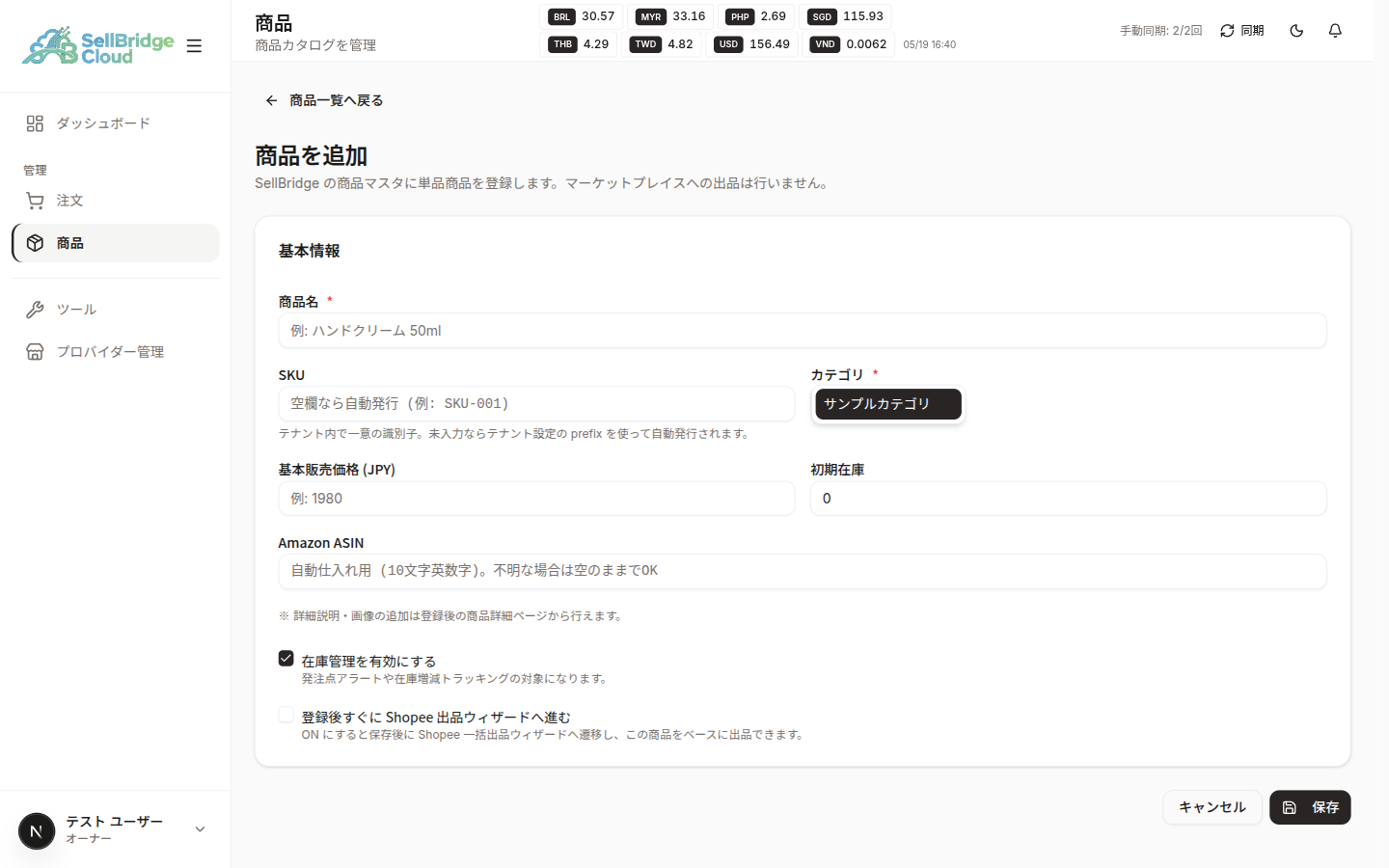
カテゴリがまだ無い場合は、先に カテゴリ管理 で作成してください。
4. 価格と在庫を入力する
| 項目 | 内容 |
|---|---|
| 基本販売価格 (JPY) | 円建ての基本価格。販売先ごとに後で変更できます |
| 初期在庫 | 現時点の在庫数。0 のままでも登録できます |
どちらも数字のみを入力してください(¥ や 個 などは入れません)。
5. Amazon ASIN を入力する(任意)
自動仕入れ機能を使う場合は、Amazon の商品識別コード ASIN(10文字の英数字)を入力します。
分からない場合は 空欄のまま で問題ありません。後から商品詳細ページで追加できます。
6. オプションを設定する
入力した内容と、登録後の動作を確認します。
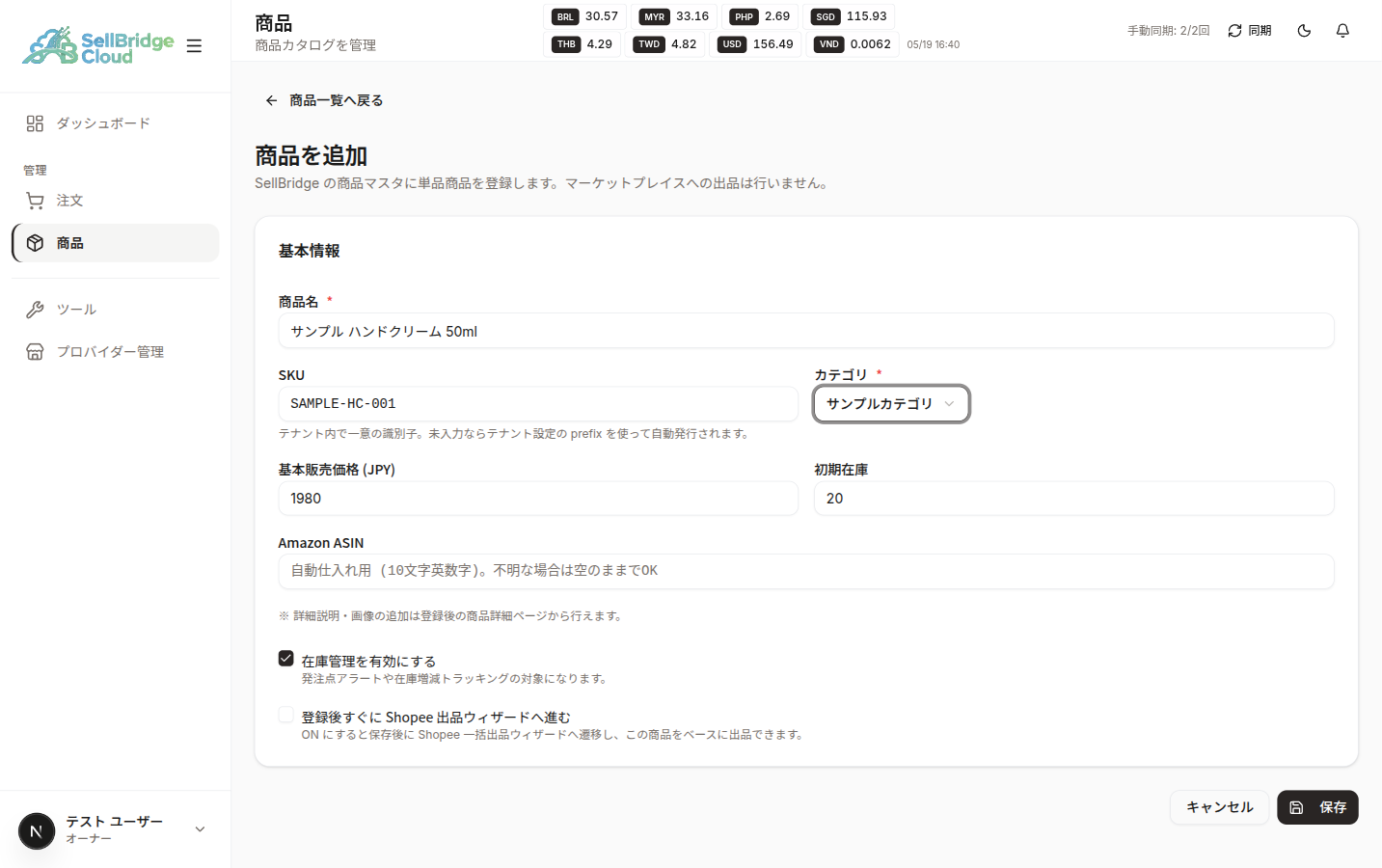
| チェック項目 | 内容 |
|---|---|
| 在庫管理を有効にする | 発注点アラートや在庫の増減トラッキングの対象にします。在庫を管理しない商品は オフ にできます |
| 登録後すぐに Shopee 出品ウィザードへ進む | オン にすると、保存後にそのまま Shopee 一括出品 のウィザードに進みます |
7. 保存する
画面右下の「保存」ボタンを押すと、商品マスタに登録され、自動で 商品詳細ページ に移動します。
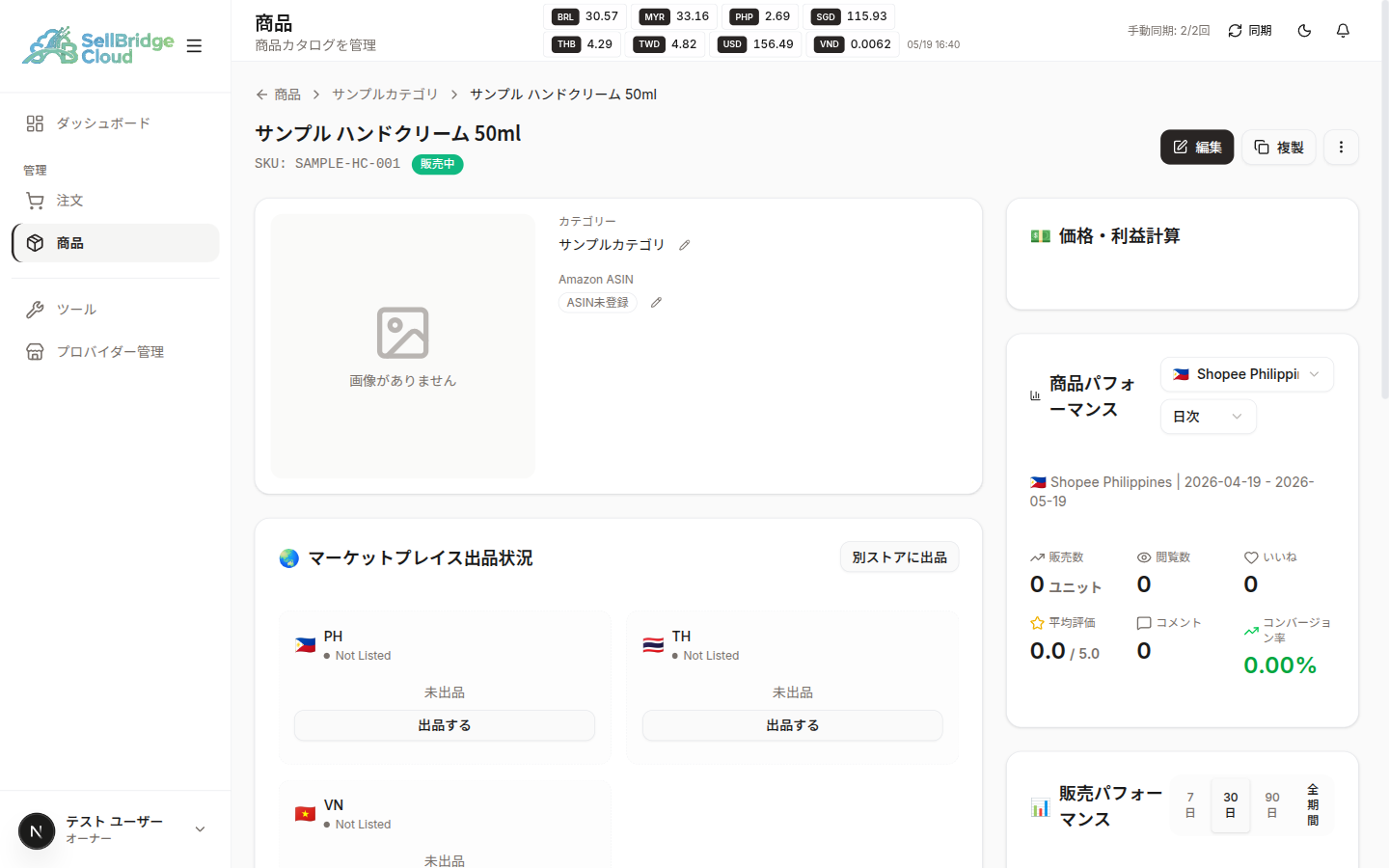
商品名・SKU・カテゴリ・初期ステータス「販売中」が表示されていれば、登録は完了です。
詳細説明や商品画像はこの後で追加します
このフォームでは基本情報だけを登録します。商品説明文や画像、サイズなどは、登録後の 商品詳細ページ から追加してください。
うまくいかないとき
「商品名を入力してください」と出る
- 「商品名」が空のままです。何か入れて再度「保存」を押してください
「カテゴリを選択してください」と出る
- 「カテゴリ」が選ばれていません。プルダウンから選んでください
- 選択肢が表示されない場合は、カテゴリ管理 でカテゴリを1つ以上作成してください
「このSKUは既に使われています」と出る
- 同じ SKU の商品が、すでにテナント内に登録されています
- 別の SKU を入力するか、空欄 にして自動発行に任せてください
「ASINは10文字の英数字で入力してください」と出る
- Amazon ASIN は 半角英数字10文字ちょうど で入力してください
- 不明な場合は 空欄のまま で登録できます
「保存」ボタンが反応しない
- 必須項目(商品名・カテゴリ)が埋まっているか確認してください
- ページを再読み込みして、もう一度試してください
関連ページ
- 商品一覧 — 登録した商品を確認・編集する
- 商品詳細 — 画像・説明文の追加や、販売先ごとの価格設定
- カテゴリ管理 — カテゴリの作成・編集
- 商品インポート — CSV でまとめて登録する
- Shopee 一括出品 — 登録した商品を販売先に出品する