
テーマ切替
利用可能なプラン フリー ベーシック スタンダード プレミアム
※ ベーシック以上で利用可能
仕入れ管理
仕入れた商品を1件ずつ記録し、支払い状況や到着状況をまとめて確認できる画面です。
このページでできること
- 仕入れた商品を「新規仕入れ」として記録できます
- 支払い状況(未払い・一部支払い・支払い済み)を管理できます
- 発注済み・到着済みといった状況をまとめて確認できます
- 今月の仕入れ総額や件数をひと目で把握できます
始める前に
「購入タスク」とのちがい
このページ(仕入れ管理)は、自分で仕入れた商品を手で記録していく台帳です。
注文が入った商品を自動でリスト化する 購入タスク とは別の機能です。「売れたから仕入れる」流れを自動で管理したいときは購入タスクを、「仕入れた記録を残したい」ときはこの仕入れ管理を使います。
画面の見かた
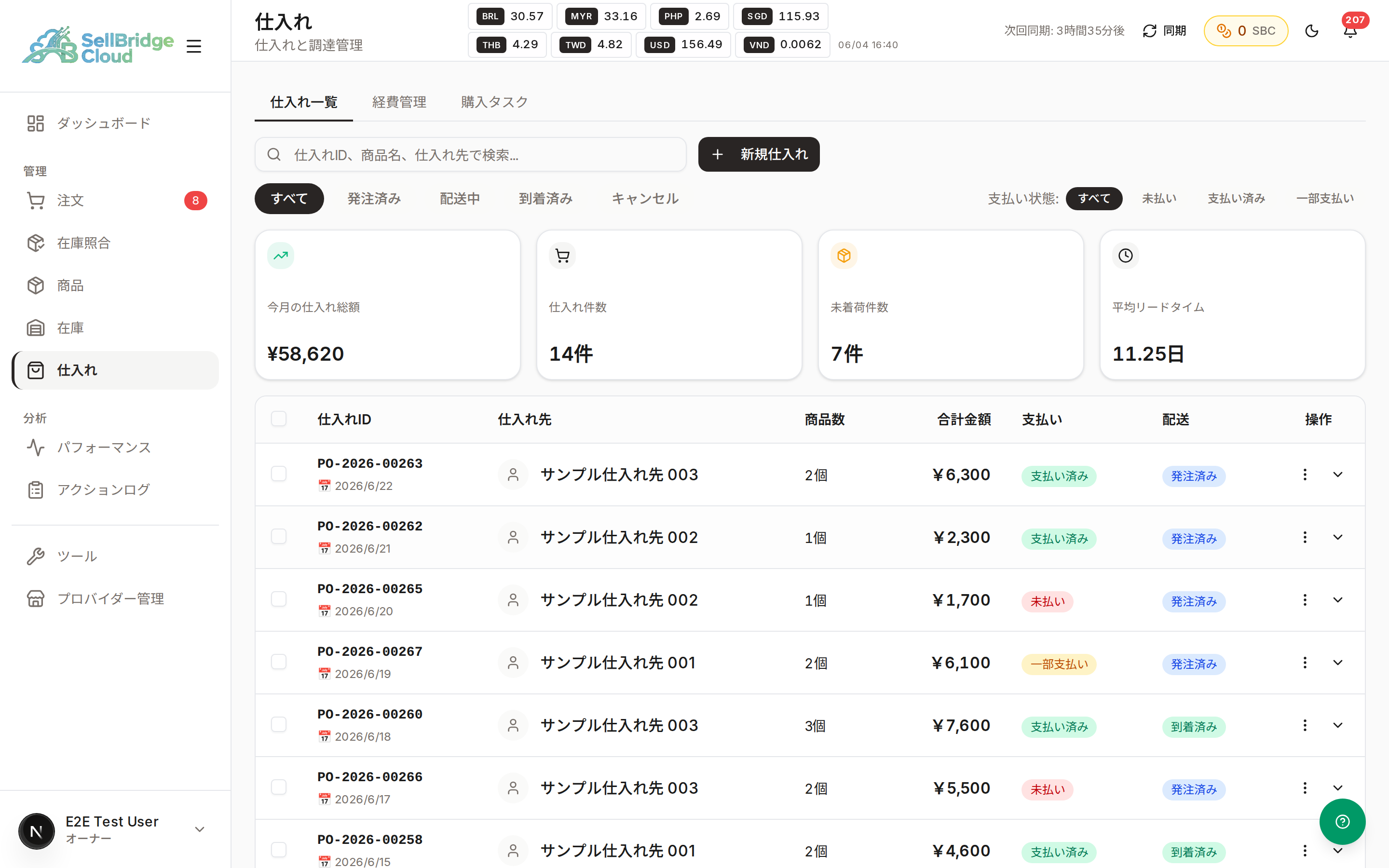
左のメニューから「仕入れ」を開くと表示されます。上部のタブで「仕入れ一覧」「経費管理」「購入タスク」を切り替えられます。
上部の集計カード
画面の上には、仕入れの状況がまとまっています。

| カード | 意味 |
|---|---|
| 今月の仕入れ総額 | 直近の仕入れ金額のおおよその合計です |
| 仕入れ件数 | 記録されている仕入れの件数です |
| 未着荷件数 | まだ到着していない仕入れの件数です |
| 平均リードタイム | 仕入れてから到着するまでの平均日数です |
一覧表
下の一覧では、仕入れごとに状況が確認できます。
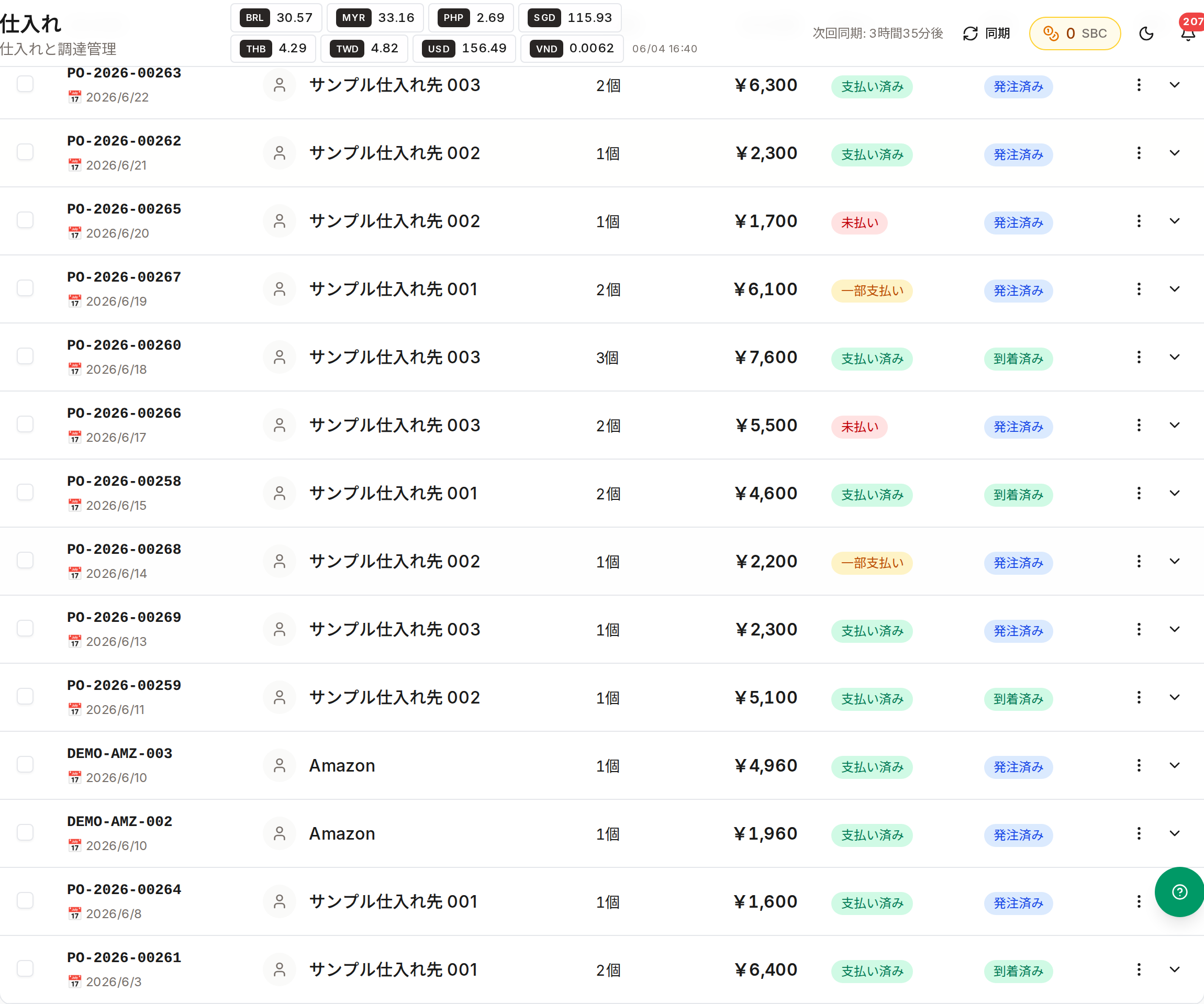
- 仕入れID: 仕入れごとの管理番号と日付
- 仕入れ先: どこから仕入れたか
- 商品数: その仕入れに含まれる商品の数
- 合計金額: その仕入れの合計金額
- 支払い: 支払いの状況(下の表を参照)
- 配送: 到着の状況(下の表を参照)
支払い・配送の表示
| 区分 | 表示 | 意味 |
|---|---|---|
| 支払い | 支払い済み | 代金を支払い終えた状態です |
| 支払い | 一部支払い | 一部だけ支払った状態です |
| 支払い | 未払い | まだ支払っていない状態です |
| 配送 | 発注済み | 注文したが、まだ到着していない状態です |
| 配送 | 到着済み | 手元に届いた状態です |
手順
1. 新しい仕入れを記録する
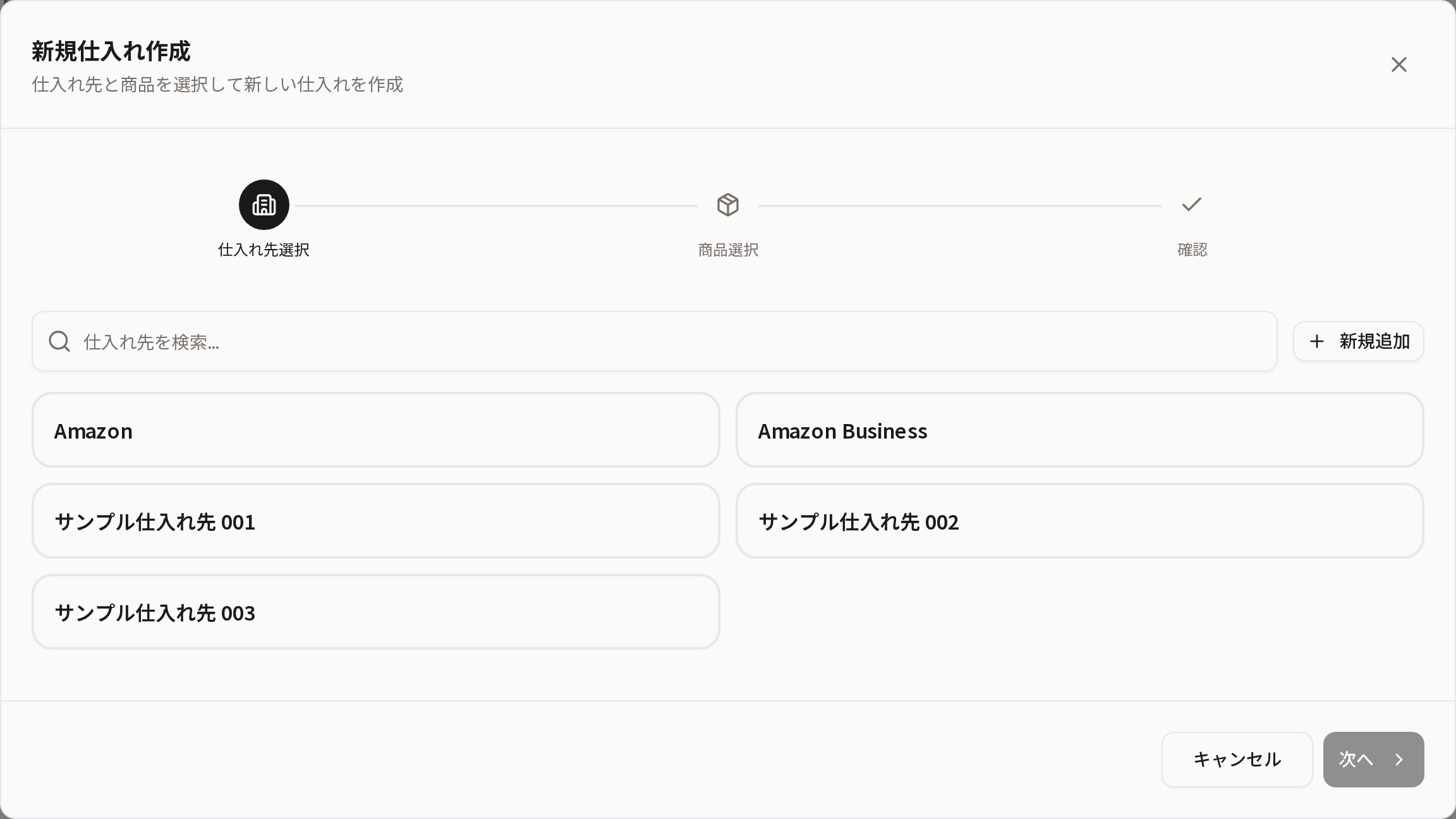
右上の「+ 新規仕入れ」を押すと、3つのステップで仕入れを記録できます。
ステップ1: 仕入れ先を選ぶ
仕入れ先を一覧から選びます。初めての仕入れ先は「+ 新規追加」で登録できます。選んだら「次へ」を押します。
ステップ2: 商品を選ぶ
仕入れた商品を検索して、右側の「+」で追加します。商品ごとに数量と単価を入力します。
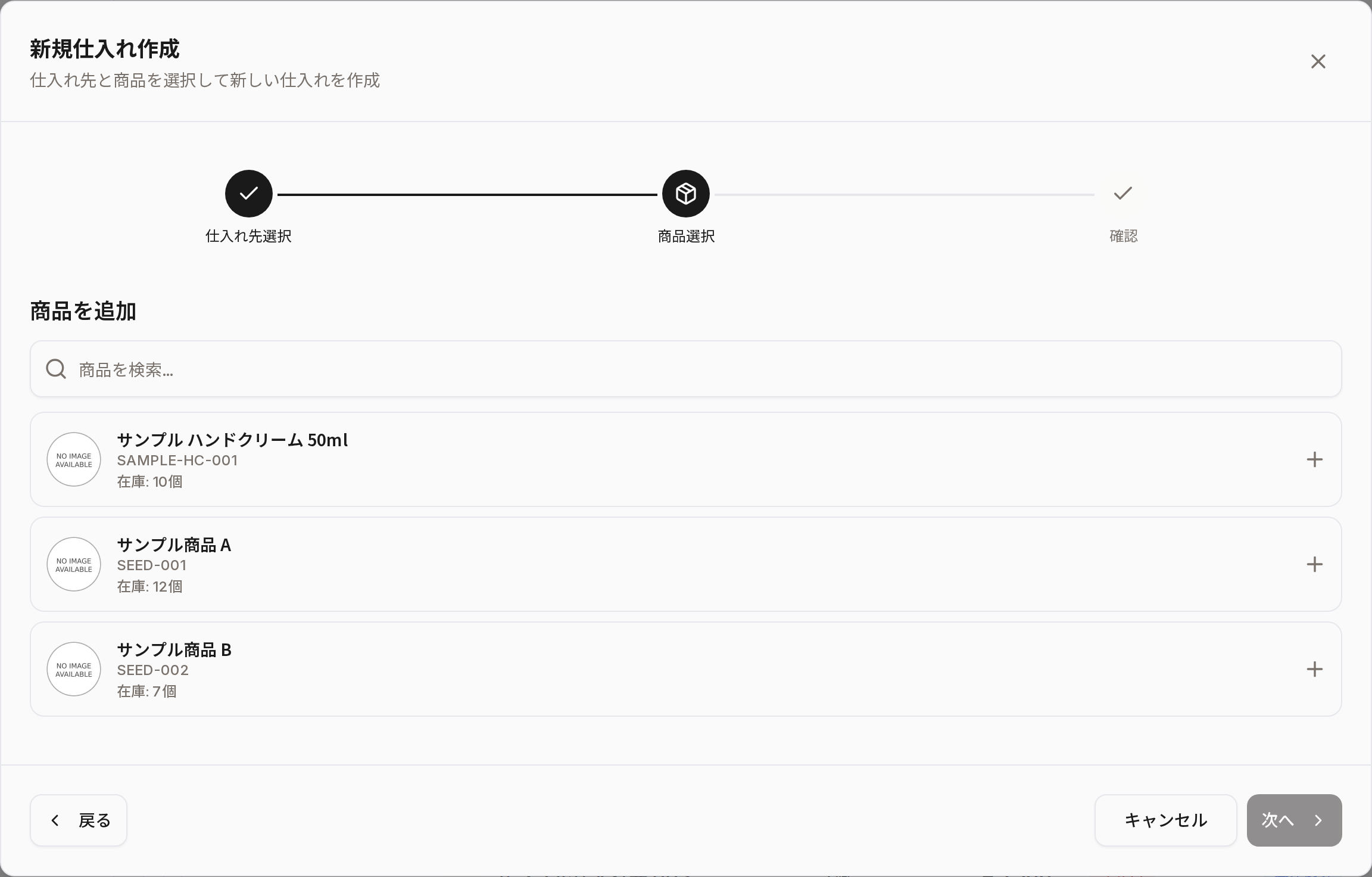
単価は必ず入力します
単価が空欄や 0 のままだと「次へ」を押せません。実際に支払った1個あたりの金額を入力してください。
ステップ3: 内容を確認する
仕入れ日や支払い状況などを確認し、最後に「注文を確定」を押すと記録されます。
2. 一覧で絞り込む
一覧の上にあるタブで、状況ごとに絞り込めます。

- 「発注済み」「到着済み」などのタブで配送状況を絞り込めます
- 右側の「支払い状態」で未払い・支払い済みなどを絞り込めます
- 検索バーでは仕入れID・商品名・仕入れ先で探せます
3. 仕入れの中身を確認する
一覧の行を押すと、その仕入れの詳細(到着予定日・仕入れ先の連絡先・商品の一覧)が開きます。
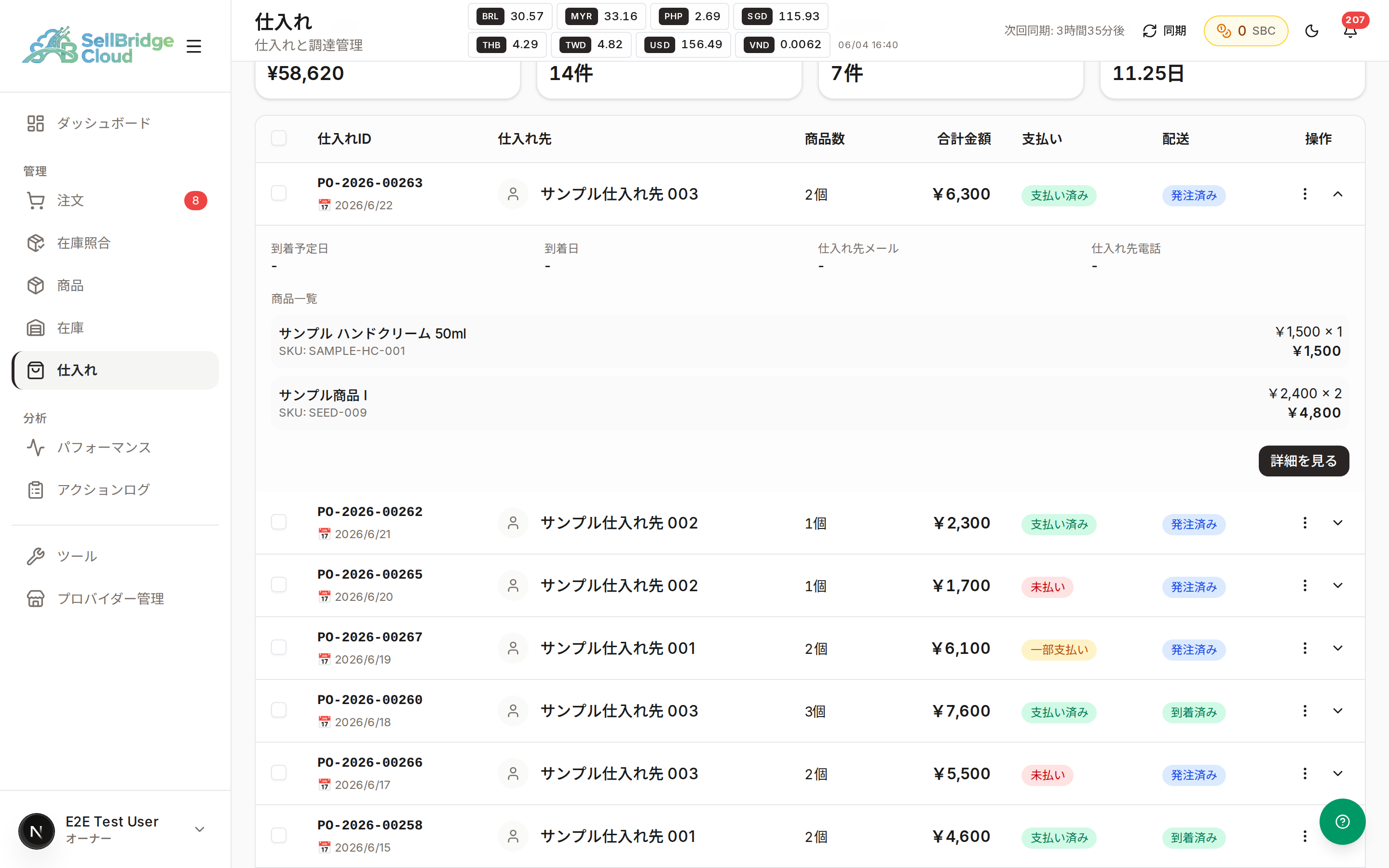
さらに「詳細を見る」を押すと、その仕入れの個別ページが開き、内容の編集や状況の更新ができます。くわしくは 仕入れ詳細 のページで解説しています。
うまくいかないとき
「次へ」が押せない
- 仕入れ先を選んでいない: ステップ1で仕入れ先を1つ選んでください。
- 商品の単価が入っていない: ステップ2で、追加した商品すべてに1個あたりの金額を入力してください。0 や空欄のままだと先に進めません。
一覧に何も表示されない
- まだ仕入れを記録していない場合は、「+ 新規仕入れ」から登録してください。
- 絞り込みのタブや支払い状態で表示を絞っているときは、「すべて」に戻すと全件が表示されます。
「ベーシック以上で利用できます」と表示される
仕入れ管理は ベーシックプラン以上の機能です。フリープランの場合は、プランをアップグレードすると利用できます。