
テーマ切替
利用可能なプラン フリー ベーシック スタンダード プレミアム
※ スタンダード以上で利用可能
価格調整
為替が動くと、日本円での仕入コストは同じでも、Shopee 上の販売価格が「安すぎ・高すぎ」になってしまいます。価格調整は、為替の変動に合わせて Shopee の出品価格をまとめて見直す候補を自動で提案 し、内容を確認・承認すると実際の出品価格に反映してくれる機能です。
このページでできること
- 為替が基準から動いたときに、値上げ・値下げの候補 を自動で受け取る
- 商品ごとの新しい価格を プレビューで確認してから 反映する
- 店舗ごとに「どれくらい動いたら提案するか」「価格の丸め方」を設定する
- 手数料が変わったときに、それに合わせた価格調整をかける
- 実行の履歴と、商品ごとの結果を後から確認する
始める前に
この機能は実際の出品価格を書き換えます。次の3点を先に知っておくと安心です。
知っておきたいこと
- 候補は自動で出てきます。 為替が基準から一定以上動くと、1日に数回の自動チェックで候補が作られます。ご自身で毎回計算する必要はありません。
- 承認するまで価格は変わりません。 候補は「提案」の段階です。プレビューで中身を確認し、「承認」を押して初めて Shopee の出品価格に反映されます。
- 反映した価格を自動で元に戻す機能(ロールバック)は、現在準備中です。 承認する前に、プレビューの内容を必ず確認してください。
対応している販売先サイト
価格調整に対応しているのは Shopee の店舗のみ です。Lazada など他の販売先サイトは対象外です。
手順
1. 「候補」タブで提案を確認する
サイドメニューの「価格調整」を開くと、最初に「候補」タブが表示されます。ここに、為替が動いたときの調整候補が店舗ごとに並びます。
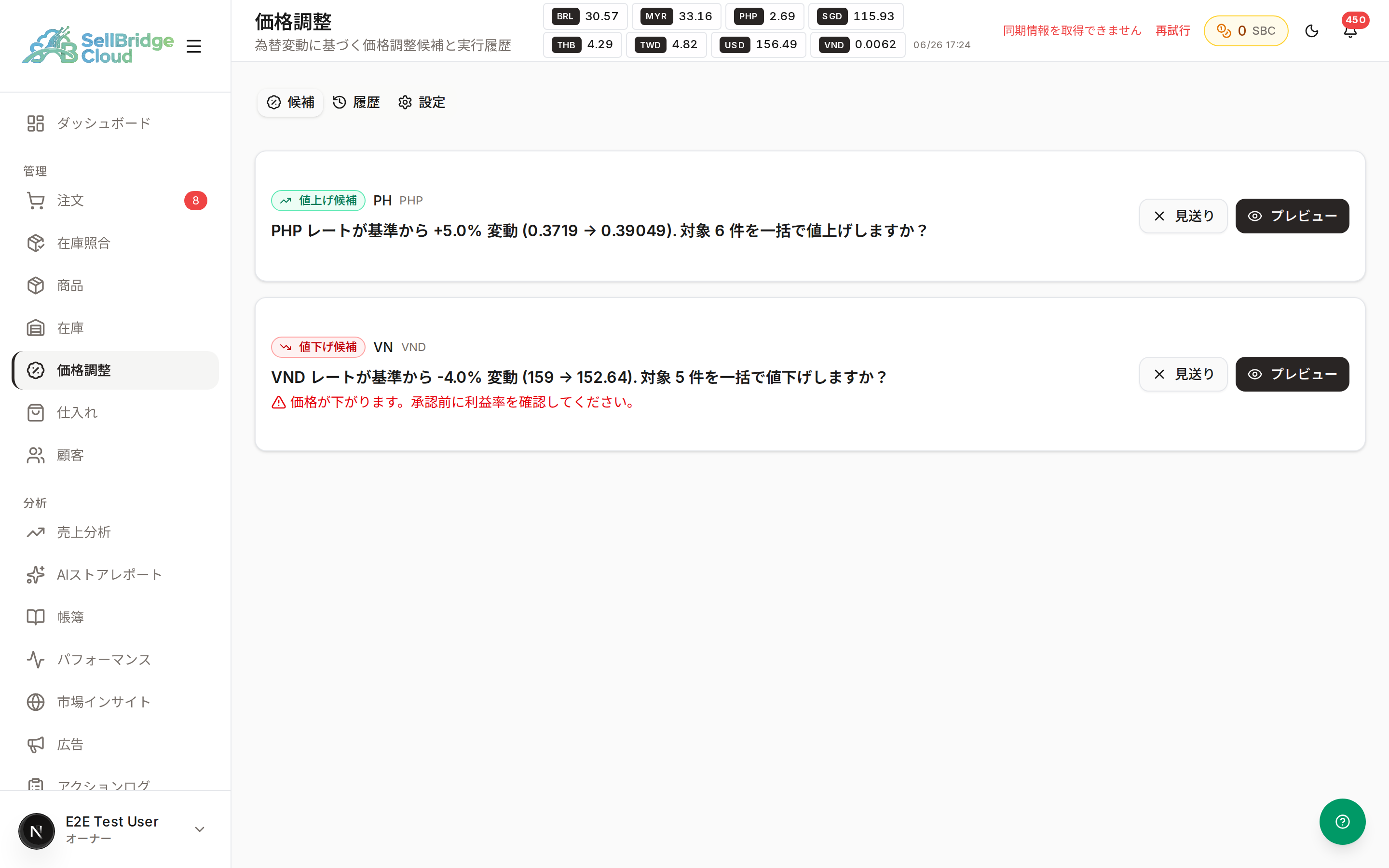
候補には2つの種類があります。
| 表示 | 意味 |
|---|---|
| 値上げ候補(緑) | 現地通貨が強くなり、今のままだと安すぎるため値上げを提案 |
| 値下げ候補(赤) | 現地通貨が弱くなり、今のままだと高すぎるため値下げを提案 |
値下げ候補には「価格が下がります。承認前に利益率を確認してください。」という注意が表示されます。値下げは利益に直結するため、次のプレビューで必ず中身を確認してください。
この候補が要らないとき
その候補を反映したくない場合は「見送り」を押します。見送った候補は候補タブから消えます(後日また為替が動けば、あらためて候補が出ます)。
2. 「プレビュー」で商品ごとの新価格を確認する
候補の「プレビュー」を押すと、その候補を反映したときに 商品ごとの価格がどう変わるか が一覧で表示されます。
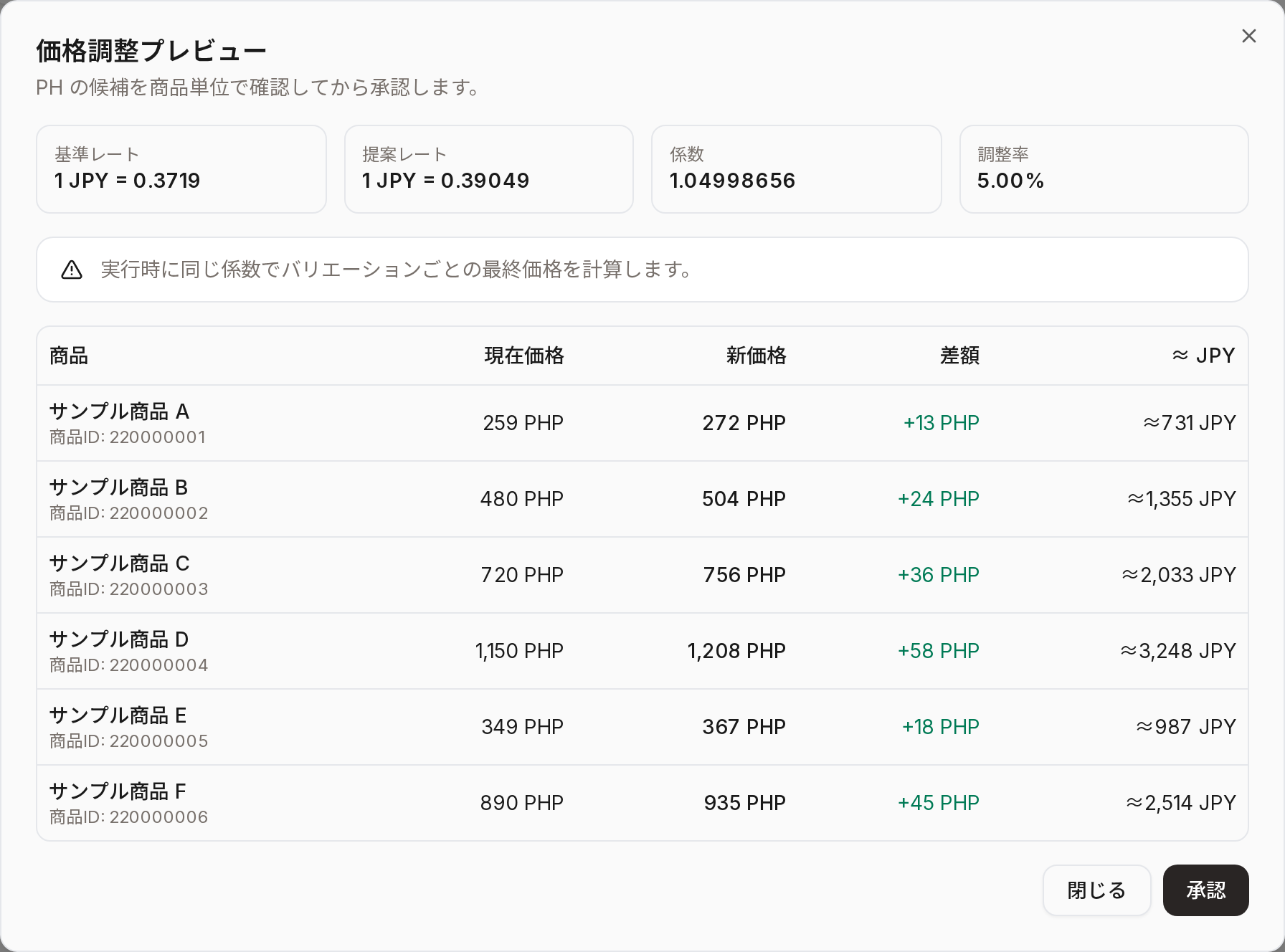
上部には調整の根拠(基準レート・提案レート・調整率)が、下の表には商品ごとの「現在価格 → 新価格 → 差額」と、円換算の目安(≈ JPY)が並びます。
この画面ではまだ価格は変わっていません
プレビューは「反映したらこうなる」という確認画面です。内容に納得できたら、次の手順で「承認」を押してください。
3. 「承認」を押して反映する
プレビューの内容でよければ、右下の「承認」を押します。承認すると Shopee の出品価格の書き換えが始まり、画面には進捗(実行中 → 完了)が表示されます。
- 処理が終わるまで、この画面は閉じられません(そのまま少しお待ちください)
- 対象商品が多いほど時間がかかります
- 一部の商品だけ失敗した場合は「一部失敗」と表示され、どの商品が失敗したかは次の「履歴」で確認できます
4. 「履歴」で結果を確認する
「履歴」タブでは、これまでの実行を一覧で確認できます。
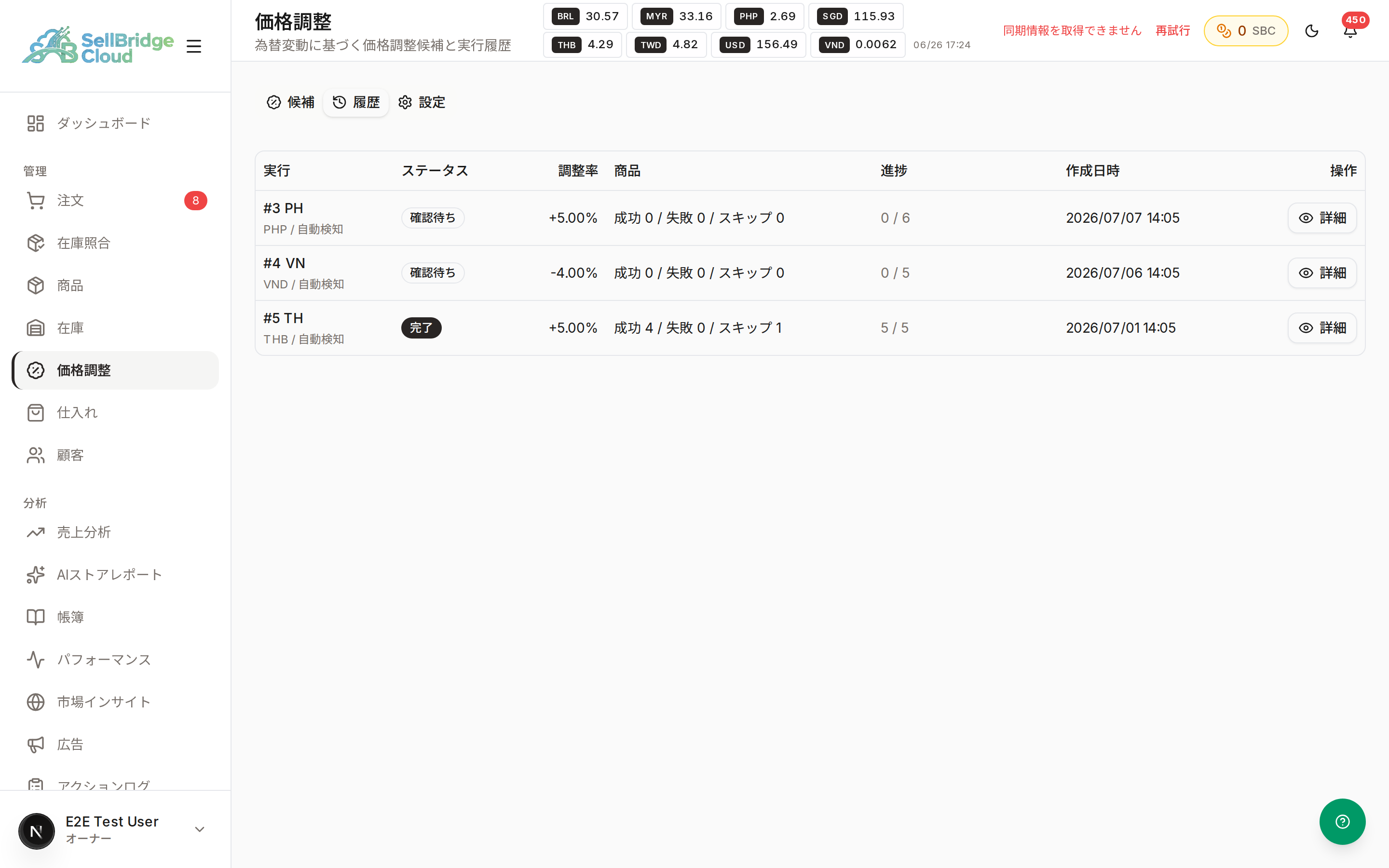
各行の「詳細」を押すと、その実行で 商品ごとにどう変わったか(変更前・変更後・成功/スキップ/失敗)が確認できます。
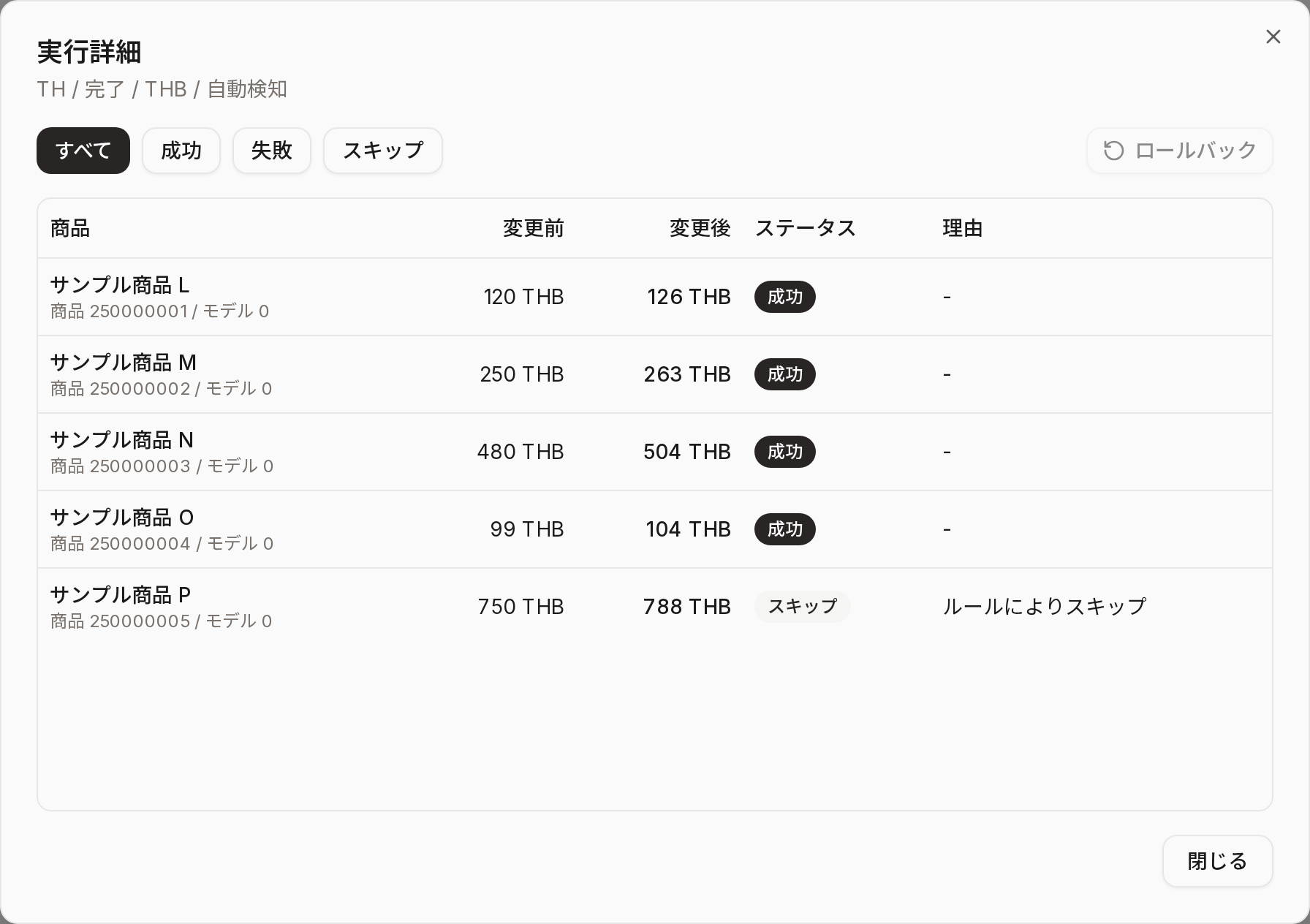
「ステータス」の意味は次のとおりです。
| ステータス | 意味 |
|---|---|
| 確認待ち | まだ承認していない候補 |
| 実行中 | 承認後、価格を反映している最中 |
| 完了 | すべての商品の反映が成功 |
| 一部失敗 | 一部の商品だけ反映に失敗 |
| 失敗 | 反映に失敗 |
| 見送り | 候補を見送った |
| 期限切れ | 為替が基準の範囲内に戻り、候補が不要になった |
店舗ごとの設定
「設定」タブでは、店舗ごとに「どれくらい為替が動いたら提案するか」などのルールを決められます。
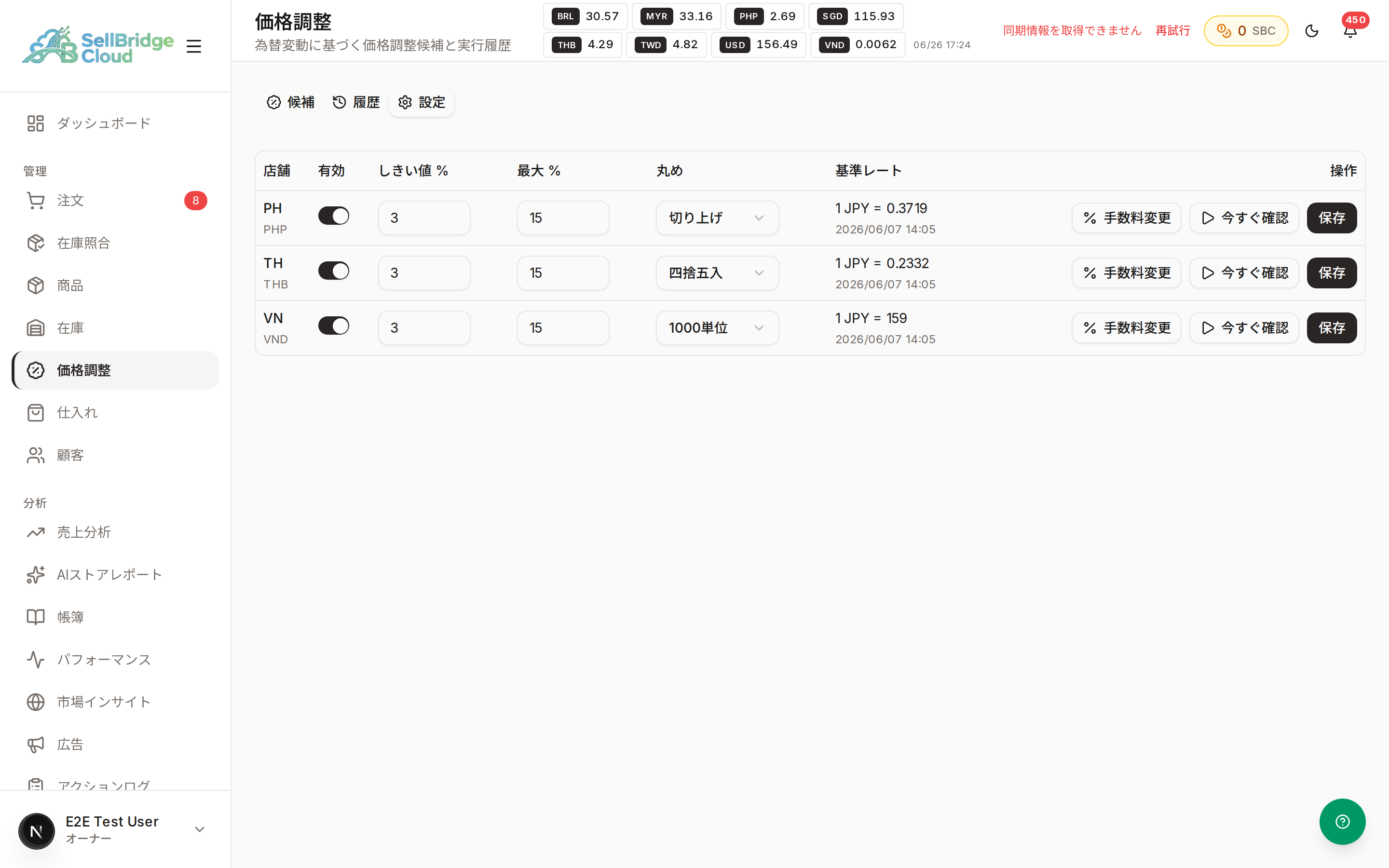
| 項目 | 内容 |
|---|---|
| 有効 | この店舗で価格調整を使うかどうかのスイッチ |
| しきい値 % | 為替が基準からこの割合以上動いたら候補を出す(例: 3% なら、3%以上動いたとき) |
| 最大 % | 1回の調整で動かす価格の上限。大きく動きすぎないための安全弁 |
| 丸め | 新しい価格の端数処理(切り上げ/四捨五入/100単位/1000単位) |
| 基準レート | 「今の価格はこのレートを前提にしている」という基準。候補は、現在のレートがこの基準からどれだけ離れたかで判断されます |
変更したら、その行の「保存」を押します。
すぐに候補を出したいとき
自動チェックを待たずに今の為替で確認したいときは、「今すぐ確認」を押します。しきい値を超えていれば、その場で候補が作られます。
手数料が変わったとき
Shopee の販売手数料が変わったときは、その行の「手数料変更」から、手数料の変化に合わせた価格調整をかけられます。
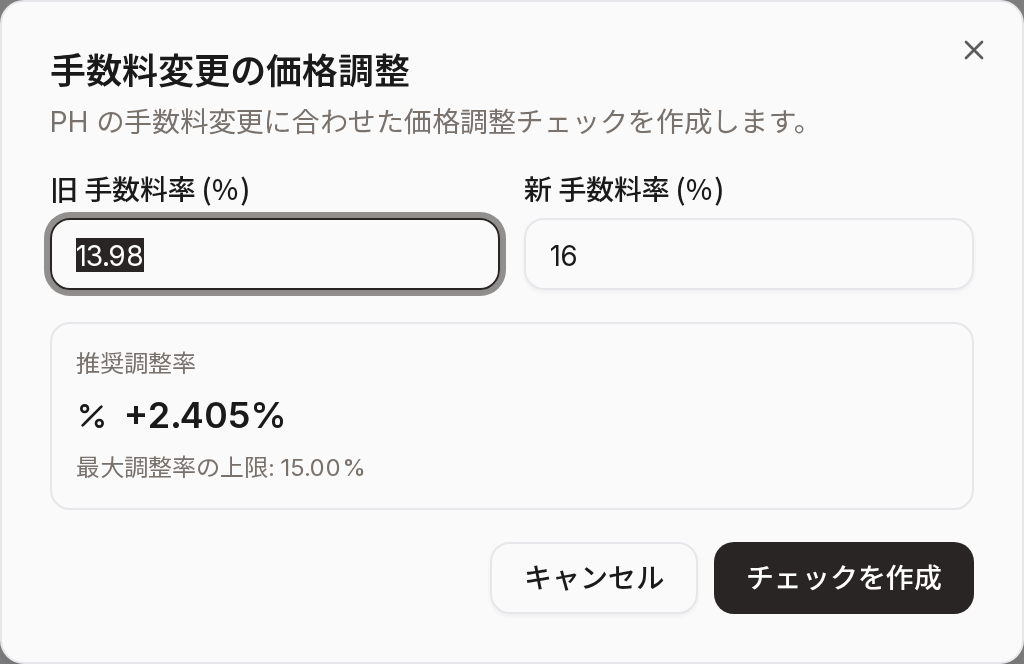
「旧 手数料率」と「新 手数料率」を入れると、推奨の調整率 が自動で計算されます。「チェックを作成」を押すと、為替の候補と同じようにプレビュー → 承認の流れで反映できます。
うまくいかないとき
候補が1件も出てこない
- その店舗の設定が「有効」になっているか確認してください
- 為替の動きが「しきい値 %」に届いていないと候補は出ません。すぐ試したいときは「今すぐ確認」を押してください
「価格調整に対応する Shopee 店舗がありません」と出る
- 価格調整は Shopee の店舗が接続されている場合のみ使えます
- 店舗が接続されているかは プロバイダー管理 で確認できます
値下げ候補が出た
- 為替の動きによっては値下げが提案されます。これは異常ではありません
- 値下げは利益に直結するため、プレビューで新価格と円換算を確認 し、利益が残るかを確かめてから承認してください
承認したのに価格が変わらない/「実行中」のまま
- 商品数が多いと反映に時間がかかります。しばらく待ってから「履歴」を確認してください
- 「一部失敗」「失敗」になっている場合は、「詳細」で失敗した商品と理由を確認してください
反映した価格を元に戻したい
- 実行内容を自動で元に戻す機能(ロールバック)は 現在準備中 です
- 元に戻したいときは、あらためて逆向きの調整をかけるか、一括編集 や Shopee Seller Center で個別に価格を戻してください